Featured

  • |

    蓝牙会议免提扬声电话

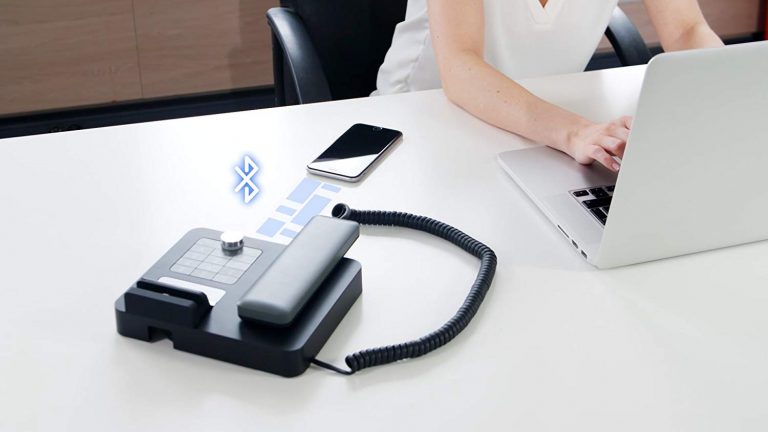
    Jabra Speak 510 Bluetooth speaker 这款Jabra Speak 510 Bluetooth speaker最吸引人的地方就是它小而紧凑的外形了。如果你总是行色匆匆,并时常需要在各个地点钻空参与电话会议,那么这款内置360度麦克风的高品质无线扬声器就是你的不二之选。   通过蓝牙和USB连接后只需几秒便可开始一个电话会议, 其最高可达 15小时的续航让你可以安心地完成每一次通话。Jabra Speak 510适配所有的通用通讯平台,比如Microsoft Lync 和 Microsoft Office Communicator等。     Logitech P710e Mobile Speakerphone 这款 Logitech P710e 可以通过NFC快速地与你的设备连接配对。通过一些iPhone上的apps, 你还可以将你的智能手机变成一个日历或是私人助理,读取新闻等等。完成配对后你便可以开始享受DSP科技带来的舒适通讯体验了。 P710e采用非常直观的触控操作,无需阅读冗长的操作说明便可上手操作,甚至还可以在电话中途对其静音来达到保护隐私的目的。 额外的设备可以通过一个按钮或者NFC进行配对。同时其内置的大容量电池也可保障你最长可达15小时的通话时间。 NVX 200 Blauetooth Speakerphone the NVX 200 from Invoxia的不同之处在于,它更多针对的那些长时间待在办公室里,需要经常与客户或是同事通话的用户。 这款大气的会议扬声器配备了一个按键面板,一个手机支架以及一个配套的听筒。由于它采用了Invoxia InVivo专利技术,这款设备还可以降噪和消除房间回音,以此提供通透清晰的会议通话质量。不仅如此,NVX 200的几个波束成形麦克风可以做到只采集通话者的声音。 其一体化的LCD显示器搭配了一个便捷转轮,让你可以快速定位最多10个常用联系人。其扩展坞还可以作为手机的充电器使用,不仅仅是iPhone, 还包括任意的Micro-USB安卓设备或Windows智能手机。值得一提的是,它最大的亮点可能还是获得过两次设计奖项的听筒设计。 VTech VCS752 ErisStation Conference Phone 如果你极看重音频质量,那么 the…
  • |

    如果你的iPhone停留在验证更新界面怎么办?

    方法一: 强制重启iPhone. 对于iPhone X或者更新版本, 可按以下步骤操作: 快速按住然后松开音量加键 快速按住然后松开音量减键 然后按住侧边电源键直至出现Apple logo 在iPhone 7, 7 Plus, 8 以及 8 Plus上, 请按以下操作进行: 同时按住电源键和音量减键几秒钟 松开按键直至出现Apple logo 对于iPhone 6及更新版本, 按以下操作强制重启你的设备: 同时按住电源键和主屏键 出现Apple logo时松开按键 方法二: 删除iOS更新文件 其步骤为: 在主屏点击设置 点击通用 点击iPhone存储 找到更新文件 选择iOS更新文件然后点击删除 方法三: 开关飞行模式 具体操作为: 在主屏键点击设置 点击飞行模式 将飞行模式开关打开 开启后, 重启你的手机 然后返回设置 将飞行模式关闭 方法四: 关闭限制 具体步骤为: 点击设置 点击通用 点击限制 点击关闭限制 输入密码并继续 点击关闭限制 再次输入密码以确认…

  • |

    2024 7款最棒的迷你笔记本

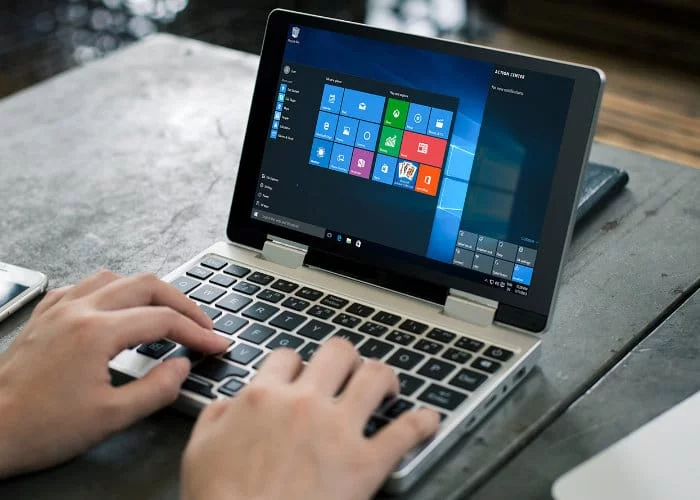
          想要玩游戏、想要用CAD、随时随地PS、想要……,现在市面上的笔记本电脑有许多款式,每个人挑选笔记本的诉求也不同,当您在土木建筑、装饰装潢、工业制图、工程制图、电子工业、 服装加工等任何一个行业,想要随身携带方便,但又要开启某些应用程序,仅使用手机根本无法满足需求,因此,时下许多年轻人会选择购买迷你笔记本,虽然配置不是很高,但却可以符合基本文书或是工作需求,相当适合经常出差且需要用到电脑的人,将办公室带在身上,摆脱时间和空间的束缚,随时随地通畅地进行交互沟通,工作将更加轻松高效!       随着科技的发展,各家品牌都有推出具时尚风格、轻薄小巧的迷你笔电,但要如何挑选呢?今天,我们将介绍你几款2020年最棒的迷你笔记本,让你不再为挑选机子而摸不着头绪!   2020年最棒的迷你笔记本 Microsoft Surface Go 2   号称微软有史以来外型最轻巧的 Surface,10吋的Surface Go重量只有1.15磅,可让你轻易放进包包里,采用Intel® Pentium® 黄金级处理器 4415Y,记忆体可选择4GB 或 8GB,硬碟容量可选eMMC 64GB或SSD 128GB,并搭载 S 模式的Windows 10 HOME,让你可轻松处理家中、旅行和每日的工作。其10点多点触控之屏幕让你可轻易让Surface Go在平板和笔记本中肆意转换使用。 你可以轻易写下笔记、涂鸦和劃重点,其高效能电池续航力可让你看影片长达9小时。此外,还能让 Surface GO与你肚iPhone或Android一起运作,让你无论在哪个装置上,都能充分运用你所有的装置。 ASUS Transformer Book T101HA   提起华硕的笔记本可少不了提及其生产的变形金刚系列电脑,ASUS Transformer Bool T101HA搭载10吋HD屏幕,采用ASUS Splendid Tru2Life Video 与TruVivid 显示技术,其护理模式能减少屏幕蓝光,保持眼睛的舒适度,更具备SonicMaster声籁技术,让你能听到水晶般清晰的音质。内建IntelAtom x5-Z8350, 1.44GHz 四核处理器及2GB RAM,让你畅快运行无负担。其触控板还支援华硕智慧手势,能更容易浏览资料和控制应用。标配64GB 储存空间,另支援microSD记忆卡,最高可扩充至128GB。 Lenovo Yoga Book C930    这是款集笔记本、平板和电子阅读器于一身的杰作,Yoga Book C930…

  • | |

    2024年最适合电脑游戏的5款优秀Soundbar(条形音箱)

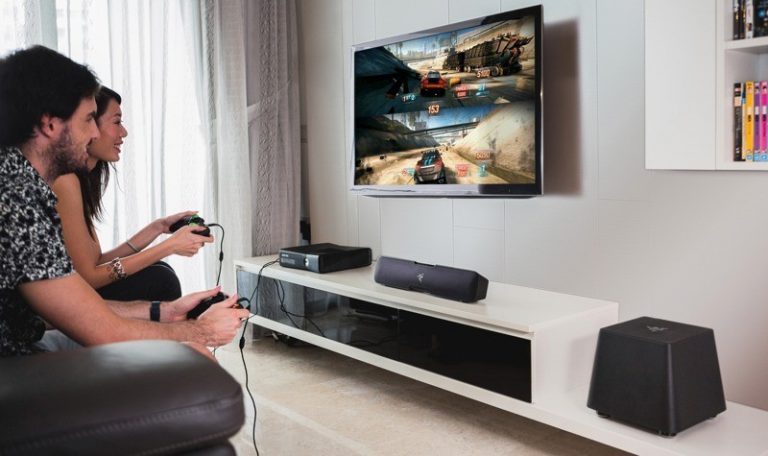
    玩游戏的人都知道,音效绝对是游戏不可或缺的重要组成部分。不同于以往的耳机或音响,凭借出色的浸入式音响效果,如今的soundbar(条形音箱)俨然已是游戏玩家的新宠。以下便是小编为大家挑选整理出来的几款优秀soundbar设备,为各位读者提供一些购买建议。 Razer Leviathan Razer Leviathan音响系统由一个soundbar和一个低音炮组成。借助于杜比音效技术,两者一同使用时可以带来5.1声道虚拟环绕声。不仅如此,你还可以在专为游戏、电影和音乐调教的三种预设均衡器间一键转换。 该款soundbar拥有4个为实现环绕声游戏优化的精确校准的驱动单元,以及配备高达5.25英寸全音域驱动单元的低音炮。其系统既可以通过蓝牙4.0,也可以使用音频线缆进行连接。无线连接的范围在10米左右,加上aptX的音质增强技术技术,让你甚至感受不到这其实是无线连接。 相比较于2.0和2.1音响设备,Razer Leviathan的5.1环绕虚拟声可以给你带来更具沉浸式的极致体验,无论是中音,高音和低音均可完美还原其震撼音效。 只需不到$200,你就可以从此享受Razer带给你的全新声音体验,从此摆脱耳机和传统音箱的差强人意。 Sonos Playbar Sonos的这款Playbar其实是该公司家庭影院系统的其中一部分,当然,这并不是说它不能独立运行,即使是单独使用,Playbar也毫不逊色。配置方面,Playbar一字排开地内置了9个扬声器,形成更宽广的音场覆盖。 非常值得一提的是,不必阅读繁琐的说明书,只需下载Sonos App到手机,根据app的提示即可轻松完成所有设置,将你的Playbar连至Wi-Fi后,你还可以利用Sonos App远程掌控音乐及各项设置,极具现代气息。 价格方面,这款sidebar的售价为$699,从亚马逊高达4.4的用户评分反馈就可以知道,Sonos Playbar绝对是物有所值的。另一方面,虽说Playbar独立运作并不支持5.1虚拟环绕音效系统,但它还是比传统的2.0和2.1系统要出色不少。 Nakamichi Shockwafe Pro Nakamichi Shockwafe Pro拥有7.1环绕立体声系统,由200瓦动力的sidebar, 150瓦的低音炮以及一对50瓦的扬声器组成。其中soundbar长45.5英寸, 而且它的扬声器都是隐藏的。整个系统由支持杜比音效和DTS 数字环绕立体声技术的5组芯片组成。Nakamichi Shockwafe Pro支持各种类型的连接方式, 比如HDMI, 蓝牙和USB等,同时还支持HDMI CEC远程控制等功能。 Nakamichi Shockwafe Pro售价$479, 相信有了这款功能全面的家庭影院系统后,任何游戏玩家都能感受到前所未有的震撼声音体验。 Bose Solo 是的,这家大名鼎鼎的Bose公司也有属于自己的无线soundbar产品。Bose Solo并不局限于连接电视,你可以将其连接至任何声源并通过soundbar播放。不仅如此,你还可以通过蓝牙播放你手机或笔记本电脑上的音频,并通过它的远程控制功能进行调节和设置。 就像Bose的其他音频产品一样,其音质绝对是一流的,再加上它精雕细琢的雅致外观,$249的价格非常值得大家入手。 Vizio SB3821-C6 Vizio SB3821-C6应该是这个榜单里最廉价的soundbar音响系统了,只需约$150, 你就能同时得到一款外观优雅的soundbar以及一台还原度出众, 最高可达100dB低音炮。低音炮和soundbar是通过无线连接的, 并且这款soundbar还同时支持无线和有线音频输入,支持杜比音效和DTS音频技术。 在soundbar的顶部一侧有一排控制按钮, 你可以用这些按钮调节音量、进行蓝牙配对以及开关机等。比较值得一提的是这款条形音箱附带的低音炮,其音频效果几乎可以用惊艳来形容。总而言之,在这个价位能买到一款像Vizio SB3821-C6这样的条形音箱绝对是物超所值的!

  • | |

    Google Pixel 4发布新闻及谣言总整理

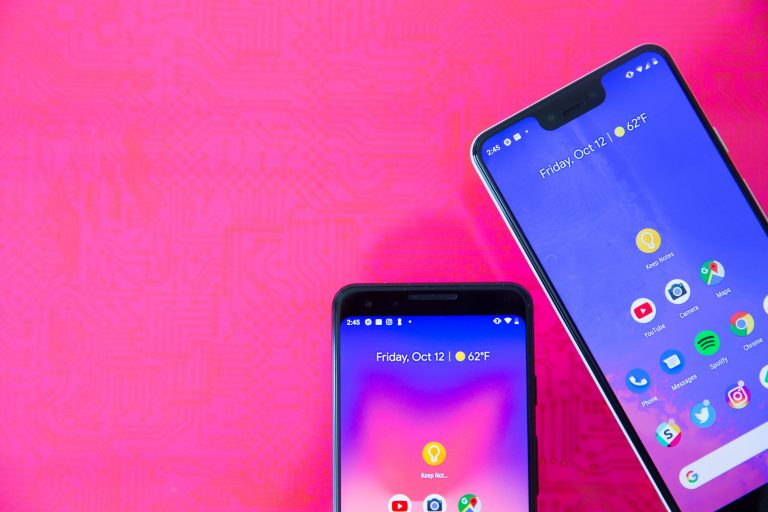
    个月前,谷歌才推出了Pixel 3及和Pixel 3 XL两款手机,虽然Pixel 3 在规格和软硬件已做了相当程度的规格提升,但谷歌的粉丝们已开始准备迎接最新的Pixel 4了。 据传闻,Pixel 4将会配备全新设计、最高端的硬件,及再进一步升级的相机,预计将是今年最好且最受期待的手机。但有如此多的谣言流传,很难保持消息的准确和一致性,现在就让我们替您做最详细的整理,不论您是谷歌粉丝还是想了解更多,快一起来看看吧! 发布日期 究竟Pixel 4什么时后会推出呢?谷歌这家网络搜索巨头每年都会在10月左右发表新产品,若没有意外,谷歌Pixel 4也将在这时候亮相!之前Pixel 2及Pixel 3都是在十月份公告和发布的,也就是说,若想入手最新的Pixel 4,可开始为十月份节省荷包喽! 设计 从Pixel 3身上还看得到之前几代的影子,但听说Pixel 4将会采用全新的设计,由手机设计者在Twitter上传出,Pixel 4的设计风格将会偏向Galaxy S10,即便它仍采用双色调设计,但绝对会看起来很像S10。 而Pixel 4和Pixel 4 XL将会有很大差异。Pixel 4 XL不仅只是手机更大,电池容量也将扩大,传闻将配备双镜头相机,而Pixel 4则将保留使用单镜头相机。屏幕则如果现今的趋势一般,越做越大,Pixel 4约接近6英寸,但Pixel 4 XL则可能会在6.3到6.4英寸左右。 其实我们比较感兴趣的是,若采用了双镜头相机,将会如何影响到整体的设计?是否还会存在浏海? 硬件和软件 芯片 高通的Snapdragon 845已出现在Pixel 3上。我们很可能会在Pixel 4系列手机中看到最新的Snapdragon 855芯片。顺带一提,Qualcomm Snapdragon 855是首批支持5G的芯片之一,因此,Pixel 4可能会是首批支持5G的谷歌手机。 内存 去年Pixel 3配备的是4G RAM,目前市面上高端手机都已配备8G甚至12G RAM,想必Pixel 4也会跟进,我们预计至少是6G RAM。 Geekbench测试中 可在Geekbench上也出现一款代号Google Coral的新机,其配备便是Snapdragon 855的芯片及6G RAM,非常可能就是Pixel…

  • |

    2024年最佳wifi router 路由器推荐

    您的家里正打算安装网路吗?您知道也许可以不用使用ISP网路供应商所提供的 路由器 Modem(调制解调器或猫)吗? 通常家里再架设无线网路时,皆是使用ISP供应商所提供的路由器,然后搭配另行购买的无线路由,但是您知道其实收到账单时,网路费上其实可能就有一笔设备租赁费,这便是租用路由器的钱,其实,您可以使用自己的路由器,省下这笔开支,几个月便能回本了!更棒的是,现在市面上有许多将路由器及猫合二为一的产品 – 「路由猫」,让您一次购买即可拥有您想要的全部功能噢! 今天,我们将介绍您几款2020年的 路由器推荐,让您不用为面对玲琅满目的产品而一头雾水! 选购前小叮咛! 兼容性: 选购路由路由器前,请选择与您的ISP供应商网路兼容的产品,通常会在产品上皆会注明。 速度: 网速将与您与ISP订购的计划以及路由器有无支援有关,若您所购买的套餐仅500兆网速,即便您路由器可支援至1000兆网速,也别想速度能升级至1000兆,因此,请先考虑您的实际用途及是否将来可能会升级来决定购买机型。 信号: 不管您买的路由路由器功能多强大,若是您的无线信号强度不够,仍是英雄无用武之地,因此购买前请先确认下述几点: 房屋构造:若不跨楼层,且只有木板隔间,2支天线的产品即足够;2层楼以上建议使用3支天线以上产品;若是3楼以上或是建筑材料多为钢筋水泥,才建议采用4支天线以上的产品。而通常外部天线又比隐藏式天线信号强,请谨慎挑选! 选择频段:目前市面上的无线路由多有2.4GHz和5GHz频段的产品,2.4GHz频段较不易受障碍物影响,穿透性较高,但较易受其它设备的电波干扰;而5GHz频段较不易受到干扰,可信号衰减快,穿透性低,覆盖范围小。因此可依据您的需求来挑选,市面上目前多有同时拥有两种频段的产品供您选择! 其它:至于像是MIMO(多输入及多输出,适合家中有多人使用)、通道绑定、连线规格(如:802.11ac)、家长监护模式、访客功能、内置防火墙等功能也是依个人需求而有所不同。   2020年最佳 路由器 推荐   NETGEAR AC1600(C6250) 路由器推荐 相信大家对NETGEAR这个路由器大厂不陌生吧!本款路由路由器采用DOCSIS 3.0规范,拥有16×4通道绑定设置,让您在高峰時段仍有最快有線互聯網速度,网速最高可达680Mbps,Wi-Fi技术规格支援802.11ac标准,可实现高达1300Mbps的无线速度,GIGABIT WIRED非常適合高清遊戲和視頻,并拥有DoS防护及SPI/NAT防火墙,可让您安心上网,适用于Comcast,Spectrum,COX,Cablevision、XFINITY等互联网供应商。     NETGEAR N600路由器推荐 若您想要有基本双频路由器的速度和效率,但不想支付太多费用,这台NETGEAR N600(C3700)一定不会让您失望,它仍然拥有DOCSIS 3.0技术,虽然只具有8个下行通道及4个上行通道(8×4),最高有线网速能可高达340Mbps,内建有DLNA®功能,可在DLNA电视和游戏机上查找和播放您的媒体,还可通过USB端口无线访问和共享USB硬盘,使用Push’N’Connect,只需按一下按钮即可将设备添加到WiFi网络,另外,基本适用于所有主要网路供应商。     MOTOROLA MG7550路由器推荐 若您是之前是向有线电视公司租用配备,那您对摩托罗拉的调制解调器应该不会陌生,MG7550绝对是AC1900系列中非常好的选择,其采用16×4 DOCSIS 3.0 技术,内置4个千兆以太网端口,Power Boost技术可将无线信号放大到美国的法定限制,并有AnyBeam波束成形技术将无线信号聚焦至无线客户端,Wi-Fi适用于802.11n、ac、g和b设备,内置家长监护功能,可支援多家有线服务供应商。     TP-LINK ARCHER CR1900路由器推荐 若您想要玩游戏,这款无线双频路由路由器绝对是您的首选,它拥有纤薄的机身,不会占用太多空间,内建有两个处理器专门处理Wi-Fi及流量,并有6根内置天线,保证信号的强度,采用DOCSIS 3.0技术,其上下行通道高达24×8个,最高速度可达1Gbps。使用波束成形技术,使客户端与信号连接更强,另设有家长控制及访客管理功能,两个USB端口允许多个USB设备同时连接到路由路由器,使存储、访问和共享数据变得更加容易,若您房子较大或是希望有更稳定的连接,可以认真考虑这款看看!     ARRIS SURFBOARD…

  • i12还是i10 TWS,最值得购买的AirPods复制品

    i12 TWS 功能介绍 i12 TWS相比i10在许多方面都有了很大提升,比如尺寸和重量,相比 i10还要轻20克, 这对一款耳机来说还是很值得一提的。就像AirPods, i12 TWS也支持触感控制,让你用手指的轻点一下就可以实现音量控制的操作。 不仅如此,该公司还在充电壳上做到了几乎与Apple的AirPods无异。加上长达3.5小时的续航,和大约60小时的待机时长,这大概也是这款耳机的一大卖点了吧。充电壳里是有一个电量指示器的,这也很类似AirPods。 在无线通话方面,它配备了蓝牙5.0, 可以在10米范围内给你提供优质的音频质量。 价格 加上近期网上的促销活动,只需$23.99你便可以购买到这款i12 TWS耳机,虽然有些零售商已不再销售这款耳机,你还是可以在GearBest上碰碰运气,相比AirPods的售价,相信这款耳机是个不错的性价比选择。 i10 TWS 功能介绍 这是一款较早期的AirPods复制品, 除去与i12 TWS几乎无异的设计外,这款i10的确有一个明显的不足,那就是它的左耳机无法独立运作,换言之,在没有右耳机的情况下,它相当于毫无用处。退一步讲,除非你喜欢只用一只耳机听歌,否则这其实也算不上什么大问题。 续航方面,i10 TWS支持3小时的电池使用时间,相比i12 TWS还要少30分钟左右,虽然如此,在实际的使用中,好像i10 TWS也可以很容易达到3.5小时的续航。在充电壳方面,其前部配备了LED充电指示器,同时在内部还装有装饰性的LED灯。不得不说其位于外部的充电指示器对用户来说很直观且方便的,不像苹果那样将指示器装在了充电壳的内部。其重量大约为100克,相比i12 TWS要重一些, 在长时间的的使用情况下可能会让人有所察觉。 总的来说,作为Apple AirPods的替代品,i10 TWS还算是不错的,音频方面虽不及i12 TWS惊艳,但也还是不错的。要注意的是它并不支持Lightning充电线,而是需要USB C,不过如果你有USB C配套设备的话这就不是什么问题了。 价格 奇怪的是,该公司给这款耳机的市场标价竟高于更新款的i12 TWS,你可以在网络零售商$50的价格购买,这看起来似乎不太合逻辑,因为一半情况下大家一般会以低价策略清理较老产品的库存。 总结 总的来说这两款耳机无论是在外形设计还是表现上都大同小异,比如i12 TWS或许相比i10 TWS有稍长一点的续航, 而i10 TWS在充电壳的设计上又稍胜一筹,外形设计上,i10要比i12 TWS更贴近AirPods,考虑上价格因素的话,你可能很难不去选择更价廉和优化更新款的i12 TWS。i10 TWS还是i12 TWS,最后还是要看你自己了。

  • | |

    如何隐藏iPhone的短信内容?

    为什么你需要隐藏短信? 其实这种情况在生活中很常见:朋友或同事向你借手机的时候,小孩问你借手机玩的时候等等。相信大多数人多多少少都会担心自己的私密照片、个人聊天记录或者某个私人app会意外地被别人看到。或者万一自己的手机因为落在某个地方而被陌生人看个精光呢?想想都觉得尴尬。因此,如果你也很注重自己的手机隐私,一定要看看本文提供的隐藏iPhone手机短信攻略。 关闭锁屏信息预览功能 Apple设计这一功能的本意当然是希望让用户可以更快更高效地查收和阅读新消息,但这也同时意味着你将面临更大的隐私安全风险。不过,你可以通过以下操作关闭该功能: 1依次打开设置->通知->信息 2下滑查看选项部分 3在选项部分可以看到显示预览这一选项,该选项是默认开启的,点击关闭。 4完成可以尝试在锁屏状态下让朋友给你发信息进行测试。 当然,你也可以在这里随时重新开启信息预览的功能。 关闭锁屏新信息提醒 这一步可以彻底让短信在锁屏界面消失: 1依次打开设置->通知->信息 2关闭“在锁定屏幕上显示”开关 3同时也可以关闭应用图标标记这一开关 通过HiddenConvos隐藏短信 如果你的iPhone已经越狱,可以尝试通过HiddenConvos隐藏任意短信,其步骤为: 1打开Cydia并安装HiddenConvos补丁 2完成安装后打开信息app并选择任意信息左滑。这时你可以看到在删除按钮旁边多了一个隐藏按钮 3点击即可隐藏 4要想重新显示,点击编辑然后选择全部重新显示即可 其他可隐藏短信的App 即使你的iPhone没有越狱,你也可以在App Store下载以下应用提升你的隐私保护。 CoverMe CoverMe是一款功能齐全的隐私保护应用,其功能包括军事级加密短信、加密通话,私密文件分享,即焚式短信以及一个称为Private Vault(私库)的功能, 简单来说它是一个用来存储你个人重要文件和数据的私人安全数据库。这款在隐私防护上表现杰出的CoverMe虽然说可以免费下载,但是它的大多数功能都需要内购。 iDiscrete iDiscrete是App Store上功能最全面的隐私保护app之一。总的来说iDiscrete是一款用来存储所有你想加密内容的安全保险箱。与同类产品不同的是,iDiscrete拥有其独有的Touch Sequence Protection(触屏加密保护)安全机制,如果是未授权的人打开该app,屏幕上只会显示一个假的加载页面,只有设备的主人才知道这时app其实是在等待输入“暗号”,比如在特定的地方输入特定的密码。 Wickr Me Wickr Me是一个专为团队和企业设计的端对端加密平台。它可以让用户安全地从你的设备上删除所有信息、视频和照片,发送即焚式信息、删除多媒体元数据、向其他Wickr Me用户发送加密信息以及创建安全群组等。

  • | |

    iPhone或iPad上最好用的5款家装设计App

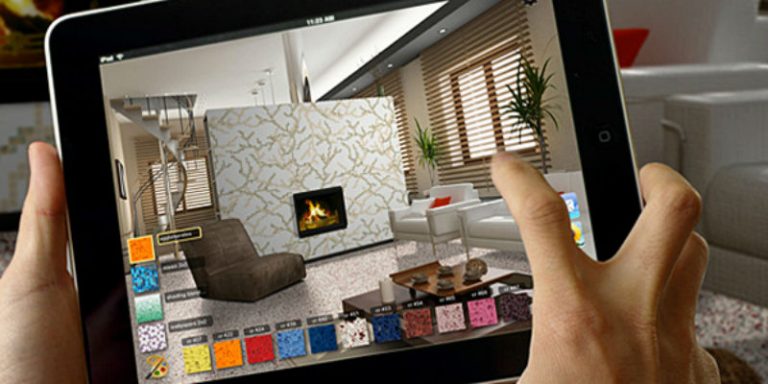
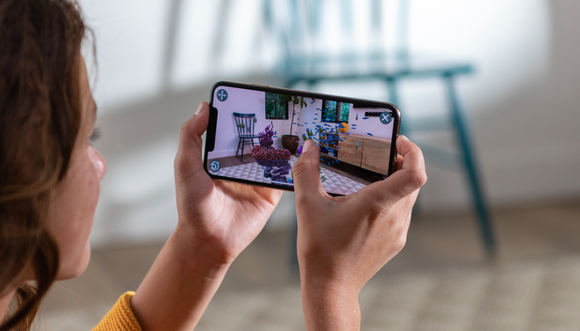
    自从有了iOS版本的家装设计app,从此这些繁杂的流程似乎简单了许多,也不再是建筑师和内饰设计师的专属啦,借助本文中列出的几个app,你既可以创造有细节的2D平面设计图,以3D的形式展示房间, 添加装饰品,还甚至可以凭借虚拟现实技术实景查看每一个家具物件的摆放。 Roomle iOS和Android版本均有提供, Roomle 包含了一个来自USM Haller Living, Vitra, HAY, 和Ikea的巨大的3D家具模型数据库。所有的3D模型均可个性化设定并加入3D模拟草图中。如果你无法找到一个适配你的住家构造的示例模版,你可以用手指尖描绘并创建一个新的模版。而对于那些要求更高的人来说,还可以适用Roomble的设计服务。每个设计25欧元起,购买后便会有一个Roomble的专业设计师根据图片和扫描的平面图为你定制专属模版。 只需点击几次屏幕,你就可以在你的房间任意放置家具,或者通过虚拟现实功能实景查看效果。无论是家具还是内部装饰你都可以通过它来进行预览,从而让你最后的装潢效果如你所愿。 Home Design 3D 要掌握3D建模没有几个月甚至几年时间大概是实现的。幸运的是,借助这个app,对于那些只是想要在自己花大笔钱装修之前预览一下理想中的样子的那些人来说简直是神器。 Home Design 3D是一款没有入门障碍的直观建模app。你可以用它来绘制平面草图,设计和装饰内部和外部空间,其中有数以千计的家具和配件以3D的形态呈现并供你选择。 该app下载免费,不过你需要以内购的方式保存你的项目。保存的项目可以在线分享或者跨平台传输至你的其他设备。 House Design House Design是这其中最简单的一款3D房屋建模app了。特别是当你想要购置一件新的家具却又因为担心尺寸大小而犹豫不决时,它便可以帮你。内含超过300个物件和材料,你可以根据你的需要组合出你想要的大概效果,以此预览这些物件所能呈现的样子。 得益于其智能房间识别功能,这款app还可以自动将物件适配你的房间尺寸,甚至还允许你以图片的方式导出你的杰作。其免费版除了无法保存之外,其他所有功能与付费版无异。 roOomy roOomy让家具购买和内部装潢的便捷性更上一层楼。这款app可以把你的房间照片转化为3D空间,然后你便可以尽情装配你的房间啦,像Houzz, Amazon, Wayfair, Crate & Barrel, West Elm, Target, Havert’s, 以及其他的一些公司和app,都可以提供特定型号大小的桌子,椅子,床,地板,窗帘等等。所有的模型均可个性化设置,包括颜色,材质和图案等。 不仅如此,roOomy还提供可购买的3D版虚拟家装功能。房主可以通过roOomy来调节和展示最优灯光和最佳装潢下房间的样子,而不是空荡荡的白墙空间。 Matterport 3D Showcase Matterport自2015年就一心打造有口碑的房地产商业,C轮融资三千万美元用以开发他们的3D摄像头和VR技术。 据TechCrunch, “目标是创建一种可以允许其他的app无缝衔接Matterport的图片,并通过VR体验的方式呈现给大众的SDK和API。” 通过Matterport 3D Showcase的iOS版app,你可以以3D沉浸式的方式浏览仿真3D空间。房地产中介们已经开始通过使用Matterport创建的虚拟看房来向买家们展示房产,有如身临其境。所有人都可以通过app获得灵感和启发。

  • |

    2024年最好用的免费YouTube至MP3转换器: 最快最简单的转换方式

    1. Any Video Converter Free 最好的转换器 – 只需复制粘贴URL即可 -出色的格式选择 -额外筛选和效果 -但绑定其他软件 不仅仅是款简单的视频转换器,Any Video Converter Free 还是一个YouTube下载神器,还可保存为MP3格式 – 正好符合我们的需求! 需要注意的是当你下载安装的时候要小心不要同时安装上了其绑定的软件,完成安装后只需复制粘贴你需要转换的YouTube链接,然后点击立刻转换即可。 下载Any Video Converter Free 2. 4K YouTube to MP3 快速,简单又灵活 -不绑定额外软件 -可选音频格式 -简单易用 4K YouTube to MP3 类似于4K Video Downloader (下文将会提到), 但它更专注于视频到音频的转换。 不仅如此,4K YouTube to MP3还可以将视频转化为OGG和M4A格式,让你可以任意选择音频品质。 不仅如此,除了YouTube, 你还可以用它来转换Vimeo, Flickr, Facebook, SoundCloud等平台上的视频,只需复制链接,然后粘贴即可开始转化。 相较于其他的一些YouTube至MP3转换器, 4K YouTube to MP3…

  • | | |

    如何在你的iPhone或iPad上离线观看电影在没有网的情况下?

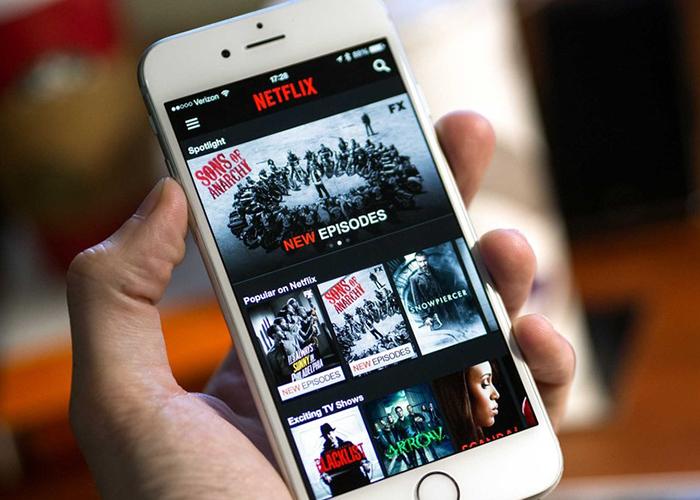
    虽说现在几乎到处都有Wi-Fi,手机的4G网络也很普遍,但难免还是会有无网或者流量捉急的时候,时不时的也还是会遇到断网、延迟等一系列问题,不过不用担心,还有离线视频可以看呀,本文就是专门介绍一些下载离线视频的途径和方法。 亚马逊视频服务:Prime Video Amazon Prime的订阅会员享有许多权益,不仅可以享受更快的配送速度和超过5千万商品的免费送货,还可免费获取上百万的歌曲、电影和电视剧,无限制的电子书籍杂志阅读,Audible不设限的有声书等多项权益。 不仅如此,其会员通过Amazon Prime Video的iOS app还可以下载并离线观看电影和电视剧。只需选择你想离线观看的视频,直接点击下载按钮即可。下载完成后,即便是在没有网络的情况下,你都可以任意观看离线列表中的视频内容。 如果你不是Amazon Prime的会员,你也可以在Amazon Prime trial注册一个免费体验期,之后再决定要不要在体验期过后付费购买该服务。 Netflix离线视频服务 就在去年底,Netflix终于开始允许其用户下载电影或电视剧后离线观看了。刚开始他们只允许下载包括Orange is The New Black(女子监狱), Narcos(毒枭)以及The Crown(王冠)等一小部分电影和剧集离线观看,后来随着时间的推移不断增加数量。到目前为止,你几乎已经可以找到所有你想离线观看的视频内容。 所有的智能手机、电脑和平板,只要是iOS 9.0及更新系统、Android 4.4.2及更新系统,Windows 10 版本1607及更新系统都可以从 Netflix 下载并离线观看。你可以在Netflix的app里轻松找到你下载的视频,如果你不想因为离线视频占用太多内存,你也可以选择下载清晰度稍低的视频。 iTunes Store视频租赁服务 iTunes用户也可以享受在无网的情况下观看离线视频,但这一服务并不是免费提供的,其电影的租赁价一般为$3.99–$4.99,不过你可以找到不少只需$0.99的活动折扣价。租赁一部电影后的有效期为30天,一旦你点了播放键,你需要在24小时的有效期看完该电影,逾期便无法观看了(非美国地区用户的有效期为48小时)。 你可以选择通过电脑租赁电影,然后将其同步至你的iPhone 或iPad以供离线观看,电影内容的同步过程与通过iTunes同步app或音乐的操作一致。

  • |

    2024年最值得入手的5款单板电脑

    从Raspberry Pi的出现开始,单板计算机(SBC)就一直没有离开过我们的视野,几乎可以在各个领域看到单板机的存在,其可选择的类型也极为丰富,有的袖珍迷你,有的价格低廉,当然其中也不乏性能出众、可作为家庭娱乐系统使用的单板机。本文就为大家精心挑选了2020年最值得推荐的5款单板计算机,给各位读者作为参考。 Raspberry Pi 3 Model B(树莓派3 B型) 初代的Raspberry Pi诞生于2012年,而Raspberry Pi 3 Model B则是该公司的出色继任者。采用了来自Broadcom的1.2 GHz的BCM2837 CPU,其芯片整合了一款名为Videocore IV的强劲GPU(可达400 MHz)。其他参数还包括1 GB的内存, BCM43438的WLAN以及低功耗蓝牙芯片,40针GPIO扩展接口, 4组USB 2.0接口, 四极立体声输出及复合视频接口,一个全尺寸的HDMI, 一个CSI摄像头接口, 一个DSI显示接口以及一个microSD接口。 不管是从哪一方面来看,Pi 3 Model B无疑都是最好的入门级单板电脑,非常适合新手和单板机爱好者入手体验。 Raspberry Pi Zero W Raspberry Pi Zero W的出色之处是多方面的,别只看到它的迷你外形,它不仅新加入了无线功能,还搭载了达1 GHz的Broadcom BCM2835 CPU以及512 MB的LPDDR2 SDRAM。重点是价格呢,只需约$40!你没有看错,花一顿饭钱,你就可以买到这款性价比超高的单板电脑。 Raspberry Pi Zero W的具体尺寸仅有6.5 cm × 3cm × 0.5cm, 由于其功耗极低,甚至一组容量稍大点的电池就够它工作好一阵子。另一方面,你还可以在Pi 社区找到各式各样的组装指导,或者发挥你自己的创意,打造属于你自己的Pi Zero吧。 ODROID-XU4…

  • 2024年最值得购买的的7款iPad Pro屏幕保护膜

    Soke iPad Pro 12.9英寸保护膜 这款保护膜虽不是钢化玻璃但它却拥有PET涂层,它可以有效防止屏幕上的刮擦痕迹。 不仅如此,这款Soke的贴膜据说还有纸质触感,会给你的使用带来不一样的感觉! 现在购买: Amazon BERSEM纸感屏幕保护膜 BERSEM的这款保护膜专为苹果2018年的iPad Pro 12.9英寸设计, 不仅配备PET涂层还拥有纸质触感,让你免除日常的刮擦担忧。 现在购买: Amazon Sparin 9.7英寸iPad Pro保护膜 Sparin的这款钢化玻璃保护膜专为iPad Pro 9.7英寸款设计。不仅可以有效预防刮擦,还有一定程度的自修复功能。 这款Sparin的套餐里包含两张贴膜,以备不时之需。在这款贴膜的保护下,无论你想要转手iPad或者是用以更换,撕下贴膜之时,屏幕依旧如新。 现在购买: Amazon Perfectsight 12.9英寸iPad屏幕贴膜 Perfectsight的这款iPad Pro贴膜也是钢化玻璃材质, 但是针对12.9英寸的这款iPad Pro。这款钢化玻璃贴膜可以有效防止刮擦痕迹以及其他的一些潜在破坏。如果你掉落了你的iPad Pro, 它或许可以对屏幕起到很大程度的保护作用。 Perfectsight的屏幕贴膜观感极佳,可以让你即使在有贴膜的情况下依旧可以舒适地使用你的iPad。 现在购买: Amazon Supershieldz 12.9英寸iPad Pro屏幕保护膜 Supershieldz提供针对12.9英寸iPad Pro的高品质屏幕贴膜。其钢化玻璃材质的硬度高达9H,这几乎足以在任何情况下保护你的屏幕安全。不仅如此它还支持防刮和刮擦的自修复功能,其99.99%级别的高清观感让你在即使贴膜的情况下依旧可以舒适地使用你的iPad Pro。 现在购买: Amazon TechArmor 钢化玻璃12.9英寸iPad Pro屏幕保护膜 TechArmor这款升级版钢化玻璃贴膜又称为“防弹玻璃”,采用了最先进的设计和高规格的材质,不仅可以有效组织刮擦还可以预防几乎一切破坏。 现在购买: Amazon OMotion 10.5英寸iPad Pro屏幕保护膜 最后,是这款来自OMotion针对10.5英寸iPad Pro的贴膜。它采用的是钢化玻璃,所以各种日常的刮擦甚至是掉落都不是问题,值得一提的是这款贴膜不影响Apple Pencil的正常使用,这也是这款屏幕保护膜的一大亮点之一。…

  • |

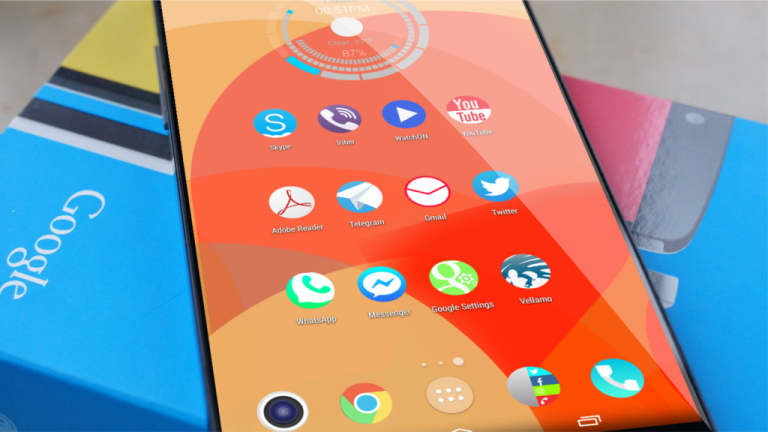
    安卓手机设备上最好用的5款Launcher启动器

    你还在用安卓自带的启动器吗?如果是的话,请你一定不要错过今天的文章推送。如今的Android第三方启动器可谓遍地开花,而最惊喜的是,这些兼具创新、便捷、多功能以及个性定制的启动器大多都是免费的!即使个别存在付费情况,也都是提供具备基础功能的免费版本的。当然,最重要的一点,安装新的启动器并不会损坏你的设备,所以,即使你不习惯或者不喜欢新下载的启动器,只需像卸载其他app一样直接将其卸载就行。 为什么你需要一个新的安卓启动器? 这就因人而异啦,如果你的老设备开始变得有些卡顿,那你便可以借助一款对速度和效率有优化作用的轻量级启动器来提升你的旧设备使用体验。或者,假如你是个改装爱好者,想要完全个性化定制自己的手机界面,那也完全可以借助这些启动器来实现更改图标、选择动画效果以及调整图标大小等功能。这些个性化设置不仅仅让你的手机看起来更有个性,同时也能提升智能手机的使用效率。 当然还有很重要的一点,一款全新的启动器可以给你的智能设备带来全新的体验和新鲜感。了解过的人以及我们的忠实读者应该都知道这种感觉,就像是尝试一些新的app和游戏,这种新鲜感会给我们带来突然之间的惊喜和兴奋感,因为你已经太熟悉原来的手机界面和操作方式了。所以,我们在此评选出5款最值得一玩的安卓启动器 —— 让你重新爱上你的安卓设备! One Launcher 那些安卓风格的爱好者们可以先跳过这款启动器介绍,因为这款来自one BJ的启动器:One Launcher ,借鉴了苹果最新的iOS系统风格,并将其审美和操作逻辑带到了安卓平台上。 类似于苹果设备,所有的图标都会直接显示在主页面,当然你还是可以移动app组成文件夹放置。 这款启动器的开发者在运行及内存占用优化方面做了不少努力,你在体验的过程中就会感受到开发者的用心。最值得高兴的是,这款启动器是免费的!而且你的设备只要是安卓2.3.3及以上系统版本便可下载使用。 Nova Launcher 近五千万下载量,4.6星的高分评价,这款Nova Launcher应该是目前最值得推荐的一款安卓启动器了。它的逻辑理念很简单:借鉴原生启动器并加以强化,并在此基础上加入各式新功能。这也是它获得一众好评的原因之一,重度用户会爱上其无止境的个性化定制,而普通用户也会被其可自由选择的设计所吸引,他们可以自行探索和选择自己想要的功能。 那么到底有哪些功能呢?比如你可以从Play Store上下载Nova Launcher的第三方图标主题,除了个别需要付费,大部分都是可以免费下载的。不仅如此,Nova还允许你可以自定义标签、文件夹、 app抽屉标签、滚动特效以及图标和小部件的放置等。同时其dock栏也比原生启动器更加功能丰富。 对了,在你按自己的意愿设置好所有功能后,你还可以对当前的设定进行备份。所以将来如果你想重新使用相同的设定,只需恢复备份即可,大大节省了你的时间 —— 或许你可以在换到其他ROM或者完全刷机后用到这个功能。 Hola Launcher Hola Launcher这款启动器的开发者最初问过他们自己这样一个问题:“用户对启动器的真正需求是什么?”之后便开发出了Hola Launcher,一款轻量级高效启动器。 相信你会和我一样,相较于其出色的体验,你一定也会被它仅仅4MB的大小所惊到。值得一提的是,其极小的内存占用率使其拥有异常快速的反应度,很好地诠释了小而美的定义,界面简洁,操作高效。 除了一些常规功能,它还有个Hola功能性小程序,例如:Hola Shina、Hola Boost以及Hola Box等,都可以独立并快速实现各类功能,非常值得一试。 GO Launcher GO Launcher对于那些想脱离传统安卓启动器风格的用户来说再合适不过了,它将功能性和出色的用户体验完美结合在了一起,对用户来说,它即简洁美观又高效实用。 这款启动器是基于一款革新的3D引擎构建的,这也是其具备高效运行和高扩展性的原因所在,用户可以任意选择二十多种屏幕动效、超过10000多个个性主题!其数量真是令人叹为观止。 不过光凭丰富的壁纸和种类齐全的小部件并非这款启动器高居Play Store下载榜首的唯一原因。GO Launcher还兼具极为出色的app管理功能,这使得用户可以通过隐藏或锁定特定的app来实现其、安全和隐私保护需求。其内置的智能手机优化小程序还能提升你手机的运行速度,让你在执行多任务操作时也能获得流畅自如的使用体验。 Smart Launcher 3 Smart Launcher 3是Android设备上最具革新意义的启动器之一。不像大多数第三方启动器,Smart Launcher 3并不是基于原生启动器构建的:其主页面是由六个常用app组成的环形,你既可以在这个页面访问小部件,也可以快速使用放置于此的app。那么它相比其它启动器到底有什么特别之处呢?答案是它有智能自动分类的功能,当你下载了一款新的app,这款启动器就会在第一时间自动将其分类至特定的类目,这样你就可以需要的时候,毫不费力地在相应的地方找到这款app啦。 还有就是它将搜索框设在了一个触手可及的位置,你随时都可以通过这个搜索框快速查找apps、联系人或直接搜索网络内容。带有消息提醒以及可扩展主题的锁屏也是这款启动器的重要组成部分之一,你可以在Play Store上下载Smart Launcher 3的专属主题,并根据自己的喜好调整启动器的外观。还有一项值得一提的功能是这款启动器还可以让特定的app从app列表中隐藏,需通过密码才能打开这些加密的app,这对于看重隐私的用户也是一项很实用的功能。

  • 在中国国内如何使用和观看YouTube视频?

    相信大家都知道YouTube,时下最主流的全球性视频网站。不管是个人还是公司都可以通过YouTube上传并分享自己的视频内容。不过,对于中国用户来说,YouTube好像离自己很遥远。没错,至少到目前为止,YouTube依然是被中国防火墙(GFW)拒之门外的,不仅仅是YouTube,其他的一些海外网站,例如Facebook,Twitter,Google等也都惨遭同样的命运,这样一来,不单是中国的用户很难使用这些国外网站,对于那些短期或长期停留中国的外国人也带来了诸多不便。那么,有什么方法可以解决这个问题呢? 编辑选择在中国看YouTube 我们将介绍您如何使用ExpressVPN,在中国自由地上网! 如何使用ExpressVPN在中国上网 • 使用VPN上网的好处 1. 您可以访问被中国封锁的站点 2. 避免被互联网供应商(ISP)或政府监控您的网路流量活动 • ExpressVPN是如何克服中国互联网的限制 当然有,本文就将介绍几种可以突破中国防火墙,让你可以在中国国内访问YouTube视频服务的方法。 方法一:使用VPN服务 经常上网的人都应该有听过或者用过VPN服务,因为这大概是访问国外被屏蔽网站最简单最直接的方法了,在多数情况下,你只需要下载一个VPN应用程序,简单设置(或无需设置,一键开启)后即可在你手机的通知栏看到VPN的字样,这也就说明你“翻墙”成功了。如果不是下载app,你也可以在获取可用的VPN账号和密码后再在你的手机或电脑的网络设置部分手动配置VPN服务,其整个过程还是比较简单的。当然,最简单粗暴的方式当然还是下载一个VPN的app了,即使是小白用户也毫无压力。VPN有免费的也有付费的,但对于浏览YouTube这样的视频网站来说,付费的VPN相对来说往往能够提供更快更稳定的连接速度。 方法二:使用代理服务 和VPN的作用一样,代理服务也可以用来帮你访问海外受限网站,其中当然也包括YouTube。简单来说,对于网页代理服务,你要做的就是选择好某一代理服务后,在你的浏览器上直接将其插件开启即可使用。与VPN同理,如果你对速度和稳定性有着更高的要求,你可以选择付费版的代理服务,而对于一般的用户而言,大多的免费代理服务其实也已经差不多够用了,只是你可能间断性地遇到一些广告弹窗的打扰。 几款好用的VPN推荐(免费+付费) 经过小编本人实测,我发现Express VPN(含付费)和VPN Master Pro(免费)这两款VPN服务的在中国国内的综合表现相对比较出色,大家可以根据自己的实际需求和喜好进行选择。 总而言之,没有这些变通方法的协助,你是无法直接在国内使用YouTube等其他的一些海外服务的。在阅读本文后,你可以根据自己喜好和需求选择适合自己的VPN或代理服务。如果你在使用这些服务的过程中有困惑或遇到一些问题,你也可以通过我们网站直接与我们联系,我们都会很乐意帮你解决问题。

  • 如何在你的Mac上开启AirDrop功能

    现如今,如果你是一个Mac或者iOS用户,相信你已经几乎可以摆脱各种有线线缆的束缚了,通过Apple的AirDrop技术,你可以进行轻松的无线文件传输操作。 苹果的AirDrop依赖于蓝牙和Wi-fi连接。首先,你的Mac会利用蓝牙连接来寻找附近开启了AirDrop的设备,如果没有成功,那么它会通过Wi-Fi直连的方式和其他设备建立连接,而这可以让你的Mac可以快速传输大文件。 基本上来说这种点对点的连接方式让两个设备的数据或者文件传输方便了很多,而Apple也确实在连接效率和传输速度上做了不少的改善,要注意的是只有OS X Yosemite或更高版本以及iOS 7或更高版本才可以使用这个新功能。 如何在你的Mac上开启AirDrop 打开Finder 从菜单选择Go/前往 找到AirDrop 等待出现AirDrop窗口 如果你的Mac上的Wi-fi或者Bluetooth已经是打开状态,那么AirDrop则会自动开启,如果没有,只需打开蓝牙和Wi-Fi即可 在AirDrop窗口, 你将会被询问选择那些人可以看到你的设备 点击 ‘Allow me to be discovered by everyone/对所有人可见’ 选项 现在你便可以选择与通讯录或者在你蓝牙范围内的任何可用设备进行配对 配对好后你便可以传输文件了,具体步骤为: 从Finder窗口选择AirDrop选项 等待蓝牙可见范围内的可匹配AirDrop用户出现 前往你想要分享的目标文件 将该文件拖拽至你想要分享的接收人图标 点击发送 以上是最简单的拖拽方式,也是最常用的一个方法。下面是另一种可选方式: 打开Finder窗口 前往你想要分享的目标文件 选择你想要发送的文件 按住Control键的同时右击鼠标 从菜单选择分享 在分享菜单选择AirDrop 选择你想要发送文件的人 点击完成 以上便是AirDrop的基本操作,但是如果你是作为接收方,那么你需要: 选择保存或者保存并打开 等待文件完成下载 前往下载的文件夹查看该文件 希望这篇使用指南可以对你有所帮助,如果是的话别忘了转发和分享哦,感谢!