Troubleshooting

  • ChatGPT 目前是否無法使用?當服務無法使用時的疑難排解技巧

    ChatGPT 是 OpenAI 推出的熱門 AI 對話機器人,在 2022 年 11 月公開發布後,取得了巨大的成長和使用量。然而,由於需求激增,有時候用戶可能會遇到服務無法使用或無法連接的情況。如果您嘗試訪問 ChatGPT 並發現無法運作,以下是一些疑難排解技巧,告訴您該如何處理。 檢查 OpenAI 狀態頁面 第一步是檢查 OpenAI 的狀態頁面,網址為 https://status.openai.com/。這將提供您有關 ChatGPT 和其他 OpenAI 服務的任何已知問題或中斷的即時更新。如果狀態頁面顯示 ChatGPT 的服務中斷或性能降低,則您將知道這是影響所有用戶的廣泛問題。該狀態頁面還會顯示歷史正常運行時間的數據,因此您可以看到是否存在頻繁停機的模式。 監控社交媒體 如果 ChatGPT 無法使用,其他用戶很可能已經在社交媒體上發帖,討論訪問該服務的問題。監控 OpenAI 的 Twitter 帳號 (@OpenAI) 是一個很好的方法,可以看到他們是否在有關已知問題的情況下進行了更新。您也可以在 Twitter 上搜索標籤 #ChatGPT,以查看有關中斷的最新推文。通常其他用戶可以確認是否存在廣泛問題,或者問題可能出現在您這一端。 檢查您的網絡連接 在假設問題出在 ChatGPT 的服務器之前,值得驗證您自己的網絡連接是否正常工作。嘗試加載其他網站,或者對您的 Wi-Fi 或移動數據進行速度測試。您的連接問題可能導致無法訪問 ChatGPT。如果您可以確認其他網站正常加載,那麼問題可能不在您的本地網絡。 嘗試從不同的設備/瀏覽器訪問 ChatGPT 快速確定問題是否僅限於一個設備或瀏覽器的方法是嘗試從其他設備和瀏覽器訪問 ChatGPT。如果網站在家中的 Wi-Fi 網絡上無法加載,則嘗試使用您的智能手機移動數據。您還可以嘗試不同的網絡瀏覽器,如 Chrome、Firefox、Safari 或 Edge。如果 ChatGPT…
  • 如何锁定和解锁苹果 iPhone 13 旋转屏幕功能?竖排、横排方向

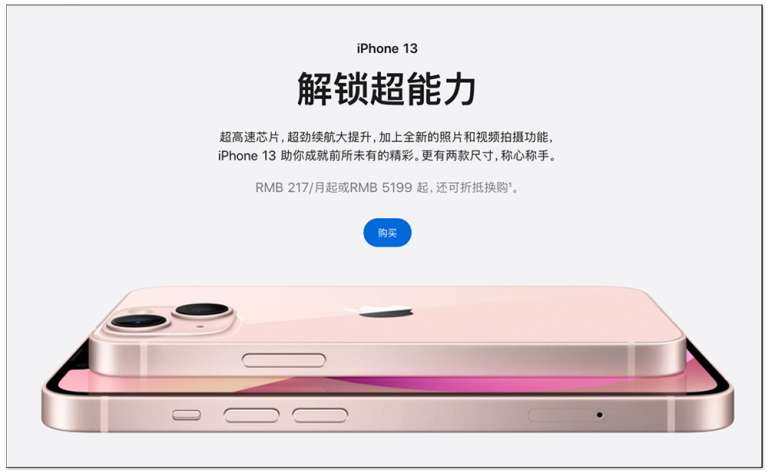
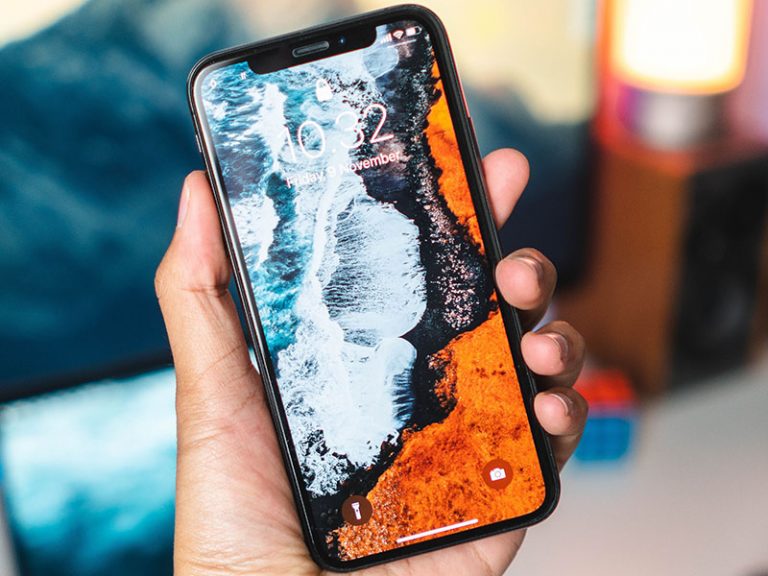
    大多数情况,iPhone 13 的屏幕方向只有在观看视频才会用到,改变成横排之后,你就能全屏幕的观看。不过,最近常听到一些用户反应,他们的 iPhone 13 旋转屏幕功能有问题,像是卡在竖排方向、一直自动旋转无法锁定。 预设情况下,iPhone 13 屏幕方向是没有锁定的,也就是当你放横之后,屏幕会自动转成横排,放直就会转回竖排。 当然,这也取决于你正在使用的应用程序,大多数应用程序可能都不支持此功能,也就是已经设定好是竖排、还是横排模式。 如果 iPhone 13 锁定在竖排方向,会发生什麽状况? iPhone 13 原本就是竖排使用,因此锁定之后,即便你使用的应用程序支持屏幕横排方向也不会自动旋转,就会固定在竖排。 如:你在看 YouTube 视频时,正常来说放横屏幕会自动旋转成横排,来适应 iPhone 13 的屏幕大小,但如果锁定在竖排,即便 iPhone 13 放横,视频也不会旋转。 如果你很少使用横排方向,或觉得自动选转功能很烦人,其实就可以考虑锁定在竖排。 如果 iPhone 13 锁定在横排方向,会发生什麽状况? 横排不是 iPhone 13 屏幕预设的方向,因此如果你使用的应用程序不支援横排,屏幕依旧会自动旋转回竖排。 如:你正在使用某个应用程序 App,返回桌面(主屏幕)之后,即便你已经锁定横排方向,屏幕依旧会恢復成竖排。 而观看 YouTube、Netflix 等视频服务应用时,如果锁定成横排方向,把 iPhone 13 转正屏幕也不会旋转。 如何将 iPhone 13 锁定在横排方向? 步骤 1:打开应用,找到你要观看的视频 步骤 2:视频开始播放后,请将 iPhone 13 放横,让屏幕转成横排 步骤…

  • 苹果 iPhone 13 经常屏幕卡住该怎么办?4 个解决办法整理给你

    iPhone 13 虽然是目前最新、效能最强的苹果手机,但还是会出现卡住、卡顿的情形,偶尔的话还好,但如果是 iPhone 13 经常屏幕卡住,一定会让人抓狂。 大多数情况这都是小问题,可能是性能导致,这只需要通过一些故障排除动作就能解决。 当然,有时候也会很严重,需要执行一些更複杂的操作才能修復。请继续往下阅读。 修復 iPhone 13 经常屏幕卡住的状况 你需要做一些事情,来找出到底是什么原因导致 iPhone 13 常常卡住、不能使用,因此下面将会有一系列的解决方案,就一步步跟着做即可。 开始之前,请先确保你的 iPhone 13 已经更新到最新 iOS 版本,如果没有,请花一点时间更新,搞不好问题就解决了。 解决方案 1:关闭后台应用程序 App 如果卡住只是很轻微,如:卡顿一下又能用之类,那就有可能是后台应用程序导致。因此你要做的事就是先把全部应用都关闭,来检查是否能解决,操作步骤如下: 步骤 1:于屏幕底部向上滑动,然后在中间停住,这会显示你已开启的所有应用程序 步骤 2:在每个应用程序上方向上滑动,就能一一关闭它们 关闭所有后台应用程序后,请尝试看 iPhone 13 的屏幕卡住状况有没有改善。 解决方案 2:强制重启 iPhone 13 强制重启可说非常重要,因为这会刷新 iPhone 的内存,大多情况下,这操作可以解决性能相关的问题。 强制重启有点类似模拟拔掉电池,再重新装上的流程,而这就能实现刷新内存,操作步骤如下: 步骤 1:快速按下并放开音量调高按钮 步骤 2:快速按下并放开音量降低按钮 步骤 3:放开音量降低按钮后,请立即按住电源键 8 秒钟 步骤 4:屏幕出现苹果标志时,放开电源键并等待启动完成 好了之后,一样仔细观察 iPhone 13…

  • 苹果 iPhone 13 经常丢失信号该怎麽办?如何才能修復?这篇告诉你

    iPhone 13 经常丢失信号会导致很多问题,尤其是你需要发短讯、打电话的时候。没有蜂窝数据短信就无法正常工作,意味着你不仅不能发送,也无法接收短信。 当然,还有电话也是,这类服务都非常依赖 iPhone 和信号塔的连接,这也是为什麽遇到这问题时,最好赶快进行一些故障排除动作,检查到底是哪裡出错。 大多数情况,信号问题都是由于一些服务或固件的小错误造成,因此只要执行故障排除流程,你就能轻松修復它,请继续往下阅读。 修復苹果 iPhone 13 经常丢失信号的问题 下面你将会需要执行一些解决方案,来尝试是否能修復这问题,如果你的丢失信号不是那麽严重,那通常执行一两个方案就能解决。 解决方案 1:强制重启 iPhone 13 在还不清楚是什麽原因导致经常丢失信号的情况,你应该要做的第一件事情,就是刷新 iPhone 13 的内存,这个动作可以修復一些小故障。 强制重启有点类似模拟拔掉电池,再重新装上的流程,而这就能实现刷新内存,操作步骤如下: 步骤 1:快速按下并放开音量调高按钮 步骤 2:快速按下并放开音量降低按钮 步骤 3:放开音量降低按钮后,请立即按住电源键 8 秒钟 步骤 4:屏幕出现苹果标志时,放开电源键并等待启动完成 当 iPhone 13 重启完后,请检查看信用问题是否解决了。 解决方案 2:更新运营商的设置 运营商设置有时候会突然推出更新,因此有可能是你错过或没注意到,虽然通常 iPhone 都会自动更新,但还是建议手动检查看看,操作步骤如下: 步骤 1:于主屏幕中点击设置应用 步骤 2:点击通用 步骤 3:点击关于 等待几秒钟,如果有更新就会跳出提示,没有的话代表没有。 解决方案 3:拔掉并重新装上 SIM 卡 如果 SIM 卡松动、不稳,你的 iPhone…

  • 如何重置苹果 iPhone 13 桌面布局,变回预设的模样?这篇一步步教你

    iPhone 13 长时间使用下来,很多人一定都自定义不少,像是这边建立一个文件夹、那边多了小部件等等,有时候你可能会觉得很乱,找不到要用应用程序 Apps,这时就能藉由重置 iPhone 13 桌面布局(屏幕布局)功能,来变回你一开始拿到 iPhone 13 的布局(当然,已安装的应用程序图标都还会在),让你可以重新调整。 如果你不知道怎么操作,没关係,下面就会一步步教你,非常简单,完全无难度。 重置 iPhone 13 桌面布局的操作方式 重置桌面布局的操作步骤,其实就跟重置 iPhone 13 其他功能一样,另外也不用担心,这动作不会丢失任何数据、文件、应用程序、设置、甚至是联络人,就只是重排桌面而已。 操作步骤如下: 步骤 1:于桌面中找到设置应用 齿轮图标就是设置: 步骤 2:向下滚动找到「通用」选项 于控制中心上方可找到: 步骤 3:滚动到底部,点击「传输或还原 iPhone」 iPhone 的重置功能都在这选项裡: 步骤 4:点击「还原」 抹掉所有内容和设置会清除 iPhone 数据,所以别点错了: 步骤 5:点击「还原主屏幕布局」 倒数第二个就是: 步骤 6:再次点击「还原主屏幕」 再按一次代表确认: 接着桌面就会开始重置,而且是瞬间完成,你不会接收到任何通知。 于屏幕底部向上滑返回主屏幕后,你就会看到已经恢復成出厂预设状态了,现在可以开始重新自定义。 在旧 iPhone 型号中,预设的主屏幕布局不包含小部件,不过运行 iOS 15 的 iPhone 13,主屏幕就会多出两个小部件,天气和日曆。 如果你想要删除小部件,仅留下应用程序图标,那你只需要在萤幕任何之处长按,屏幕会开始抖动,接着就点击小部件的 – 符号来删除。…

  • 苹果 iPhone 13 卡顿该怎么办?如何才能修復?5 个解决办法整理给你

    苹果 iPhone 13 虽然是现今速度最快、性能最强的智能手机之一,但毕竟是科技产品,过了一段时间性能一定会开始变慢,这并不是因为它有问题,而是一些应用程序或服务累积大量数据导致 iPhone 13 卡顿。 像是你开启很多应用程序之后,iPhone 13 就必须使用更多的 RAM 和 CPU 处理,因此某些时候就会变慢,搞不好你还不小心安装了流氓应用程序,进而产生更多问题或影响其他服务。 一般来说,使用几个月后卡顿、变慢是最常见的性能问题之一,好消息是,你可以很轻松的修復。 对苹果 iPhone 13 卡顿问题进行故障排除动作 导致卡顿的原因,有一种可能是 iPhone 储存空间不足,另外更新新的 iOS 版本时,有时候也会发生卡顿导致失败。 发生这状况是因为 iOS 更新已经下载到 iPhone 裡,但 iPhone 没办法安装它,因此更新档就佔用储存空间很大一部分,这就会出现多个问题。 也可能是你安装很多老旧的应用程序。所以说,要找出其原因,就必须为 iPhone 13 进行故障排除动作。 解决方案 1:关闭后台应用程序 在进行其他排除操作之前,你需要做的第一件事,就是关闭所有正在运行的应用程序,因为它们通常会消耗大量的 CPU 与 RAM,导致系统变慢、卡顿。 以下是操作步骤: 步骤 1:于屏幕底部向上滑,来查看已开启的所有应用程序 步骤 2:接着请于每一个应用程序上方,按着并向上滑放开,这样就关闭了 所有已开启的应用程序都关闭之后,请检查卡顿的问题是否继续存在,如果是,请操作下一个解决方案。 解决方案 2:强制重启 iPhone 13 关闭应用程序后问题还是存在的话,下一个解决方案就是强制重启。 这是一个模拟拔除电池并重新装上的动作,这可以刷新手机的缓存并重新载入应用程序和服务,如果卡顿是轻微的固件问题引起,那这应该就能够修復。 操作步骤如下: 步骤…

  • 如何解决 iPhone 13 网速慢的问题?6 个解决方案整理给你

    iPhone 13 网速慢,可说是最常见的连线问题之一,大多时候都不是很严重,只需要通过执行几个基本的故障排除操作,就能轻松修復它。 不过要注意是,网路慢、互联网速度不快不一定是 iPhone 13 的问题,也可能是你的无线路由器导致。 这也是为什麽需要花一点时间,为 iPhone 13 和网路设备进行一些重要的故障排除,这样你才能知道问题出在哪。 当知道原因之后,就能够快速解决问题,请依据本篇的说明一一尝试。 修復 iPhone 13 网速慢的问题 网速慢除了上面曾提到的状况之外,也取决于你申请的方案,如果你本来就申请不快的速度,那当然很慢,这就不是设备的问题,升级方案才能解决这状况。 但如果你申请的是 50Mbps 或更高,而你在 iPhone 13 测速只能获得 30Mbps 以下,那就有很高机率是设备有问题导致。 在进行任何故障排除之前,请先尝试下滑控制中心,点击 Wi-Fi 图示来禁用,等待几秒钟后再次开启,这麽做可强制 iPhone 重新连上网路,看是否能解决,如果不行在进行故障排除。 以下是你可以尝试的解决方案。 解决方案 1:强制重启 iPhone 13 在还不知道任何原因之前,你需要做的第一件事,就是刷新 iPhone 13 的缓存,藉由强制重启就能做到,这有点类似模拟将电池拆卸然后重新装上的动作,可清除缓存,通常固件的错误或小问题都能藉此修復。操作方法如下: 步骤 1:按下并快速放开音量调高按钮 步骤 2:按下并快速放开音量降低按钮 步骤 3:放开音量降低按钮后,立即按住电源键 8 秒中 步骤 4:当 Apple 标志出现在屏幕上时,请放开电源键,然后等待 iPhone 13 重启完成 好了之后…

  • 如何修復 iPhone 13 数据流量不正常工作的问题(蜂窝网路)?这裡是 5 个解决办法

    当 iPhone 13 数据流量不正常工作、怪怪的、没办法使用时,你会碰到许多服务无法使用的问题,像是没办法接收短信以及拨打电话,无法使用行动数据进行互联网连接。(数据流量又称蜂窝网路) 另外还有应用程序从伺服器端下载的数据也会被停止,如:Facebook 不会更新,甚至不能浏览。你也无法再通过 YouTube 或 Netflix 来看视频。 因此,这个问题可说非常烦人,相信无论是谁碰到都会想摔手机。 这也是为什麽我们整理了这篇解决办法,来帮助你修復与防止这类问题发生。 对 iPhone 13 数据流量不正常工作进行故障排除动作 iPhone 13 的数据流量没办法正常工作,大多时候都只是手机网路或 SIM 卡出错的小问题,所以你只需要通过一些基本的故障排除操作,就能轻松修復。 除非问题是出在网路本身,这就只能求助于网路服务提供者了。以下是你需要採取的几个解决方案。 解决方案 1:强制重启 iPhone 13 在进行其他故障排除操作之前,请先确保这问题不是系统小错误导致,因此你要做的第一件事情,就是强制重启,这可以快速修復这些错误。 操作方法如下: 步骤 1:按下并快速释放音量调高按钮 步骤 2:按下并快速释放音量降低按钮 步骤 3:放开音量降低按钮后,请立即按着电源键 8 秒钟 步骤 4:屏幕出现 Apple 标志时,放开电源键等待启动完成 完成后,请尝试看看用其他手机发送短信到你的 iPhone 13,如果成功,就代表已修復,如果没有,请继续下一个解决方案。 解决方案 2:启用飞航模式几秒钟 启用飞航模式后,iPhone 13 所有无线通讯功能都会被禁用,随后再次重启,iPhone 13 就会重新连接网路,包括数据流量,请执行以下操作: 步骤 1:下拉控制中心 步骤 2:点击左上方的飞机图标,亮起就代表启用 步骤…

  • 苹果 iPhone 13 打不开,屏幕黑屏该怎麽办?这些是你可以尝试解决的方法

    在本文中,你将能找到导致 iPhone 13 打不开最常见的原因。虽然 iPhone 13 智能手机才推出没多久,但毕竟是科技产品,还是有可能发生黑屏、没有任何回应的状态。 大多时候,很多人都认为是硬件问题,但是事实上未必,有可能只是软件出错,甚至是你的电池已经没电,只需要充电就行。 无论如何,下面整理了所有可能修復这问题的方法,请先尝试看看,如果成功,你就不用白花时间前往维修商店,甚至是支付维修费用。 为何你的 iPhone 13 打不开? iPhone 13 打不开的原因有很多种,有可能是设备坏了,但大多数时候都没这麽严重。事实上,你只需要执行几个解决步骤,就能修復这个问题。 iPhone 打不开最常见的原因是固件崩溃,这会让你的设备没有任何回应,甚至无法重新启动。 还有一种可能性是 iPhone 电池已经耗尽,这你就只需要连接充电器,直到屏幕开机即可。 不过如果你已经尝试过将 iPhone 13 充电,依旧没任何反应,那也可能是系统崩溃。 最糟糕情况是,你的 iPhone 可能曾经受到外力或液体的损坏,可以检查外观有没有出现裂缝、凹痕等情形。而硬件所引起的话,唯一解法就是寻求 Apple 支持或将手机带到彷间的维修中心。 修復开不了机 iPhone 的几个方法 如果你的 iPhone 13 无法打开,需要做的就是检查是不是固件问题导致,这需要几个测试过程才能查出,以下是你要执行的操作: 第一个解决方案:强制重启 iPhone 13 修復打不开的 iOS 设备时,第一件要做的事就是强制重启。 iPhone 13 电池是无法拆卸的,因此无法通过拔出电池的方式来强制重启,但有另一个方法可以模拟这个行为。 步骤 1:快速按下并释放音量调高按钮,然后换音量降低按钮(一样动作) 步骤 2:随后,立即按着电源按钮 10 秒钟或更长时间 步骤 3:如果你的 iPhone…

  • 怎麽解决苹果 iPhone 13 屏幕闪烁不停的问题?5 种方式整理给你

    iPhone 13 屏幕闪烁可说是苹果手机最烦人的问题之一,它看起来很像是硬件问题,但大多时候,其实是软件错误导致。 事实上,很多 iPhone 使用者在更新固件后,就碰到屏幕闪烁状况,这很明显不是 iPhone 屏幕硬件的问题。 所以说,你必须执行一些基本的故障排除流程,才能检测是软件、还是硬件导致,如果只是软件,那排除的过程中就有机会修復 iPhone 屏幕闪烁,这可能是因为某些屏幕功能有错误,如:自动调整亮度、原彩显示、夜间模式等等 。 为了完整排除错误,我们考量了每一种可能性,因此下方会有多个解决方案,你只要一一尝试排除,就有机会找出问题所在并解决。 第一个解决方案:强制重启,来解决苹果 iPhone 13 屏幕闪烁问题 除非你是一拿到 iPhone 13 开机就发生屏幕闪烁状况,要不然最常见的问题是系统故障,因此需要先排除这种可能性。 强制重启动作是一个模拟电池移除的过程,它可以刷新 iPhone 内存并重新载入所有服务。这不会移除任何应用程序 App、设定或任何东西,你可以想成就是重开机而已,切换电源几秒钟,然后再次启用。 操作方法如下: 步骤 1:按下并快速释放音量调高按钮,接着换音量降低按钮(一样动作) 记得你必须快速执行这项操作,才能成功强制重新启动。 步骤 2:鬆开音量降低按钮后,立刻按住电源按钮 / 侧边按钮 10 秒钟 这会让 iPhone 13 关机,然后重新启动。 步骤 3:屏幕出现 Apple 徽标后,鬆开电源按钮,然后等待开机完成 大多数情况,只需要几秒钟就会进入锁定屏幕,完成之后请尝试使用,看屏幕闪烁状况有没有解决,如果没有请继续执行下一个解决方案。 第二个解决方案:调整 iPhone 屏幕亮度 iPhone 有一个光感测器硬件,用来确认周围环境的亮度,确保屏幕自动调整至适合的亮度,让你能轻鬆阅读内容。 而有时候可能是这个感测器发生不寻常的错误,这可以通过更改屏幕亮度与其他功能设置,来尝试修復。 更改屏幕亮度 请先尝试把屏幕亮度调低一些,然后观察有没有出现屏幕闪烁,操作方法如下: 步骤 1:开启设置 步骤…

  • |

    隐藏亚马逊订单、已购买商品的最佳方法,让你的惊喜不会被人抢先知道

    对于经常在 Amazon 亚马逊购物的人应该知道,亚马逊会记录你过往的历史订单,以及跟踪你的浏览活动。虽然这对回顾历史购买商品很好用,但有时候你可能不想让别人知道,像是要送人礼物,因此,这篇指南不仅将告诉你隐藏亚马逊订单的方法, 还有如何删除历史活动、更改运送地址等等。 精选文章:如何在中国使用亚马逊Amazon?完全指南教程(Prime 音乐、Prime 视频与 Fire TV) 小心 Alexa 智能音箱 如果你有 Echo 设备,那 Alexa 支持的自动更新订购商品交货日期提醒,可能会让所有人都知道你买了什么东西。 因此,不想让惊喜被提早揭穿,记得一定要先禁用 Alexa 这项功能,以下是操作步骤: 于手机上打开 Alexa 应用。 点击设置。 选择通知。 选择亚马逊购物。 取消 “让 Alexa 说出或显示你购买的商品内容” 下方的 “商品交货更新” 框框。 亚马逊家庭帐户 另一个避免被家人发现你购买某项商品的方法是,创建一个亚马逊家庭帐户,适用于 Amazon Prime 会员,它能让你设置与家庭其他成员共享所有 Amazon Prime 特权,以及你购买的数位内容数据库。 亚马逊家庭帐户也可为每个成员设置单独的 Amazon 帐户,每个帐户都有自己的购物历史记录、愿望清单和通知。 最多可建立 6 个成员: 2 个成年人,每个成年人都有独立的亚马逊帐户。 最多 4 个小孩,在亚马逊购物会受到一些限制。 2 个成年人都能管理家庭的小孩帐户,如果你想跟另一个成年人共享 Amazon…

  • 如何使用电脑打电话给别人?打给朋友手机?这篇为你讲解

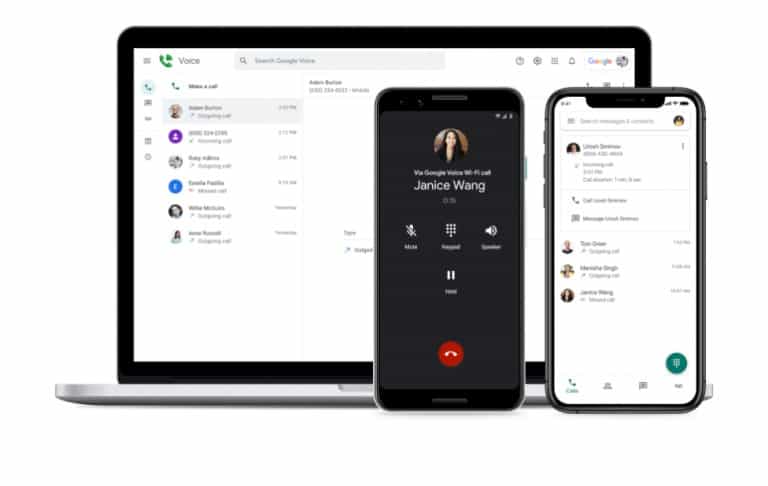
    虽然现在每个人都有智能手机,但对于长期使用电脑、计算机的人来说,一定会希望直接用电脑打电话给别人就好,方便又容易。这是可以做到的,而且无论是通过 Wi-Fi 免费拨打电话,还是付费的手机号码、国际电话都可以,下面就来教你。 你需要先准备好什么? 想通过电脑来打电话,你必须先准备好一些东西,如:软件、设备,我们先来看设备。 除了一定要有电脑外(笔记本、台式机皆可),你还需要有互联网连接,最好是速度快且稳定,这样通话起来才顺畅。 接著,你还需要耳机,有线或蓝牙皆可,就看你使用的电脑而定。如:现今笔记本电脑都支持蓝牙配对,因此就能够使用蓝牙耳机,但台式机就不一定,如果电脑里没有无线晶片,那就只能使用有线版本的耳机。 此外,也确保你选择的耳机有内置麦克风,这样你讲话别人才听的到。 设备确认无误后,接著就是软件了!如果你使用 Mac 电脑,那内置的 FaceTime 将允许你通过 Wi-Fi 拨打电话,而且是完全免费。 如果你使用的是 Windows 电脑,则可以选择 Skype 或 Google Voice 等应用程序 / 软件,这些都是免费下载,而且跟 FaceTime 一样,也支持免费的 Wi-Fi 通话。 不过想打手机号码、国际电话之类的话,那就需要选择支持付费拨打电话的软件,如:Google Voice、Skype,这两套 Windows、Mac 都有。 Google Voice 在美国境内可免费拨打电话。Skype 无论在哪都采分钟数收费,但费用比大多数电话计画低很多。 如何使用电脑打电话给别人? 设备、软件都确定好之后,那就可以准备开始打电话了,下面将会列出各知名软件的基本操作流程。 使用 FaceTime 来拨打电话给某人,请执行以下步骤: 打开 FaceTime 应用后,点击左侧菜单中的 “音频” 选项。 输入你要拨打的电话号码或联络人姓名。 点击电话图标,将会跳出一个菜单,问你是否要使用 FaceTime Audio 音频通话、还是使用 iPhone,点击 FaceTime 音频通话。…

  • 5 种方法让你打电话时可隐藏自己的手机号码,不让对方知道

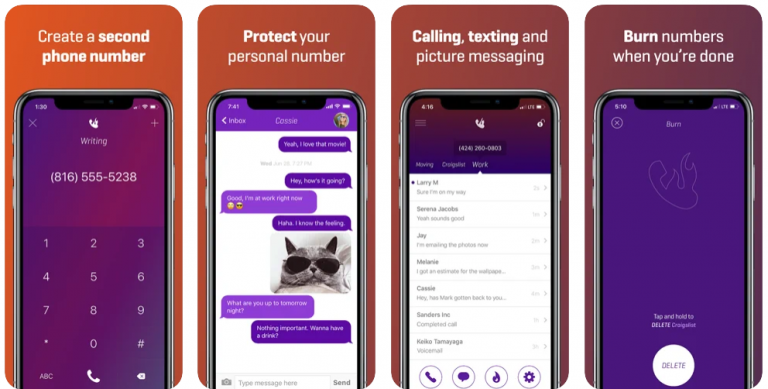
    有时候可能会有一些特殊情况,会希望打对话给对方时,隐藏自己的手机号码,让对方没办法知道是谁打来的,而本篇指南就整理了 5 种可实现的方法,iPhone、Android 安卓手机都有,请继续往下阅读。 5 种方法隐藏自己的手机号码 1. 拨打 * 67 隐藏电话号码 这适用于所有智能手机和一般电话,你只需要在拨打电话之前,先打开手机键盘,然后按 * 67,接著在输入你要打的电话即可,非常简单。 这方法完全免费,并且可以完全隐藏你的手机号码,对方的屏幕会显示 “私人” 或 “已阻挡” 的名字,唯一麻烦是每次拨打电话时都需要先输入这字串。 2. 直接从 iOS 和安卓手机中设置隐藏电话号码 如果你使用的是 iPhone 或安卓手机,则可以通过一个简单的设置,来轻松隐藏自己的电话号码,而且只要设置一次,无论你打给谁,你的电话号码都会显示私人电话。 iPhone 隐藏电话号码的操作步骤: 打开设置 点击电话 点击 “显示我的呼叫者 ID” 启用隐藏你的号码 注意:Verizon Wireless 不允許使用此功能,不过下面会提供另一个解决方法。 Android 安卓手机隐藏电话号码的操作步骤: 打开设置 点击通话设置 点击其他设置 点击来电显示 选择隐藏号码 拨打特定电话前,如果你想要显示号码,避免被对方拒接,可以输入 * 82 暫時解除隐藏。 3. 要求运营商隐藏你的电话号码 并非每台设备都有提供隐藏电话号码的功能,因此如果你的没有,那另一个方法就是直接要求运营商,把你的电话设成隐藏。 此外,跟上一个方法一样,如果你想要显示号码,拨打前先输入 * 82 可暫時解除隐藏。…

  • 什么是 Starlink 星链?埃隆·馬斯克提供的卫星互联网服务介绍和解释

    无论身在何处,都能轻松访问互联网的梦想,可能比你想像中还要早实现。2015 年时,埃隆·馬斯克(Elon Musk)所创立的 SpaceX 公司,就宣布开发 Starlink 服务,这很多人都知道,但究竟什么是 Starlink?是怎么运作的?相信你一定不太了解,没关系,这篇就要来为你解释,请继续往下阅读。 Starlink 是如何运作的? 一旦服务完全投入运营,Starlink 将能够让地球上几乎所有地方,都提供互联网访问的能力,埃隆·馬斯克曾表示 Starlink 目标是发射数千颗小型卫星,进入到地球的低轨道,这样就能实现向地球传输快速的互联网信号。 这些卫星是长怎样? 由 SpaceX 开发的 Starlink 项目卫星,每颗重量为 573 磅(260 公斤),外型基本上非常平坦,发射时把 60 枚放置在 Falcon 火箭当中。当这些卫星进入轨道时,有一个大型太阳能电池阵列,可为它们长期供电。 Starlink 互联网的速度有多块? SpaceX Starlink 卫星位于低轨道,距离地球约 350 英里,由于距离较短,官方声称等待时间约在 25 毫秒至 35 毫秒之间,这对大多数互联网工作(如:游戏)来说,这速度应该够快了,下载速度也不错,大约有 1Gbps,不过上传速度 SpaceX 还尚未公布官方数据。 相比之下,HughesNet 卫星互联网服务仅能提供 25Mbps 下载速度,延迟也高达 600ms。 国外 Reddit 论坛也有人分享 Starlink 的早期 Beta 速度测试,下载速度在 37Mbps 至…

  • 你的 iPhone 12 无法开机吗?这里是解决办法!

    在本篇故障排除指南中,我们将向你展示如果 iPhone 12 无法开机该怎么办,这样一来就算下次再碰到,你也能快速自行解决,甚至是防止再次发生。 像 iPhone 12 这种高端智能手机,大多数情况都能轻松解决无法开机的问题,特别是没有任何外伤的状况。一般来说,导致这问题的原因可能是固件崩溃所引起,下面是你应该要做的事情: 第一个解决方案:强制重启 在大多数情况下,iPhone 12 没有任何明显原因卡在黑屏画面,几乎都是固件问题,你无需寻求 Apple 技术人员的帮助即可自行修复,请操作以下步骤: 快速按下并放开 “提高音量” 和 “降低音量” 按钮。 放开降低音量按钮后,立即按住电源键 10 秒钟,这将触发你的 iPhone 执行强制重启动作,有点类似移除电池的概念。 如果屏幕显示 Apple 徽标,请放开电源键并等待设备重启完成。 如果你的 iPhone 12 成功显示徽标,那就代表已经解决了,可以继续正常使用 iPhone 12。 第二个解决方案:充电并执行强制重启 无法开机的问题,也可能是你的 iPhoen 12 电量耗尽了,如果你已经尝试过连接到充电器,且 iPhone 12 没响应,那可以尝试修复固件崩溃错误,请操作以下步骤: 将电源适配器插入电源插座。 使用原厂的充电线连接到 iPhone 12。 无论屏幕是否有显示充电标志,都先等待至少 10 秒钟。 随后,在 iPhone 12 进行充电的过程中,执行强制重启程序。(也就是上面那一个) 只要不是因为硬件损坏所引起,iPhone 12 现在应该就能正常启动了,但如果还是一样,依旧无法开机,那么你应该预约…