如何修復無法開機的 iPhone 15?7 個有效的解決方案!
當您的iPhone 15 Won’t Turn On時,掌握快速糾錯指南。本文提供簡單解決方案,助您輕鬆搞定啟動問題。適用於台灣用戶。
當您的iPhone 15 Won’t Turn On時,掌握快速糾錯指南。本文提供簡單解決方案,助您輕鬆搞定啟動問題。適用於台灣用戶。
作為一個音樂愛好者,我深知在我們最喜愛的音樂上保持不間斷的訪問的重要性。沒有什麼比在這個體驗中遇到技術障礙更令人沮喪了。如果你在 iPhone 上使用 Apple Music 時遇到 SSL 錯誤,不用擔心。我在這裡幫你。 跟隨以下步驟,解決在 Apple Music 中令人頭痛的「SSL 錯誤已發生」訊息,重新恢復你的流媒體體驗! 什麼是 Apple Music 中的 SSL 錯誤? Apple Music 中的 Secure Sockets Layer (SSL) 錯誤是一個非常罕見的警告,表明伺服器證書無法被客戶端驗證。只有當客戶端設備與 Apple Music 伺服器之間的連接未能滿足旨在保護通信期間交換的數據的所需安全協議時,用戶才會收到此錯誤。 基本上,Apple Music 使用 SSL 加密來在互聯網上傳輸用戶數據。這個編解碼器的主要作用是提供額外的安全層,確保易變的憑證(如用戶名、密碼和信用卡詳細信息)不會被潛在的攻擊者或網絡威脅看到。 當 Apple Music 中發生 SSL 錯誤時,用戶可能無法訪問某些功能或安全地完成交易。因此,絕對有必要採取必要的預防措施,避免出現這些錯誤。 修復 iPhone 上 Apple Music 中的 SSL 錯誤的 7 種方法 毫不拖延地,讓我們繼續解決 Apple Music 的…
概述 當你在 iPhone 上使用郵件、瀏覽器或其他應用程式時,可能會遇到「無法驗證伺服器身份」的錯誤訊息。這個錯誤訊息通常是由於 SSL/TLS 連接的問題引起的,這可能是伺服器設置、證書問題或網路連接不穩定所致。這個錯誤可能會妨礙你的正常網路使用,但幸運的是,有幾種方法可以嘗試解決這個問題。 在這篇文章中,我們將介紹六種修復「無法驗證伺服器身份」錯誤的方法,並提供逐步指示,讓你可以輕鬆地解決這個問題。 方法一:確認日期和時間設置 第一步是確保你的 iPhone 的日期和時間設置是正確的。錯誤的日期和時間設置可能會導致 SSL/TLS 連接錯誤。請按照以下步驟檢查和調整設置: 如果日期和時間設置是錯誤的,將其自動設置打開後,系統會自動校正。 方法二:重新啟動 iPhone 有時候「無法驗證伺服器身份」錯誤可能是暫時性的問題,可能是因為 iPhone 的某些暫存檔案或連接出現了問題。在這種情況下,重新啟動 iPhone 可能可以解決問題。請按照以下步驟重新啟動你的 iPhone: 重新啟動後,檢查是否還有「無法驗證伺服器身份」的錯誤。 方法三:更新 iOS 軟體 有時候「無法驗證伺服器身份」錯誤可能是由於 iOS 系統本身的問題引起的。蘋果公司通常會在新版本的 iOS 中修復這些問題。請按照以下步驟檢查是否有可用的 iOS 更新: 如果有可用的更新,請下載並安裝它。在更新完成後,重新啟動 iPhone,然後檢查是否還有「無法驗證伺服器身份」的錯誤。 方法四:檢查網路連接 不穩定或弱的網路連接可能會導致 SSL/TLS 連接錯誤。確保你的 iPhone 已連接到可靠的 Wi-Fi 網路或移動數據網路。你可以嘗試切換到不同的 Wi-Fi 網路或重新連接到移動數據網路。 另外,嘗試使用其他應用程式測試網路連接,看看是否存在其他問題。如果網路連接良好,則「無法驗證伺服器身份」錯誤可能是由於伺服器端的問題引起的。 方法五:清除 Safari 瀏覽器數據 如果你遇到「無法驗證伺服器身份」錯誤是在使用 Safari 瀏覽器時,那麼清除瀏覽器數據可能會解決問題。請按照以下步驟清除 Safari 瀏覽器數據: 清除完成後,重新啟動…
無線連接到智能電視 如果你的電視支援AirPlay 2,你可以通過無線方式將iPhone連接到智能電視。為了確認你的電視是否支援AirPlay 2,請查看電視製造商提供的資訊。一旦你確認兩者兼容,請按照以下步驟將你的iPhone鏡像到電視上: 使用轉接線或線纜鏡像iPhone到電視上(無需Apple TV) 如果你沒有兼容的電視或Apple TV,你仍然可以將iPhone鏡像到電視上,但你需要一根連接iPhone和電視的線纜,有時候你可能還需要一個轉接線來連接線纜和iPhone。 你需要的具體轉接線將取決於你使用的iPhone型號以及電視上的可用連接方式。最常見的連接方式是HDMI,但較舊的電視可能需要使用VGA轉接線。 一旦你有了合適的線纜和轉接線,你只需要將你的iPhone連接到電視上。如果電視無法自動檢測到活動裝置,你可能需要手動更改電視輸入。一旦你在電視上看到了你的iPhone畫面,就表示鏡像成功了。 使用這種方法,你會在電視上得到一個完全複製的iPhone畫面,因此,如果你想在電視上觀看來自iPhone的電影,圖像可能不會填滿整個屏幕。 使用應用程式鏡像iPhone到電視上 其他流媒體設備也可以將iPhone鏡像到電視上,包括Roku、Chromecast和Amazon Fire設備。你可以使用標準的Roku應用程式將iPhone鏡像到Roku。 如果要使用Chromecast,你需要使用Google Home應用程式連接相容的平台。一旦設定完成,它將類似於AirPlay:你可以從應用程式中選擇「投放」圖標並選擇你的Chromecast作為目標。 Amazon Fire設備將需要一個獨立的應用程式,讓你將iPhone鏡像到電視上。一個受歡迎的選擇是AirScreen,你需要在Fire Stick上下載它。AirScreen與多種平台兼容,包括Chromecast和AirPlay,因此如果你對標準應用程式不滿意,這是一個不錯的選擇。 常見問題 我如何將我的iPhone螢幕鏡像到三星電視? 如果你的三星智能電視在2018年或之後製造,你很可能可以使用AirPlay將iPhone螢幕鏡像到你的電視。在你的iPhone的控制中心中點擊「螢幕鏡像」,以將整個iPhone螢幕鏡像到你的三星電視。在某些應用程式中,你可以點擊AirPlay圖標,將內容從iPhone鏡像到你的電視上。或者,通過HDMI線將你的iPhone連接到三星電視。 我如何將我的iPhone螢幕鏡像到Roku電視? 要將你的iPhone螢幕鏡像到Roku設備,請打開你的iPhone控制中心,然後點擊「螢幕鏡像」。從選項列表中選擇你的Roku設備;你會在電視上看到一個代碼。按照提示在你的iPhone上輸入這個代碼,然後點擊「確定」。 我如何將我的iPhone螢幕鏡像到LG電視? 如果你有一台LG智能電視,請在App Store上下載「Mirror for LG Smart TV」應用程式到你的iPhone,然後啟動應用程式。該應用程式將搜索並找到
簡介 現代生活中,無線網絡成為了不可或缺的一部分。當你的筆記型電腦需要上網,而周圍又沒有可用的WiFi時,你可以利用iPhone來分享網絡,讓筆記型電腦連接到iPhone的網絡。這篇文章將帶領你一步步完成這個操作。 步驟 1. 確保你的iPhone已連接到WiFi 在開始之前,確保你的iPhone已連接到一個可用的WiFi網絡。這將是你要分享的互聯網來源。 2. 打開「個人熱點」 前往你的iPhone的設定,然後點擊「個人熱點」。在這裡,你可以設置和管理你的個人熱點。 3. 啟用個人熱點 在「個人熱點」選項頁面,將「個人熱點」開關打開。你還可以在這個頁面上設置WiFi名稱和密碼。 4. 在筆記型電腦上開啟WiFi設置 切換到你的筆記型電腦,點擊WiFi圖標,在可用WiFi列表中找到你的iPhone的個人熱點名稱。 5. 連接到個人熱點 點擊你的iPhone的個人熱點名稱,然後輸入在步驟3中設置的密碼。等待幾秒鐘,筆記型電腦將自動連接到你的iPhone的網絡。 6. 驗證連接 確保你的筆記型電腦成功連接到了你的iPhone的網絡。你應該能夠在筆記型電腦上瀏覽互聯網。 7. 關閉個人熱點 在你不再需要分享網絡時,請返回你的iPhone的「個人熱點」頁面,然後將「個人熱點」開關關閉。這樣將停止筆記型電腦與iPhone的連接。 注意事項 結論 通過這些簡單的步驟,你可以輕鬆地從你的iPhone分享WiFi給筆記型電腦。這在旅途中、外出工作或是其他需要上網的場景中將非常實用。記得關注你的數據使用情況,以免超出計劃。享受便捷的無線網絡帶來的方便吧!
SOS功能是iPhone 14上一個重要的安全功能,它允許用戶在緊急情況下快速呼叫緊急聯絡人和救援服務。當你在遇到緊急情況時,可能會誤觸SOS按鈕,導致誤報或不必要的麻煩。如果你想在日常使用中關閉SOS功能,我們提供了簡單的步驟供你參考。 步驟 1. 開啟設定 首先,從你的iPhone 14主屏幕上找到並點擊「設定」應用程式圖標。這個圖標類似於一個齒輪的形狀,通常可以在主屏幕上的「工具」資料夾中找到。 2. 進入「緊急SOS」 在「設定」選單中,向下捲動,然後點擊「緊急SOS」選項,它位於「隱私」和「控制中心」之間。 3. 關閉自動呼叫 在「緊急SOS」頁面上,你會看到「自動呼叫」選項。如果這個選項是打開的(綠色按鈕),請點擊它以關閉自動呼叫功能。 4. 關閉按鍵呼叫 在「緊急SOS」頁面的下方,你會找到「按鍵呼叫SOS」選項。同樣,如果這個選項是打開的,點擊它以關閉按鍵呼叫功能。一旦關閉,當你按下側邊按鈕或音量按鈕時,將不會自動觸發SOS呼叫。 5. 關閉倒計時呼叫 在「緊急SOS」頁面的下方,你還會看到一個「倒計時呼叫SOS」選項。點擊它以關閉倒計時呼叫功能。倒計時呼叫功能允許你在確認之前進行倒計時,如果你在倒計時結束前不取消,SOS呼叫將被觸發。 6. 查看緊急聯絡人 在「緊急SOS」頁面的最下方,有一個「緊急聯絡人」部分,顯示了在緊急情況下將被通知的聯絡人。如果你希望刪除或添加緊急聯絡人,請點擊「編輯緊急聯絡人」並進行相應更改。 7. 保存更改 完成上述步驟後,請確保點擊頁面右上角的「保存」按鈕,以保存你對SOS功能的更改。 注意事項 關閉SOS功能可能會在緊急情況下導致你無法快速呼叫救援服務,因此在執行以上步驟之前,請三思而後行。如果你還是希望保留SOS功能,但避免誤觸,建議你在啟用「按鍵呼叫SOS」功能時設定較長的按鍵延遲時間,這樣可以避免在非緊急情況下觸發SOS呼叫。 另外,在緊急情況下,你可以通過側邊按鈕快速撥打緊急電話,即使自動呼叫和按鍵呼叫SOS功能關閉。同時,記得定期檢查你的緊急聯絡人列表,確保他們的聯繫方式是最新和有效的。 iPhone 14上輕鬆關閉SOS功能 通過簡單地按照上述步驟,你可以在iPhone 14上輕鬆關閉SOS功能。這將有助於避免誤觸SOS按鈕而觸發緊急呼叫。但請記住,在關閉SOS功能之前,深思熟慮,確保你在緊急情況下仍能夠快速呼叫救援服務。安全第一,謹慎操作!
iPhone 14 是蘋果公司推出的優秀智能手機,然而,有時候即使是高品質的設備也可能面臨無法開機的問題。這可能因為電池耗盡、系統故障或其他問題引起。在這篇文章中,我們將提供一個詳細的解決方案,幫助您修復無法開機的 iPhone 14。 步驟一:檢查電池 如果您的 iPhone 14 突然無法開機,第一步就是確保電池有足夠的電量。請按照以下步驟進行檢查: 1. 使用原廠充電器連接iPhone 使用原廠充電器將您的 iPhone 14 連接到電源插座,讓它充電。確保充電線連接良好,並且插座能夠正常供電。 2. 等待一段時間 有時候電池耗盡可能需要一些時間才能開機。讓 iPhone 14 充電一段時間,然後再試著開機。 3. 使用其他充電器和充電線 如果您的 iPhone 14 仍然無法開機,嘗試使用其他可靠的充電器和充電線來充電,確認問題不是來自於充電設備。 步驟二:硬重啟 iPhone 當電池充足,但 iPhone 14 仍然無法開機時,可以嘗試進行硬重啟。這將強制設備重新啟動,可能解決一些暫時性的問題。 1. 在 iPhone 14 上按住電源按鈕和音量下鍵 同時按住 iPhone 14 的電源按鈕和音量下鍵,直到您看到蘋果標誌出現在螢幕上。 2. 釋放按鈕 當您看到蘋果標誌後,釋放這兩個按鈕,然後等待 iPhone 14 正常啟動。 3. 測試是否解決問題 蘋果標誌出現後,觀察 iPhone 14 是否能正常開機。如果問題仍然存在,請繼續閱讀後續步驟。…
太過於完美的蘋果iPhone 14 Pro為了優化夜拍功能,特別在此次的發表會強調了此項能力的提升。這款手機不僅讓一般民眾能夠更便利地捕捉到銀河、星空的壯觀畫面,同時也引起不少專業攝影師們的熱烈討論和注目。 由專業攝影師測試iPhone 14 Pro的性能 全職攝影師且身兼Youtuber身份的「enzo」在實際使用後,對於他手上的iphone 14 pro給予了相當高的評價。他不僅分享了如何用iphone 14 pro拍出美麗銀河照片的實際過程,同時也提出了兩大要點。 在行前做好準備 首先需要做的就是選擇合適的拍攝位置,盡量選擇光害較少或無光害的地方。若是在光害重的地方,即使是肉眼也難以看見星空。其次就是採用農曆來挑選合適的時間,建議在月光少或無月光的情況下進行拍攝,因為月光會改變星空能見度。 iPhone 14 Pro 的完整拍攝과後製技巧 接下來就是實際操作:首先固定手機位置並開启夜間模式,然後將曝光時間調至最長。此外點擊快門待其自動完成即可,操作過程相當簡單。 如何將iPhone 星空照片後製得更專業 如果想把你所拍飛星空照片做得更加專業,enzo提供了幾個關鍵建議。首先是要降低曝光度讓星星更突出,然後進一步減少增豔度使之更亮。再之後要提高陰影值讓照片邊緣觀看星星更明顯,然後增加對比度且降低亮度可以讓整張圖片達到平衡效果。,最后則是提高飽和度並將色溫調到偏藍使得整個星空氣氛更佳。 iPhone 14 Pro 開創了新時代 未來只需要一部手機,人們就能夠無需倚賴昂貴學術器材而輕易地捕捉到美麗的天文景象。我們期待不久將來有越來越多愛好者以及專業努力者能透過iPhone 14 pro 做出更多精彩作品。 FAQ 1. 如何用iphone拍攝銀河星空? 拍攝銀河星空其實並不困難,主要涉及找尋地點、設定時間、調節設定和後製修圖等步驟。根據enzo的分享,拍攝銀河的行前準備有兩大重點:一、選好拍攝的位置,最好是光害較少、能看見星空的地方; 二、選擇好時間,可以參考農曆選擇朔月等月光較少的時候拍攝,因為月光亦可影響星空的能見度。在實際拍照時,需要把iphone固定好,開啟夜間模式,把曝光時間設定拉到最長,然後點擊快門,靜待它自動完成即可。 2. 我是否需要iphone 14 pro才能拍攝銀河? 並不是。雖然iphone 14 pro在蘋果發布會中有特別強調提升夜晚攝影功能,讓使用者能輕鬆捕捉美麗的銀河與星空,但是實際上,只要是近期版本的iPhone,在設備和軟體盡可能地配合下,也能拍攝出令人滿意的結果。 3. 拍攝銀河時應該使用什麼模式? 根據enzo的建議,最好使用iphone的夜間模式(Night mode)。這個模式可以讓相機在低光照條件下自動進行長時間曝光,進一步提升照片的亮
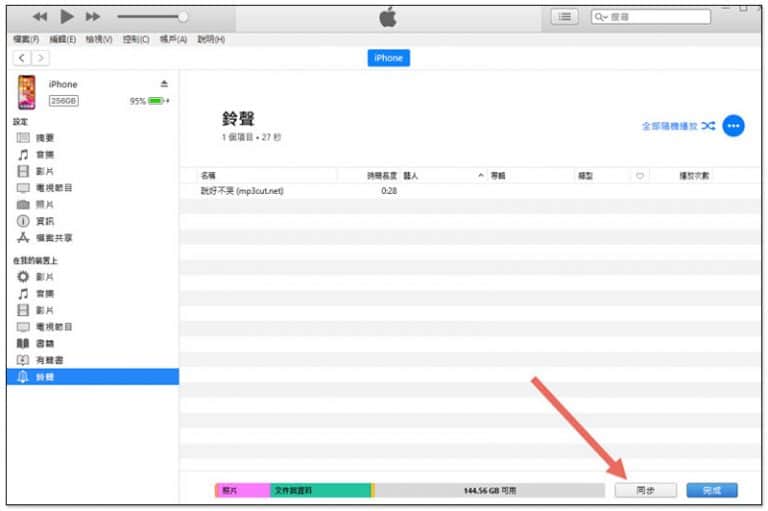
iPhone 虽然已经推出很长一段时间,也有不少用户,但至今官方依旧提供没有简便的方法来制作自己想要的铃声,不过还是有其他方法可以实现,像这篇教的就是其中之一,请继续往下看最简单的 iPhone 制作铃声教程。 iPhone 制作铃声该如何操作? 第一步:安装 iTunes 为了帮 iPhone 添加自定义铃声,iTunes 可说是最简单且方便的应用程序。 Windows PC 中,你可以从 Apple 官网下载最新版本的 iTunes 安装档。Mac 部分最新版本 macOS Catalina 已经取消 iTunes,请改用 Finder 来传输铃声至 iPhone。 第二步:制作你想要的铃声音频档 铃声的音频档有很多方法都能找到,像是透过下载 YouTube 转 MP3 的方式,如果你不知道哪一款工具可用,请参考我们整理的「最好用的免费YouTube至MP3转换器: 最快最简单的转换方式」。 iPhone 的铃声最长不能超过 40 秒,超过就无法复制到 iPhone 的铃声资料夹,因此你需要把音频档剪辑到这个秒数内,网路上有很多工具都能实现,这篇示范一款 mp3cut 的免费线上工具。 点击画面中的 Open file 来选取文件: 接著移动左右两侧的条杆,来调整你要的铃声范围,记得不能超过 40 秒,完成后点击右下角 Save: 再按一次 Save 下载到电脑里: 第三步:把 MP3…
Mac 苹果电脑很多设计原理都跟 Windows 不太一样,你可能已经知道 Command + X / Command + V 可以剪切粘贴文本,但如果是要用在文件部分,这个快捷键就没有作用,因此你一定会苦恼,到底该怎麽操作?事实上 Finder 应用程序就有完整的剪切粘贴功能(移动档案),下面就来教你,轻鬆学会苹果电脑移动文件的操作。 一般来说,如果想要移动文件或文件夹,大多数人应该都是直接透过开启两个 Finder 窗口之类,直接通过拖曳的方式,但这仅限于 macOS 本机路径,也就是说你没办法通过这个操作,将文件或文件夹移动到随身碟、移动硬碟或云空间,会变成複製文件(原文件还在原始路径)。 不确定为什麽 Mac 要这样设计,可能是为了避免移动中造成档案损毁的保护,但这我们使用者来说,真的有一点麻烦,每次移动完还需要手动删除原始路径的文件。 Mac 苹果电脑移动文件、剪切粘贴的操作方法 第一步 选择你要移动的文件或文件夹,并按 Command + C 複製快捷键: 第二步 于你要移动的目标文件夹,按 Command + Option + V 贴上,这样文件就会移动过去了,原始路径的文件会不见: 你也可以注意到,Command + V 正是粘贴的快捷键,而加上 Option 后,原本的 “粘贴项目”,就会变成 “搬移项目至此”,也正是移动文件到这裡的意思: 结论 所以说,以后只想要移动文件,而不是複製,就多加一个 Option 键就好,非常简单。 延伸阅读:Mac 强制关闭、强制结束当掉的应用程式,2 种操作方法一次告诉你
看看摄影师每个月入上万,轻松动动手指就赚钱,是不是也想投资自己,想学图片剪辑和处理? 刚买了许多的网课准备大干一场,将自己打造成一个顶尖高端的photoeditor,但是发现自己并没有一台好电脑,自己燃烧的热情立马变成了三分钟热度? 俗话讲的好,工欲善其事,必先利其器,没有一个得心应手的电脑,即使是天才也是有很大的难度的,再看看自己的旧电脑,就连刷新网页还转圈圈转个三五分钟····是时候给自己增加一个新装备,插上科技的翅膀,才能让自己飞得更高! 那么哪台电脑最适合自己?需要多大的内存?需要哪些端口?在选购新的台式机或者笔记本时候,我们往往会陷入自我怀疑的窘境中。 接下来给你奉上一波干货! 最适合图片编辑的笔记本电脑 1. 新款苹果MacBook Pro 如果资金充足的话,必然是首选苹果了,其性能自然是笔记本中No.1。在2019年底苹果推出了最新一代的MacBook,其配置是第九代6核Intel Core i7处理器,令人惊叹的16英寸Retina显示屏,采用True Tone技术触控栏和触控ID,带GDDR6内存的AMD Radeon Pro 5300M显卡,超快SSD,英特尔UHD图形630,以及带有取消力低音扬声器的六扬声器系统,四个Thunderbolt 3(USB-C)端口,续航时间长达11小时,果然是一分价钱一分货,想要了解更多,可以点击链接获取更多信息! 点击购买,了解更多: Amazon 2. 华为matebook X Pro 轻薄本 华为更是国货经典,这款笔记本电脑配有全球首个FullView显示器:沉浸式13.9英寸3K触摸屏,屏占比为91%,厚度仅为0.57英寸,重量仅为2.93磅,非常适合在家中或移动计算中使用强大的内部功能。 第8代Intel Core i7 8550U处理器+ NVIDIA GeForce MX150-将性能提升至40%以上家庭影院: 3K触摸屏具有3,000 x 2,000分辨率,1500:1对比度和260 PPI,可让您在观看高清内容时看到生动的细节。 第二代杜比ATMOS带来沉浸式音频一键式电源按钮:使用户能够打开笔记本电脑的电源,通过Windows Hello完成身份验证,并在不到8秒的时间内访问桌面。 华为MateBook X Pro继续突破了超薄全功能笔记本的界限。 MateBook X Pro配备13.9英寸笔记本电脑和全尺寸防泼溅键盘,尺寸仅为0.57英寸,重量不到3磅。 首次为笔记本电脑定义了FullView,从而以91%的屏占比为您提供3K FullView触摸屏的身临其境的体验。 使用第二代Dolby ATMOS声音系统和NVIDIA GeForce MX150独立显卡(仅限i7配置随附的MX 150),发挥更大的作用。 优雅的金属一体式机身有两种颜色:深灰色的i7和神秘银的i5。 点击购买,了解更多: Amazon 3.戴尔XPS15…
用电脑来跑安卓或 iOS 模拟器有很多优势,像是你无需花任何的金钱,就能使用移动 App,如:用电脑来玩吃鸡(PUBG)或 Pokemon GO,而这篇就整理了 7 款好用的iOS模拟器,让你自由挑选,Windows、Mac 版皆有。 补充:iOS 跟安卓模拟器有一点不太一样,iOS 模拟器大多都是设计给开发者,让他们在正式上架之前,可以先行测试 App 的运行状况,所以说设定上可能会麻烦一点。 Windows 与 Mac 最佳iOS模拟器推荐 Appetize.io Ripple iOS Simulator in Xcode TestFlight Electric Mobile Studio Remote iOS Simulator for Windows iPadian 1. Appetize.io 把 Appetize.io 放在第一位介绍的原因,是因为它的使用非常简单。 首先,你只需要把你的 App 上传到这网站,就能开始使用。 开发者可以藉由 Appetize.io 网站,来串流 iOS 模拟器,像是把 App 嵌入网站、测试、或其他开发阶段。 而价格部分,这款提供 100 分钟的免费 App 串流时间,你可以于仪表版中监控目前使用情况。 当时间快到时,也会有通知提醒你。…
道路千万条,安全第一条——通讯畅通 每当我们选择出国旅行时,能不能上网,有没有WiFi?成了我们最担心的问题, 千万不想一出国就失联的窘况发生在自己身上? 走出国门,游玩欧洲,时刻要注意自己的人身安全,在危机时刻的通讯畅通很可能是走出困境的最重要一步! 所以说除了自备一个可以畅通上网的漫游WiFi,我们还需要有一个有流量的当地电话卡。 可是对于鱼龙混杂的手机SIM卡市场,自己却不知道自己该怎么选择, 很多小伙伴也对于如何选择欧洲旅游 电话卡的问题还是存在很多疑惑,到底用哪种手机电话卡比较省钱与可靠呢? 在这里小编就大家分享一下这方面的经验。考虑到大家喜欢一张卡走遍各国, 但是大多数国家的卡又只能在本国使用,在这里特地找了几张可以漫游的卡片,为大家做重点推荐。 大家可以在做行程时考虑将这几个国家列为首个出行目的地或者直接通过其他渠道购买这几种电话手机卡片,达到一卡走欧洲的境界。 干货来袭,请做好笔记! 欧洲旅游手机电话SIM卡 1. 西班牙Orange卡 2. 意大利TIM卡 3. 瑞士Swisscom卡 4. 英国3卡 5. 阿尔及尼亚 6. 奥地利 7. 比利时 8. 捷克共和国 9. 丹麦 10. 芬兰 看着这么多欧洲旅游时的干货,是不是收获满满呢,这下出行欧洲走哪都不怕了! 流量WiFi都不成问题,可以放心的享受自己的欧洲出行了! 即使是独自出行,也可以借助手机和网络联系到同行的人呢!
方法一: 强制重启iPhone 具体步骤为: 快速按压音量加键 快速按压音量减键 按住侧边键约10秒钟时间直至看到Apple logo 方法二: 更新apps 具体步骤为: 在主屏点击App Store 点击底部的Today按钮 然后点击右上角的用户信息图标(apple id入口) 下滑找到可用更新选项 点击更新即可 或者你也可以点击更新全部 同时更新所有app 如果你发现某个app在更新时出现卡顿或者其它问题,那么很有可能就是该app造成的手机问题,可以通过以下方式将其删除: 前往iPhone主屏 找到你需要删除的app 按住该app约几秒钟的时间直至出现菜单弹窗 点击删除 按照相同的步骤对其它的app采用相同的操作步骤 方法三: 安装最新的iOS更新 具体步骤为: 在主屏点击设置 选择通用 点击软件更新 假如你的iPhone完全司机或者没有反应,那么你可以通过iTunes在电脑上手动检查iOS更新: 打开Finder (如果你使用的是Mac且运行macOS Catalina 10.15版本),而如果是macOS Mojave及更早系统或者Windows电脑的话则打开iTunes。确保你使用的是最新版本的iTunes 通过原装USB线/Lightning线缆将你的iPhone连接至电脑 在电脑上找到你的iPhone 11 Pro Max 点击通用或者设置 点击检查更新 然后点击下载并更新 如有弹窗输入密码确认即可 方法四: 还原iPhone所有设置 具体步骤为: 在主屏点击设置 点击通用 下滑点击重置 点击还原所有设置…
到目前为止已经有不少Apple用户遇到了与iPhone 11, 11 Pro 以及11 Pro Max相关的电池充电问题了。根据反馈报告,其问题包括有电池图标问题,充电图标突然消失或者iPhone无法在连接电源后充电等问题。一般来说这样的问题往往是由充电线缆造成的,但目前还没有确切的报告指出具体的问题所在,不管怎样,你可以尝试以下的步骤尝试解决你的iPhone 11充电问题。 解决方法1: 检查充电线缆 首先你要确保你使用的是你购买iPhone时的原装充电线缆,如果你使用的是非MFI (专为iPhone适配) 的第三方充电线缆,那就有可能会因此逐渐破坏你的iPhone。不仅如此,第三方充电线还会有充电效率不足甚至导致你的iPhone发热并最终造成充电不足问题,所以一定要确保并避免这个问题。 如果你怀疑你的充电线缆有问题的话,最好还是换个新的,而且是通过有MFI标识的Apple服务中心或授权商店产品。 解决方法2: 检查LIGHTNING充电接口 用手电筒查看你的手机充电插口是否有污渍或者碎屑存在,它们都会对充电以及iPhone和充电线缆之间的连接造成不同程度的影响,所以如有发现污渍尘屑的话,你可以使用干净的牙刷或者防静电刷子清除这些杂质以避免其产生潜在问题。 解决方法3: 强制重启 如何强制重启iPhone 11, iPhone 11 Pro以及iPhone 11 Pro Max: 首先, 按压音量加减, 该键位于手机左上方 然后, 按压音量减键, 该键位于音量加键下方 接着, 按住电源/侧边键, 该键位于手机的右侧 最后, 当出现Apple Logo,松开电源/侧边键 等iPhone完成重启后, 尝试重新充电并检查问题是否依然存在。 解决方法4: 关闭优化电池充电功能 iPhone 11所搭载的新iOS 13系统包含了一个称为“优化充电”的功能,该功能可在一定程度上延缓你的手机电池寿命,这也就意味着如果你开启了该功能的话,你的手机就可能会在充电至80%的时候停止充电,从而导致用户误以为充电无法正常进行的问题。 尽管该功能从一定程度上说是有益的,但也可能因此造成我们无法确定自己所遇到的iPhone 11, iPhone 11 Pro以及iPhone 11 Pro Max的充电问题是否是由该功能造成的,所以说我们可以通过关闭“优化充电”这项功能的方式来检测是否你的手机可以正常充电至100%的电量。 可按以下步骤进行操作:…
方法一: 退出并重启浏览器 具体步骤为: 在主屏上滑进入最近使用app页面 左右滑动找到浏览器app 找到后上滑将其关闭 完成后重启你的iPhone,具体步骤为: 同时按住侧边及音量加键几秒钟时间 看到滑动关机页面后松开按键 滑动以关机 等待30秒后长按侧边键直至看到Apple logo 方法二: 清除浏览器网络缓存 具体步骤为: 在主屏点击设置 下滑找到并点击Safari 选择清除历史数据及网络缓存 点击清除历史及数据 方法三: 断连Wi-Fi然后重连 具体步骤为: 点击设置-> Wi-Fi点击关闭Wi-Fi开关 几秒钟后重新打开Wi-Fi开关 或者你也可以通过飞行模式的方式断连网络: 在主屏点击设置 选择飞行模式 点击飞行模式开关将其开启 重启iPhone 回到设置->飞行模式 关闭飞行模式 等待iPhone重新连接至网络 方法四: 安装iPhone 11软件更新 具体步骤为: 打开电脑上的iTunes 通过Apple认证的USB或者Lightning线将你的iPhone连接至电脑 等待你的iPhone出现在在iTunes上 点击通用或设置 点击检查更新 点击下载更新, 如有新iOS版本可用的话。 如有弹窗输入密码即可 方法五: 重置网络设置 具体步骤为: 在主屏点击设置 点击通用 点击重置然后点击还原网络设置…