Tutorial

  • 如何在国外看腾讯视频?这篇告诉你,并推荐最好的 VPN 软件

    对于长期住国外,或因为一些原因需要出国的人,一定会希望能在国外看腾讯视频,腾讯视频可说是中国最大的在线视频平台,拥有超多丰富、好看的电影、节目、甚至动画,而这是可以做到的,这篇就要来教你。 腾讯视频之所以会出现版权问题,这是因为你人目前在国外,IP 并不在中国,也因此就被封锁了,更改 IP 的方式有很多种,VPN 是当中最容易且简单的方式,只要 VPN 连接中国服务器,你真实在线 IP 就会被隐藏起来,替换成中国 IP,接著就能正常看腾讯视频了。 不过要注意是,并不是每一款 VPN 软件都有中国服务器,而下面推荐几款就有,所以请确保你从此清单选择。 如何使用 VPN 软件来获得中国 IP? 只需要以下 5 个步骤,你就可能轻松透过 VPN 来更改成中国 IP: 首先,注册此清单的 VPN(我们最推荐 CyberGhost)。 接著请下载并安装 VPN 软件,看你使用的设备操作系统而定,官网都有提供下载连结。 于 VPN 清单中选择中国服务器并连接。 完成连接之后,你就可以再次打开腾讯视频,然后正常观看。 如果发生问题,请尝试清除浏览器的 Cookie 和缓存,重新加载页面后基本上就能解决。 如何挑选有中国伺服器且最好的 VPN 软件? 中国有著非常严格的数据保留法律和政府干扰,很多 VPN 都不再提供中国服务器,因此这点要非常注意,而以下几个是你在挑选时,必须重视的几个关键: 至少有一个中国服务器(当然越多越好)。 具备高安全的加密技术和高级功能。 提供可靠的连接速度,长期使用也稳定。 不会记录任何个人身份信息。 支持所有主要操作系统,并提供专用软件。 可以使用免费 VPN 来获得中国 IP 吗? 目前免费 VPN…

  • 解决 MLB.tv Blackout 的简单办法,透过 VPN 即可实现!这篇为你详细讲解

    在本文中,我们将为你说明如何绕过、解决 MLV,tv Blackout 限制,于美国境内、海外观看所有 2020 年的 MLB 比赛,你必须有 MLB.tv 的订阅、台式电脑 Web 浏览器(如:Chrome 或 Firefox)和 VPN。 编辑选择 我们将介绍您如何使用ExpressVPN,在中国自由地上网! 如何使用ExpressVPN在中国上网 • 使用VPN上网的好处 1. 您可以访问被中国封锁的站点 2. 避免被互联网供应商(ISP)或政府监控您的网路流量活动 • ExpressVPN是如何克服中国互联网的限制 有了这些,无论你身在何处,都能轻鬆访问 MLB.tv 和其他常规的流媒体服务(如:网飞 Netflix、Amazon Prime Video、Hulu 等),完全不受地域限制。 如何解决 MLB.tv Blackout:快速指南 如果你没时间阅读完整篇文章,没关係,这裡整理简短的总结给你。 观看 MLB.tv Blackout 比赛的方法如下: 註册并下载速度快、无带宽限制和大量服务器位置的优质 VPN。我们最推荐 ExpressVPN,测试下来性能最好。 于 MacBook 或 PC 上安装 VPN 应用,然后运行它。 连接 VPN 服务器,我们测试加拿大和墨西哥的效果非常不错,这两个甚至可以绕过全部的 Blackout,如:2018…

  • |

    在中国使用 PrivateVPN 你需要知道的所有事情

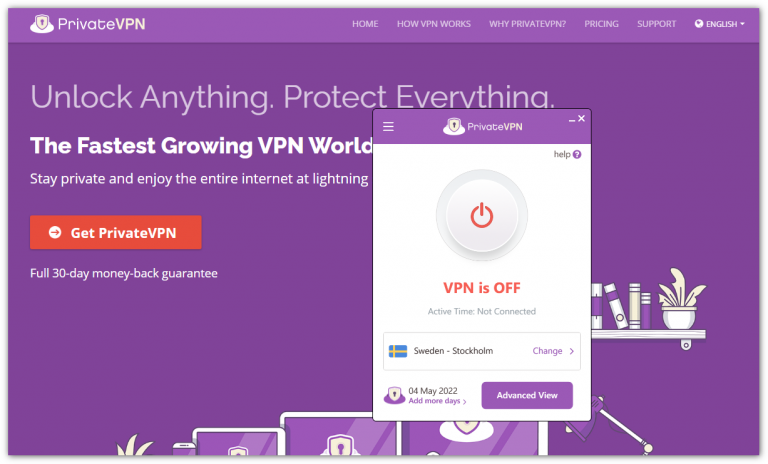
    中国不像其他国家,很多国外的服务都无法使用,受到防火牆的阻挡,也因此,如果你长期住在国外需要回国内一阵子,或到中国旅游,就必须准备 VPN 软件才行,而对有 PrivateVPN 或想入手的人来说、一定会想知道,在中国真的可工作吗?该怎么使用?有没有什么需要注意的?而这篇就要来为你完整解答,所有在中国使用 PrivateVPN 的问题你都能找到。 延伸阅读:PrivateVPN 完整测评 哪些服务被中国政府阻挡? 这数量可说非常多,如:Google 的所有服务(Gmail、Google 搜索、Google Maps、Youtube等)、Dropbox、Facebook、Instgram、Twitter、WhatsApp 等等,这基本上都是现今很多人每天会用到的服务,因此如果在中国无法使用,真的会非常不便。 从 2009 年开始,由于一些原因以及事件,中国政府开始封锁一些西方的社交媒体平台、网站直到现在。 虽然中间像 Facebook、Google 等媒体公司,都有不断尝试再进到中国市场,但现今依旧还是没有开放,因此没有透过特殊的方法,是没办法在国内使用这些被封锁的媒体网站、软件、Apps。 2020 年完整名单请点我阅读。 PrivateVPN 在中国能正常使用吗? 好消息是,完全没问题。 PrivateVPN 有专为中国设计一个 Stealth VPN 的模式,当你开启这个模式,即可成功翻牆出去,绕过中国严格的防火牆阻挡。 根据众多网友回报,确定这个磨试试有效的,Stealth VPN 可以让政府不知道你正使用 VPN。 此外,如果某天突然无法使用,PrivateVPN 的问与答也有建议可改用 L2TP 协定试试(于应用程序中的设置菜单可修改),常用的 OpenVPN 有时候都会被中国防火牆捕获。 如何在中国使用 PrivateVPN? 跟绝大多数 VPN 服务一样,PrivateVPN 的官网在中国被封锁,因此,在你抵达中国之前,记得先申请好,以及于设备安装应用程序,这样避免到很多麻烦。 也建议可以把客户支持的电子邮件地址存储起来,以便不时之需。如果可以,也能先询问 PrivateVPN 支持,看哪些服务器在中国使用最推荐,以及碰到问题该如何寻求解答。 而使用方式也很简单,打开应用程序的设置菜单后,你就会看到 Stealth VPN 的选项,把右侧的开关打开,然后再连接到 VPN 服务器,这样就完成了: 接着即可选择你要连接的服务器,All Servers 中的每一台,都会提供 Ping…

  • 如何安装台式电脑 Windows 版 Google 语音助手(Google Assistant)?这篇教你

    微软和亚马逊已经开始合作,让 Alexa、Cortana 可以一起工作,对于经常使用 Alexa 的用户来说,是一个非常好的消息,但 Windows 版 Google 语音助手就没有这麽幸运。 不过凡事都有解决办法,虽然没那麽幸运,依旧有方法可以取得,只是操作麻烦一点就是了,而下面就来教你。 注意:本篇教学仅限于 Windows 10 或 Chrome OS。 如何取得 Windows 版 Google 语音助手? 如果你是希望能轻鬆访问 Google 语音助手,那最好的选择是购买 Google Home 设备,并安装于台式电脑旁边,手机或平板的 Google 语音助手也是一个方法(Android 或 iOS 皆支持)。 如果确定要在台式电脑安装 Google 语音助手,则必须先有一个 Google 帐户,以及帐户中的语音和音频活动访问权限。 没问题后,请执行以下操作: 1. 下载 Windows 版的 Python 并安装。(重要:选择立即安装之前,请确保 Add Python 3.7 to PATH 的框框有打勾,这点对获取 Google 语音助手非常重要) 2. 打开 Windows File…

  • |

    如何在中国国内使用 Spotify?只需几个简单步骤即可实现(5 个最好的 VPN 推荐)

    Spotify 可说是现今全球最流行的音乐流媒体平台之一,搞不好你就有申请,这也是为什么当你准备回国内、去中国旅行、或因公派遣到中国前,需要先知道该怎么在中国国内使用 Spotify,因为就正常情况下,是没办法使用的。 编辑选择 我们将介绍您如何使用ExpressVPN,在中国自由地上网! 如何使用ExpressVPN在中国上网 • 使用VPN上网的好处 1. 您可以访问被中国封锁的站点 2. 避免被互联网供应商(ISP)或政府监控您的网路流量活动 • ExpressVPN是如何克服中国互联网的限制 Spotify 在中国被封锁吗? 是的,因为某些原因,Spotify 被中国封锁,但实际上,Spotify 也没有在中国大陆提供服务。 不过,即使你已经有高级账户,但就如前面提的,Spotify 已经被中国政府封锁,因此依旧无法使用。 而解除这个限制的方法,就跟网飞 Netflix、Hulu 等流媒体一样,你需要一个可以绕过中国防火牆的方式,那就是通过 VPN 服务。 如何在中国使用 VPN 解锁 Spotify 限制? VPN 中文名字叫「虚拟专用网路」,这是一个可加密你的数据,并重新路由流量的服务。 当 VPN 重新路由你的互联网流量时,就会欺骗别人你的 IP 地址,简单来说,你人虽然在中国,但如果连接到美国的 VPN 服务器,那别人和该流媒体服务,就会认为你人在美国,而不是中国,进而绕国防火牆和 Spotify 的地域封锁。 所以说,你只需要连接一个可使用 Spotify 的国家 / 地区 VPN 服务器,即可解锁限制,以下是简易操作步骤: 选择可在中国使用的 VPN 服务,并进行註册。 于你的设备下载并安装 VPN 应用,绝大多数可于中国使用的…

  • 如何隐藏或删除 Amazon 历史订单记录?操作教学整理

    数字购物虽然带来很大的方便性,但要保守秘密就相对困难,因为所有订单记录基本上都会保留下来,因此如果你想要买东西给另一半惊喜,就有可能被發现。事实上无论你有没有 Amazon Prime 帐户,都有一些方法可以删除 Amazon 历史订单记录,这篇就要来教你。 于 Amazon 亚马逊网站购买任何东西和浏览记录,Amazon 都会通过人工智能系统,来跟踪和记录你的习惯,以方便推荐最适合的产品给你。 下订单之后,虽然这个历史记录可很方便的随时访问购买详细信息,但就像前面讲的,如果这个信息被不对的人看到,那圣诞节、生日惊喜很可能就破灭。 虽然无法完全的删除你的历史订单记录,但可以採取一些步骤,让其他人很难查看到你购买、浏览和保存过的商品。 隐藏或删除 Amazon 历史订单记录 无 Prime 会员的人如何隐藏 Amazon 订单? 如果你没有 Amazon 的会员资格,那以下这些方法,可以有效提升一些隐私,如:存档订单、隐藏浏览历史记录、更改你的送货地址,以及使用 Amazon Locker 發货。 存储你的 Amazon 订单 存档订单不会删除这个项目,但会变成隐藏,简单来说就是订单页面不会看到这笔,但如果通过搜寻已归档的项目,则一样会显示它们。 登录你的 Amazon 帐户,然后点击右侧菜单栏的 “Returns & Orders”。 进到你要隐藏订单之后,左下角会找到 Acrchive Order 功能,请点击它。最多可存档 100 笔订单。 点击存档功能后,会弹出一个窗口,询问你是否确实要存档该笔订单。确认之后,该笔订单就会从历史订单记录页面中消失。 如果你想要查看任何已存档的订单详细信息,请将鼠标悬停在 Accounts & Lists,然后选择你的帐户。于下一个页面中,请找到 Ordering and shopping preferences 部分,接着就会看到 Archived orders。 隐藏你的浏览记录…

  • 如何卸载 McAfee 防病毒程序?完整教学,一看就会

    你可以很轻鬆通过电脑的系统设置,来卸载 McAfee 防病毒程序,如果你还不知道怎麽操作,没关係,这篇将整理了所有操作步骤,让你一看就学会。 注意:以下步骤适用于 Windows 10、8 和 7 以及 macOS 10.12 或更高版本 各操作系统的卸载 McAfee 防病毒程序步骤 如何在 WIndows 10 的设置中卸载 McAfee 于 Windows 搜索框中输入 “设置”,然后从搜索结果中选择设置。 于 Windows 设置中,点击 “应用程序”。 从搜索框中输入 McAfee,然后选择要删除的 McAfee 产品。 选择 “卸载”。 再次选择 “卸载”,以确认你确实要删除这个软件。 Windows 完成卸载软件后,就可以关闭 “设置” 窗口。 重新启动计算机,并确保已卸载程序。 如何在 Windows 8 的设置中卸载卸载 McAfee 点击左下角的开始选单,或按 Windows 键来访问电脑已安装的应用程序。 于要删除的 McAfee 软件上方点击右键,然后选择 “卸载”。 在 “程序和功能”…

  • 如何更改 Skype 用户名?显示名称?桌面移动版教学、一次整理给你

    很多人註册申请 Skype 时,都会取一个很有趣、甚至是游戏常用的名字,不过,随着出社会找工作,你可能会有一些面临一些须通过 Skype 求职面试的情况,这时,这个名字就会变得不妥当,而这篇就要来教你更改 Skype 用户名、显示名称的操作流程。 提示:本篇教学会告诉你所有平台的 Skype 更改用户名步骤,包括 Windows 和 Mac、Web 上的 Skype、以及 Skype 移动应用程序。 延伸阅读:2020 年最好、最适合翻牆的 Skype VPN 推荐清单 Skype 用户名是什麽?我的 Skype 显示什麽名称? 你的 Skype 显示名称跟 Skype 用户名是不一样的,你可以随时更改喜欢的显示名称,也就是其他 Skype 用户与你通信时看到的名称。 Skype 用户名则是申请时,你使用于创建微软帐户的电子邮件地址。如果你是在微软收购 Skype 之前註册 Skype 帐户(2011 年收购),那有可能无法更改用户名,只能通过创建新帐户。 Windows、Mac 如何更改 Skype 显示名称 更改 Skype 显示名称的方法如下: 启动 Skype 应用程序。 点击屏幕左上角你的 Skype 个人资料图像或显示名称。 选择 Skype…

  • 汇款到加拿大最划算、便宜的方式 这篇整理给你

    打工度假、读书、甚至是想移民到加拿大,除了搬家之外,该怎麽把钱会到加拿大,是很多人都头痛的事情,而且这又牵扯到跨国,因此为了省钱,你一定会想知道汇款到加拿大最划算的方式是什麽?好消息是,有一个非常简单的汇款方法,可以让你快速做出选择,进而省下更多的手续费。 在线汇款服务(最推荐、超值) 在线汇款服务算是现今较新的服务,在对等的系统上运行,简单来说,就是你的钱不会跨境转帐,而是先汇到同一个国家 / 地区的指定帐户,服务商再从你想收到款项的那个国家帐户,把钱转给你。 不用担心,这个服务绝对合法,而且可以省下大笔手续费,你需要做的事就只有抵达加拿大后,申请并建立帐户,即可进行汇款、收款动作。以下这两个我们最推荐,特别是 Wise: Wise:收取相当低百分比的总交易费,再加上固定交易费用(取决于你选择的货币) CurrencyFair:一样收取低百分比总交易费,外加 3 欧元的转帐费用。 Wise vs CurrencyFair Wise 和 CurrencyFair 都提供相当不错的汇率以及低费用。使用都很简单容易上手,且可于几天(甚至几小时)内,钱就存入你的加拿大银行帐户。 两者说真的都不错,但硬要比较的话,我们最推荐 Wise,它还具备无边界银行帐户(多货币帐户),费用也几乎都优于 CurrencyFair。 延伸阅读:Wise 测评,安全吗?手续费多少?有什麽需要注意的事? 汇款到加拿大最划算的方式 无论你选择哪一个服务,在线转帐绝对加拿大可以随时随地收取国外汇款,最划算的方式,只要有网路就能进行,完全不用离开家裡。 不过,如果你还想了解其他方式,下面也整理给你。 银行转帐 这应该是大多数人选择的方式,你可以通过在线银行,把钱转到加拿大的新银行,这虽然也不会太麻烦,但汇率不是很好,通常比上面介绍的在线汇款服务低 3~4%。再加上银行收取的固定转帐服务费,你拿到的钱会差蛮多。 此外,银行转帐也需要花比较长的时间,实际取决于你的银行,但至少要 2~3 天。 西联汇款 西联汇款提供在线和线下数千个地点两种方式,你可以在数分钟之内,就收到钱,速度很快,但费用超高,小额手续费大约为 10%,1,000 英镑以上才会降到 1%。 汇率也不是特别好,基本上我们不推荐使用西联汇款,把钱转到加拿大,它绝对不便宜。 PayPal 贝宝 贝宝你应该听过,也是很多人使用的方式,但大多数人都没意识到,它收取相当高的费用。 从贝宝转帐到贝宝帐户很容易,但费用很高,跨境费用大约收取 0.9%~5%,再外加 3.5% 汇币兑换费用。 使用信用卡或借记卡也要支付 3.4% 的费用,他们不会在网站上预先告知目前汇率,因此也不推荐。 现金和 ATM 自动柜员机 这是最简单,但风险也最高的方式。到加拿大旅行时,无须申报就能够携带 10,000 加元的现金(或等同于)。 虽然你可以带人民币或其他货币去那边换,但这种没办法大量,仅适合小额旅行用。…

  • 如何以非居民身份开设欧洲银行帐户?完整指南教学

    如果你目前住在欧盟成员国内,那开设欧洲银行帐户就非常简单,只需要准备国家 / 地区的护照和居住证明即可,基本上一天内就能开设完成。 但如果你希望以非居民身份,也就是不住在欧洲但又想开立欧洲银行帐户,那该怎么办? 通常会碰到这种情况,大多都是需要接收来自欧洲客户的付款,或你希望将某些现金存在欧盟成员国的银行,当避风港用。无论是什么原因,在国外申请欧洲银行帐户是一件可行的事情。 最简单以非居民身份获得欧盟银行帐户的方式,就是通过 Wise,开立多币种的无边界帐户。这样一来,你就能访问功能齐全的欧元计价银行帐户,随后也只需要点击一个按钮,就能發送或接收付款。 下面就要来详细介绍申请方式、申请资格、以及帐户允许的条件。 延伸阅读:Wise 测评,安全吗?手续费多少?有什麽需要注意的事? 为什么你会需要一个欧盟银行帐户? 在开始本篇详细教学之前,我们先来探讨一些大多数人想以非居民身份开立欧盟银行帐户的原因,包括: 你正计画去欧洲旅行,并想获得最便宜且随无缝的 ATM 提款。使用本地借记卡的手续费很高,欧盟机构發行的卡则便宜非常多。 你有欧洲客户,因此希望能用欧元来接收付款,且不想要支付昂贵的转换费。或是你在欧洲有许多合作伙伴、供应商,需要以欧元付款给他们。 你正计画投资欧洲业务,如:购买相关房地产并出租,因此会需要每月收取以欧元计价的租金。 你手头上有多馀的现金,想存储在世界上最安全监管的区域之一 – 欧洲单一市场。 欧盟银行帐户 – 现状 首先要注意是,欧盟单一市场虽然是由 27 个成员一同创建,但每个地区的非居民资格具体细节都不太一样,而大多数情况下,你必须成为欧盟成员国的居民才能开设银行帐户。 例如,罗马尼亚人在德国开设帐户,就跟荷兰公民在西班牙开设帐户一样简单容易。但如果你是非欧盟居民,无论在哪一个国家 / 地区开户都变得困难许多。 这裡有很多解决方法,如:开设一家欧洲公司,并以你公司的名称开设该帐户,但这是一个非常繁琐的过程,加上也要有一定的资金量。 某些爱沙尼亚的欧盟成员国,非居民开设账户时虽然会容易一点,但妳仍然需要证明您与该国有着紧密的联繫。 使用 Wise 的多货币无边界帐户 正如文章一开始提的那样,非居民的欧盟银行帐户,透过开设 Wise 多货币无边界帐户来实现可能是现今最简单的方式,不仅因为该平台接受大多数的国籍,你还可以于几分钟内申请完成。 最重要是,Wise 的多货币无边界帐户还提供所有必需的银行服务。 不过,在开始逐步教你如何开设帐户之前,先来了解这个帐户允许你做哪些事情。 Wise 欧盟银行帐户的银行服务内容 收款 如果您以非居民的身份,开设 EU 银行帐户主要目的是希望用欧元發送和接收付款,那么 Wise 无疑可以满足妳的要求。 当你第一次打开帐户时,将获得一个唯一的欧洲银行帐户号码,有点类似 IBAN,允许妳或其他人从外部将资金转入该帐户。 请注意,你的 IBAN 只是一个数字地址,让人们可以将现金發送到你的 Wise 帐户,不会显示实际的银行帐户。 另外也务必注意,收款只能通过 SEPA 转至你的 Wise…

  • Mac 强制关闭、强制结束当掉的应用程式,2 种操作方法一次告诉你

    使用 Mac 的过程中,多少会碰到应用程序、软件当掉停止回应的情况,而跟 Windows 一样,Mac 也有专属的强制结束组合键,可以快速叫出工作管理员,让你能强制结束关掉当掉的应用程式。而下面就要教你如何 Mac 强制关闭停止回应的应用程序。 操作之前有一点要注意是,强制关闭之后,你原本尚未存储的内容都会消失,因此如果你使用的软件没有自动存储,那就没办法恢復。 如果这份内容很重要,建议可以先等一下。 Mac 强制关闭的操作方法 下面这组合键就是叫出 Mac 工作管理员的组合键:「Option + Command + ESC」: 紧接着屏幕就会出现强制结束应用程序的窗口,点击你想要强制关闭的软件,然后又下方强制结束,这样就完成了: 除了组合键,左上角 Mac 图标菜单中,也能找到 “强制结束” 的功能: 如果按下键盘的 Shift 键,原本的强制结束功能右侧会出现应用程序名称,点击这功能就会变成强制结束当前的应用程序: 基本上出现停止回应、当掉的应用程序都能通过强制结束来解决,不过某些情况下,你有可能依旧无法关闭,这时请先不要按住电源键强制关机,还有一个方法你可以试试。 打开 Mac「活动监视器」应用程序。 你可以按下 Command + Space 叫出 Spotlight 功能,直接输入活动监视器快速打开。也能于 Launchpad 中的工具程序档案夹,找到这个应用程序: 活动监视器就是 Mac 版的工作管理员,你可以查看到目前所有应用程序的活动状态和效能用量,如:CPU、内存、能耗、磁碟、网路。 使用哪一个菜单找到当掉、停止回应的应用程序都行,点击之后就按左上角的 X 图标,即可将其强制结束: 结论 如果这两个方法都无法关闭当掉的应用程序,那就只剩下重开机最后一招了。 使用上如果有碰到任何疑问,欢迎于文末留言给我们

  • 如何取消 Xbox Game Pass 订阅?2 种方式一次告诉你

    Xbox Game Pass 是一个游戏订阅服务,它可以让你通过互联网访问数百种游戏,而且电脑硬体无需太高,就能游玩 3A 大作。不过订阅之后,即便你没有在玩,微软依旧每月都会向你收费,因此,如果你想要停止,就必须确保完成取消 Xbox Game Pass 订阅的动作,要不然可是会一直被收费。 有 Xbox One 的人,虽然你可以通过这游戏主机註册 Xbox Game Pass,但退定、取消订阅则必须使用其他方式,就跟 Xbox Live 一样,必须通过微软 Microsoft 网页。 重要:当你取消 Xbox Game Pass 时,将会失去所有 Game Pass 游戏的访问权限,如果你取消并选择获得部分退款,那会立刻失去访问权限,意味着按下按钮的同时,就没办法再游玩了。 取消 Xbox Game Pass 的种类,退订之后会有哪些影响? 目前退订 Xbox Game Pass 订阅有两种方式,分别有不同的结果。 取消 Xbox Game Pass:如果你取消订阅,可选择获得部分退款,或等到这个订阅结束。 关闭自动续订:如果你选择这一个,那当当月订阅结束后,微软会自动取消它。 取消 Xbox Game Pass 之后,不会影响你玩免费游戏时获得的任何成就,以及所有游戏进度。 如果未来你决定再续订,所有数据都会保存在云中,因此你可以直接从上次中断的地方继续。 如果你购买了数位或实体游戏,当未来订阅 Xbox Game Pass…

  • 如何完全卸载 Avast Antivirus 杀毒软件?这篇一步步教学

    为了避免电脑中毒,很多人都会安装 Avast Antivirus 杀毒软件,但你有可能出自于某些原因,想要完全卸载 Avast Antivirus,如果只是通过一般的卸载程序,是没办法完全卸载的,你必须先禁用自动保护才行,而这篇就要来一步步教你。 注意:如果你打算卸载这套,我们非常建议替换另一个防病毒软件,因为电脑如果没有任何杀毒软件,是有一定风险在,特别是连接到互联网。 如何禁用 Avast Antivirus 自动防御模块? 要禁用 Avast 的自我保护功能,你需要进入设置功能。 打开 Avast 杀毒软件,点击界面右上方的菜单功能。 从下拉菜单中找到 “设置”。 接着就会进到设置窗口,这时请于左侧点击 “常规”,然后于子菜单中点击 “疑难排解”。 就能看到 Avast 自我防御模块,把左侧框中的勾勾取消。 会弹出一个窗口,要求你确认,点击确认来更改。 这样就完成禁用自我保护功能了,接下来可以开始卸载 Avast 杀除软件。 完全卸载 Avast Antivirus 杀毒软件的操作步骤 现在已经完成禁用 Avast 自我保护,即可开始卸载。 补充:无论 WIndows 10、Windows 8、Windows 7 的卸载过程都相同。 于开始菜单中,进入控制面板。 于控制面板窗口中,找到 “程序和功能”。 于 “程序和功能” 窗口中,往下滑到找到 Avast Antivirus 应用程序,然后点击它,并启用卸载功能,就会开始卸载过程。 接着会自动启动 Avast 配置屏幕,会提供多个选项,如:更新、修復或修改,请直接点击下方的 “卸载”…

  • |

    如何更改 Google 文档边距?2 个方法一次告诉你(内含锁定文档的解决教学)

    跟微软 Word 一样,Google 文档的边距已经有默认数值,文档上方、下方、左侧和右侧的空白区域皆为一英吋,方便打印文档。不过,你有可能因为某些需求,想要更改 Google 文档边距,操作方法其实非常简单,这篇就要告诉你可快速完成的步骤。 下面将会教学二个方法,一个仅能更改左右边距,另一个则稍微複杂一点,但它允许你一次更改所有边距。 推荐阅读:如何在中国使用Google的所有服务?完全指南教程 更改 Google 文档边距的操作教学 快速修改 Google 文档左右边距的方法 打开 Google 文档。建立或编辑你要使用的文档。 文档顶部有一个横条的标尺。 如要更改左侧边距,标尺左侧有一个带有三角形向下的图标。 按压着图标,然后沿着标尺往右移动。 如要更改右侧边距,一样按压右侧的图标,沿着尺标往左移动。 这样就完成了。 如何一次更改 Google 文档中的上、下、左、右边距 打开你要编辑或建立新的 Google 文档。点击上方档案 -> 页面设置 找到 “边界” 部分接着就能更改你要的边距数值,如:更改上方(顶端)边距,请点击并修改顶端的数值。 如果你希望未来 Google 文档都使用这更改后的边距数值,请点击左下方 “设置为默认值”。 点击确定。 检查并确保新的边距是你想要的。 可以锁定 Google 文档的边距吗? Google 文档虽然没有提供锁定边距的功能,但如果这文档是跟别人共享,那就可以通过一个设置来实现。 共享设置请选择他人 “检视者、”加註者”,而不是编辑者,这样就能预防他人编辑默认的边距数值。 另外,如果你怀疑有人锁定跟你共享的文档,只需尝试你是否能修改文本,如果不行,那就代表被锁定了。 如何解锁 Google 文档,更改成可以编辑 如果文档已被锁定,但你想要更改、编辑边距,那就必须获得文档拥有者的许可。 点击文右档上方 “仅能查看” 的按钮。 点击…

  • 如何退定、取消 Hulu 订阅?网上、移动装置、iTunes、PS4 一次告诉你

    已经看腻 Hulu 的视频,想取消 Hulu 订阅帐户吗?每个设备的步骤都不太一样,而且如果你有通过 Hulu 帐户,添加其他服务的订阅,那就必须分别取消这些订阅。无论如何,下面我将告诉你如何从网站上、iPhone 和安卓、iTunes、PlayStation 4 的退定步骤。 延伸阅读:2020年6个最好的免费电影、电视流媒体服务 取消 Hulu 订阅方法总整理 如何从网站上退定 Hulu? 从网站退定 Hulu 流媒体服务,可说是所有当中最简单的,也是我们最推荐的一个方法。步骤如下: 于任何一个浏览器中访问 Hulu.com,然后点击右上角的登录 Log in。 登录你的 Hulu 帐户,然后点击右上角你的姓名,会跳出一个菜单。 选择 Account 帐户。 滑动到屏幕底部,你就会看到 Cancel Your Subscription(取消订阅)的功能,点击旁边的 CANCEL 取消。 点击 CONTINUE TO CANCEL 继续。 一直以来 Hulu 都希望能留住活跃用户,因此有可能会提供一些特殊优惠,希望你继续订阅,不要退定。 如果你依旧想要取消,请选择 No, Cancel Subscription,这样你的 Hulu 帐户就正式退定了。 iPhone、安卓如何退定 Hulu? iPhone 虽然可以创建 Hulu 帐户,但你不能直接从这裡退定,点击帐户时,会自动跳转到…

  • |

    2024 年 YouTube 视频下载的 6 个最新方法,高清 MP4、1080P

    观看 YouTube 油管视频时,一定会找到一些想要下载来收藏、或没有互联网也能继续观看的情况,这篇就要来告诉你无需安装任何软件,线上即可轻鬆完成的 YouTube 视频下载 6 个方法,质量还能达到高清,连 MP3 音频也没问题。 一直以来互联网上都有很多 YouTube 下载工具,以及不少教学文,但事实上很多工具每隔一段时间就有可能失效,而下面整理的几个,是我们实际测试过依旧可行。 后续有时间也会陆续更新,让大家都能获得最新方法。 另外如果你打算回中国使用 YouTube,目前国内依旧是被封锁的,你必须通过此方法来解决。 YouTube 视频下载的 6 个方法 方法 1:于 YouTube 网址前方加入 ss 找到你想要下载的视频之后,于网址前方加入 ss 两个英文字,意味着变成「ssyoutube」: 接着会跳转到 savefrom.net 网站,网址会自动贴上,点击 Download 旁边的菜单,即可选择你要下载的质量、格式,支持 WebM、MP4,旁边有显示喇叭 X 代表没音频,质量最高可达 1080p。MP3 需要通过其他软件,所以不推荐使用这套: 方法 2:于 YouTube 网址后方加入 my 找到你想要下载的视频,于网址后方加入 my 两个英文字,意味着变成「youtubemy」: 会跳转到 Youtubemy.com 网站,下面就会显示可下载的质量,下载速度非常快,不过只支持 MP4 格式: 方法 3:删除 YouTube 网址的 ube…