Tutorial

  • 教学:如何下载 Twitter 原始图片、图档?3 个步骤轻鬆完成

    Twitter(推特)虽然没有锁右键另存图片的功能,但有时候你下载的并不是原始图档,也代表说质量比较差,因此这篇就要来教你一个小技巧,可以轻鬆指定要的图档质量,即便下载 Twitter 原始图片也没问题。 下载 Twitter 原始图片的操作步骤 首先,先找到你要下载的图片、图档贴文,然后于图片上方案滑鼠右键,点击 “複製图片位置”,每个浏览器的名称可能不太一样,我使用的是 Chrome,简单来说找 “图片连结” 这个名字就是了,不是 “另存图片” 喔: 複製之后,图片连结应该会长这样:https://pbs.twimg.com/media/EZJYXKmVcAAXLYl?format=jpg&name=small 紧接着,请新开一个浏览器分页,然后把刚刚複製的图片连接贴上,预设会是小尺寸的质量,最后面会显示 “small” 的英文字: Twitter 图片的英文字除了 small 外,还有 large 和 orig,因此如果你把 small 改成 large,会获得大尺寸的质量图片,orig 当然就是原始质量的图片版本。 修改成 large 连结会长这样:https://pbs.twimg.com/media/EZJYXKmVcAAXLYl?format=jpg&name=large 如果你不确定会可以比较对一下,把 small 改成 large 就好,其他无需变更,按下 Enter 就会获得大尺寸质量的图片: 改成 orig 后,连结会长这样:https://pbs.twimg.com/media/EZJYXKmVcAAXLYl?format=jpg&name=orig 接着就能获得这张图片上传的原始质量了: 至于分辨率是多少,就要看图片本身,有时候可能跟大尺寸质量一样,有时候甚至更大,所以如果你想要下载原始图片,建议直接输入 orig 比较保险。 结论 以上就是 Twitter 下载原始图片的方法,如果你没办法複製图片连结,那只能通过屏幕截图的方式了,也就是把图片开到最大,然后撷取下来。 延伸阅读 「FB视频下载」教你一键快速下载Facebook视频!改网址、贴连结都行,无需安装 如何下载 Vimeo 视频和有密码的私人视频?2 个方法轻鬆搞定…


  • 「电脑下载 Instagram 限时动态教学」IG Stories for Instagram 轻鬆一键实现

    Instagram 又简称 IG,是现在很多人每天都会使用的社交平台,除了图片外,越来越多人、朋友都会分享一些限时动态,而你一定会碰到想要下载收藏的情况、截图是一个方法,但无法下载视频类型,观看时也会被發现,所以在本篇文章中,就要教你如何无声无息的通过电脑下载 Instagram 限时动态,本人完全都不会知道喔。 延伸阅读:iPhone下载Instagram图像和视频工具 电脑下载 Instagram 限时动态教学 网页版的 Instagram 虽然可以观看限时动态,但如果没有通过其他工具,是无法下载的: 而这篇要推荐的工具是 Chrome 浏览器插件「IG Stories for Instagram」,除了能下载指定页面限时动态外,甚至还可以直接打包所有限时动态。 于 Chrome 线上应用程式商店搜寻 IG Stories for Instagram,并把它加入到 Chrome 即可。你也能点击这个网址快速跳转: 加入完成之后,Chrome 浏览器右上角就会看到 IG Stories for Instagram 的图标,点一下可以选择 “Go to Instagram” 或 “Go to IG Stories”,点击 Go to IG Stories 会直接开启一个「限时动态专用的浏览视窗」,可直接点击想观看对象右边的眼睛符号: 另外,如果你之前没有登入过 Instagram 网页版(Instagram.com),那就会先提示你登入帐户,只要输入一次,基本上都会保持登入状态(没有登出或过期),之后你随时都能打开 Instagram 浏览和观看、下载 IG 限时动态。 进到观看画面后,可以注意到左侧有一个…

  • 如何下载 Vimeo 视频和有密码的私人视频?2 个方法轻鬆搞定

    Vimeo 可说是仅次于 YouTube 的视频网站,也因此很多人每天都会上去看喜欢的视频,而有时候一定会想要下载收藏,因此本篇就要来教你如何下载 Vimeo 视频,其中也包含有密码的 Vimeo 私人影片,如果你常常需要下载,我们也很推荐把本篇收藏起来,未来忘记可以快速重新阅读。 Vimeo 介绍 Vimeo 这名字是由 Jakob Lodwick 所發明,由英文字的 Video 和 me 结合修改,目的就是希望打造一个专注于用户原创影片的视频网站。 最初还没有收费计划时,每位会员每週有上传视频大小的限制,随后为了让创作者更无负担,可上传更多视频,于 2008 年推出首个 Vimeo Plus 收费计划,每週提升到 5GB,每年则是 250GB。 之后陆续又有 Pro、Business 和 Premium。 以下是 Vimeo 最大特色 最高支持 4K Ultra HD 高质量流媒体 电脑、移动设备、云空间都能上传视频至 Vimeo 最高可上传 8K 的 360 视频 无广告 可选择谁看的到、谁看不到的隐私设置 速度控制 影片管理 如果你没有要上传视频,只会观看 Vimeo 视频,那就不需要付费,收费计划主要是针对视频创作者而设计的。 延伸阅读:如何免费下载YouTube视频 下载…

  • 7 个保护家庭无线网路的方法(2024 年最新)

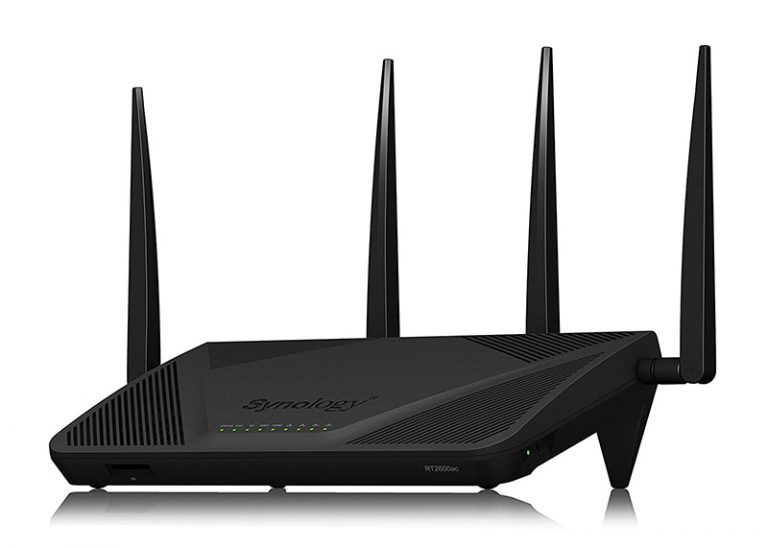
    这篇要来教你保护家庭无线网路的方法。现在每个人家裡一定都会有 WiFi 无线路由器,让所有设备可以进行互联网访问。一般来说,一定都会设置密码,因此使用时会需要输入密码才能连接,不过当时间久了,你的朋友或好邻居,可能已经知道你的 WiFi 密码,也因此只要在信号范围内,就能随时连接使用。 意味着,接下来你就很难控制谁可以访问,所以必须考虑执行一些更改和操作,才能避免入侵者或窥探者,以确保家庭无线网路的安全。 而这裡有两个主要问题需要解决,首先,「必须控制哪些人可以使用你的网路」,第二个则是「信号涵盖范围」,如果家裡以外的地方可以接受到你无线路由器信号,那就代表他们可以捕获你的数据以窃取所有密码。 7 个可以保护家庭无线网路的方法 1. 使用 VPN VPN 又称虚拟专用网路,主要用于提升互联网的隐私性,但它其实也具备非常高的安全优势,有助于保护路由器免遭入侵。 如果你或你的家人经常在咖啡厅等公共场所,使用公众 WiFi 热点,那通过 VPN 就有助于保护你的设备,免受黑客攻击。 黑客会使用 “中间人” 攻击,来窃取连接到同一网路的其他户数据,甚至可以把恶意软件偷偷安装至你的设备。 当你把设备带回家,并连接到家庭无线网路后,你的路由器就有可能也遭到感染,进而传播到其他家裡的其他设备。 VPN 也会加密你设备到远端服务器的的所有数据,意味着没有人可以窃取,即便真的被捕获到,他们也解密不了,进而无法得知这笔数据到底是什么东西。 而市面上有非常多 VPN 选择,我们最推荐是 ExpressVPN,这套是现今最好的 VPN 服务,如果你想认识更多 VPN,可以点我查看。 2. 更改複杂的路由器密码 如果你曾经提供朋友、邻居或访客 WiFi 密码,当他们输入之后,未来只要在信号范围内就能直接连接,意味着可以无线其访问你的家庭网路。 所以说,每隔一段时间就更改密码,绝对是最安全的作法。 更改时也记得,请使用複杂的密码,最佳状态下为 20 个字符长,这样就能有效确保不容易被人破解,当然,如果你觉得太长太难记,也能缩短成 12 字符,再短就不推荐了。 3. 更改网路名称 一般来说,每台路由器出厂时,都已经设定好其名称,又称 SSID,而且很可能跟其他同型号的路由器一样(连内部设置都相同),也意味着,只要有黑客曾经破解过某一台,那要侵入你的路由器相对简单许多。 路由器製造商通常会把品牌名称或型号,取名成 SSID,如果是互联网服务提供商路由器,那 SSID 就有可能是 ISP 名字。 黑客可以根据过往经验,查找有相同 SSID…

  • 如何更改你的Chrome和Firefox位置?(欺骗别人你的实际地理位置)

    这篇要来告诉你更改你的Chrome和Firefox位置方法。 使用 Chrome 或 Firefox 浏览器时,会自动启用地理位置服务,也就能侦测到你实际位置的功能,这用于多种目的,如:常见的地图服务、社交媒体帖子中你的位置标誌、以及根据位置来投放适合的广告。 看起来好像没问题,但某些情况下,你可能还是会希望能隐藏起来,或是更改成其他位置,像是想访问受地域限制的内容、获得更高的在线隐私安全性。 好消息是,现今有很多方法可以实现这个操作,包括使用 VPN、手动更改位置、使用专用的浏览器扩展等等,下方就整理给大家。 Chrome 和 Firefox 如何检测你的位置? 首先,先来了解 Chrome 和 Firefox 是如何得知你的位置。 跟其他在线服务一样,Chrome 和 Firefox 都是通过 IP 地址,来确定你目前所在位置。 IP 地址是一组独立数字,有点像是门牌一样,每台连上互联网的电脑都会获得一组,而且不会跟其他人重複,也因此可以得知你的位置。 所以说,想要隐藏你的真实 IP 地址,当然就是另一个地址替换掉,让你看起来像是在其他地方。 而最简单方式,是通过 VPN 来轻鬆更改,你只需要打开其软件,然后点击要连接的服务器(如:日本、美国、德国、澳洲等等),接着你的真实 IP 就会立刻被这个 VPN 服务器遮蔽掉。 更改你的 Chrome和 Firefox位置几种方法 使用 VPN 来更改 Chrome 和 Firefox 位置 VPN 中文称做虚拟专用网路,它加密你的互联网数据,以及通过中间服务器来建立一个工作隧道。 VPN 主要有两个优势: 加密:当你连上 VPN 之后,你的所有互联网数据、流量都会被加密,也代表说即便有人拦截到你的数据,也没办法解密查看其内容。无论 ISP、政府机构、网路犯罪者、以及其他任何可能窥探你活动的人都一样。 欺骗位置:由于你的互联网流量是通过中间服务器隧道传送,因此网路辨识你的…

  • 6种方式隐藏你的IP地址,让互联网体验更安全

    这篇要来教你如何隐藏你的IP地址。IP 地址是由一串数字和小数点组成,用来标记你设备的位置,可以想像成门牌号码一样,因此,当你连接到互联网之后,就会获得一个 IP 地址。 你的公众 IP 地址是唯一,简单来说只对应到你,而互联网中每个人都能看见这个地址,也意味着可能会被跟踪。如果你连接到国外的 IP,那就能解除地域内容限制的防火牆。 相信很多人都跟我一样,希望互联网有更高的隐私,也不想被限制,而这就能通过隐藏 IP 地址来实现,让互联网提供商、黑客、政府、广告商或其他无法跟踪到你。 下面我将会介绍几个可用来隐藏 IP 地址的方式,有免费也有付费。 怎麽知道我的 IP 地址? 为了隐藏 IP 地址,首先你必须知道自己原始 IP 地址是多少,你只需要 Google 或百度,输入 “查询 IP” 之类,就能找到很多网站可以查询。 IP 地址长这样:112.23.34.45 具体来说,这是一个 IPv4 地址,某些人可能还具备 IPv6 的连接性,这都能从网站中查到。 IPv6 地址长这样: 2001:0db8:85a3:0000:0000:8a2e:0370:7334 在大多数情况中,这两个地址的用途都一样,因此两个都必须隐藏。 由于互联网的工作原理,你的 IP 地址可能会不时更改,但互联网浏览当下,只有你使用这个 IP 地址,不会有重複。就如一开始我曾提的门牌概念,不会有人的门牌跟你一样。 6种能隐藏你的IP地址方式 1. 使用 VPN 隐藏 IP 地址 VPN(Virtual Private Network)是一个软件服务,它可以加密你所有互联网的数据,并通过 VPN 服务器發送。…

  • 路由器的VPN该如何设定?这篇为你解答

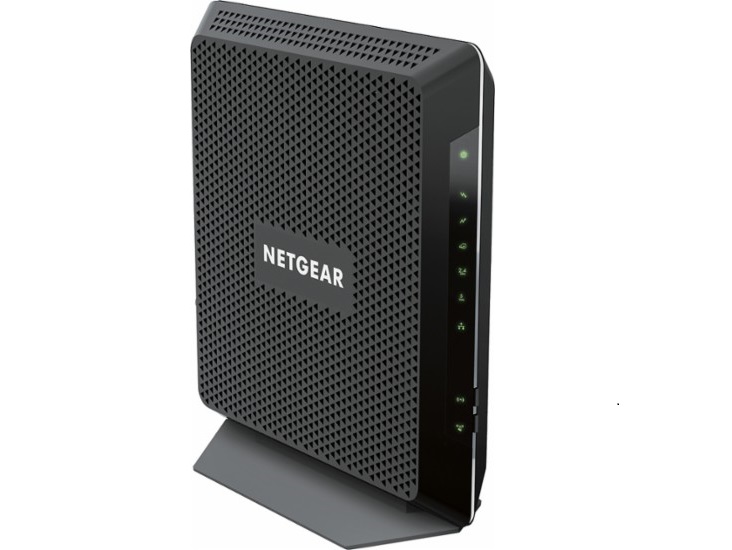
    大多数人使用 VPN,都是下载该服务的应用程序,其实直接设定、安装路由器的VPN,有一个非常大的优势,所有连到这网路的人都能立即获得保护,无需再设置任何东西。 当然,说到要设定路由器,很多人都会觉得好像很难,事实上比你想得还要容易,这篇就来告诉你。 延伸阅读:VPN是什麽?为什麽我需要使用它? 路由器的 VPN 运作方式 你应该已经知道,VPN 会建立设备与互联网之间的加密安全连接,也就是收集该设备访问互联网的所有请求、数据,透过 VPN 伺服器的加密隧道进行发送,让有心人士无法追踪。 而把 VPN 直接设定在路由器上,就变成所有连接到路由器的设备,都会透过这加密隧道发送流量,如:你的电脑、笔记本、电视盒、甚至是智能 IoT 烤麵包机。 优点与缺点:应该在路由器上安装 VPN 吗? 优点 永远的在线安全性与私密性:使用路由器的 VPN,所有互联网体验都会连接到 VPN,意味着永远都获得保护,不用担心忘记开启之类,这对使用在线金流来说特别重要。 全面的家庭安全上网:既然连接到路由器的所有设备都有效果,那你的另一半、小孩、爸爸妈妈、或是来访客人的智能手机、平板电脑,当然也立刻获得保护,无需额外设置。 不支援 VPN 的设备也能享受到:并不是所有设备都支援 VPN,或有相关应用程序,如:Chromecast,而藉由路由器的优势就能解决这点。 缺点 VPN 设置会比较困难:路由器主机上没办法直接设置,因此必须透过其他设备(如:电脑、Mac 等)来设置 VPN。 配置与加密等级看你使用哪一台路由器:大多数的路由器都缺乏最基本的加密与隧道协议,因此,你可能会想要升级成 VPN 路由器,来获得更多安全协议。 如何设定路由器的VPN 你需要做得第一件事情,就是选择一款支持路由器设定的 VPN 服务。 市面上有非常多 VPN 翻牆软件提供商,如果你已经找到满意的选择,那恭喜你,但如果还没,我们最推荐以下几个: ExpressVPN(最佳 路由器 VPN 选择):市场上最受欢迎的 VPN 之一,并且提供非常好用的行动装置 App 版本,我几乎每天都在用,有 30 天的退款保证。 NordVPN:另一款也很不错的 VPN…

  • | | | | |

    2024年5款最适合图片剪辑的笔记本电脑

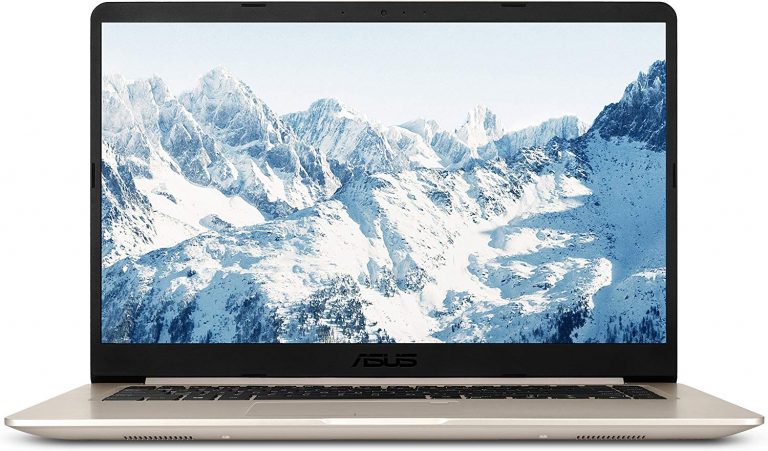
    看看摄影师每个月入上万,轻松动动手指就赚钱,是不是也想投资自己,想学图片剪辑和处理? 刚买了许多的网课准备大干一场,将自己打造成一个顶尖高端的photoeditor,但是发现自己并没有一台好电脑,自己燃烧的热情立马变成了三分钟热度? 俗话讲的好,工欲善其事,必先利其器,没有一个得心应手的电脑,即使是天才也是有很大的难度的,再看看自己的旧电脑,就连刷新网页还转圈圈转个三五分钟····是时候给自己增加一个新装备,插上科技的翅膀,才能让自己飞得更高! 那么哪台电脑最适合自己?需要多大的内存?需要哪些端口?在选购新的台式机或者笔记本时候,我们往往会陷入自我怀疑的窘境中。 接下来给你奉上一波干货! 最适合图片编辑的笔记本电脑 1. 新款苹果MacBook Pro 如果资金充足的话,必然是首选苹果了,其性能自然是笔记本中No.1。在2019年底苹果推出了最新一代的MacBook,其配置是第九代6核Intel Core i7处理器,令人惊叹的16英寸Retina显示屏,采用True Tone技术触控栏和触控ID,带GDDR6内存的AMD Radeon Pro 5300M显卡,超快SSD,英特尔UHD图形630,以及带有取消力低音扬声器的六扬声器系统,四个Thunderbolt 3(USB-C)端口,续航时间长达11小时,果然是一分价钱一分货,想要了解更多,可以点击链接获取更多信息! 点击购买,了解更多: Amazon 2. 华为matebook X Pro 轻薄本 华为更是国货经典,这款笔记本电脑配有全球首个FullView显示器:沉浸式13.9英寸3K触摸屏,屏占比为91%,厚度仅为0.57英寸,重量仅为2.93磅,非常适合在家中或移动计算中使用强大的内部功能。 第8代Intel Core i7 8550U处理器+ NVIDIA GeForce MX150-将性能提升至40%以上家庭影院: 3K触摸屏具有3,000 x 2,000分辨率,1500:1对比度和260 PPI,可让您在观看高清内容时看到生动的细节。 第二代杜比ATMOS带来沉浸式音频一键式电源按钮:使用户能够打开笔记本电脑的电源,通过Windows Hello完成身份验证,并在不到8秒的时间内访问桌面。 华为MateBook X Pro继续突破了超薄全功能笔记本的界限。 MateBook X Pro配备13.9英寸笔记本电脑和全尺寸防泼溅键盘,尺寸仅为0.57英寸,重量不到3磅。 首次为笔记本电脑定义了FullView,从而以91%的屏占比为您提供3K FullView触摸屏的身临其境的体验。 使用第二代Dolby ATMOS声音系统和NVIDIA GeForce MX150独立显卡(仅限i7配置随附的MX 150),发挥更大的作用。 优雅的金属一体式机身有两种颜色:深灰色的i7和神秘银的i5。 点击购买,了解更多: Amazon 3.戴尔XPS15…

  • 如何将iPhone备份到外部硬盘?4 个步骤

    如果你曾经使用 Mac 备份你的 iPhone、iPad 或其他 Apple 装置,那数据会存放在内部硬盘。 你可能只有少量的档案需要备份,因此不会佔用太多硬盘空间,但长期下来,其实也是不小的容量,而为了腾出更多空间,你可能就会想把iPhone备份到外部硬盘。 原则上是可以的,不过要注意,Apple 官方不太建议这麽做。 iPhone 会备份哪些数据,为什麽佔用这麽多空间 当你使用电脑备份移动装置数据时,都是存放在内部硬盘,资料夹位置的名称叫 MobileSync。 有时候这些档案会越来越大,特别是如果你需要同步备份多个装置。 一般来说,旧备份都会被新备份的取代(除了你有设定保留),照道理说应该不会佔用太多硬盘空间才对。 但事实上手机长时间使用,裡面的数据资料一定越来越多,因此通常新备份的容量都会变得更大,更别提多装置或保留旧的备份数据。 我们非常建议藉由 iCloud 来备份 iPhone 数据,然后删除你 Mac、电脑的备份资料,这是最安全也最简单的作法,只不过可能需要花钱额外买容量。 不过,如果你仍然想透过把备份移到外部硬盘,那下面就来教你怎麽操作。 将iPhone备份到外部硬盘的完整步骤 步骤 1:找到你的 iPhone、iPad 备份数据 这个步骤很简单,你的备份数据就存放在 MobileSync 资料夹内。 你可以叫出 Spotlight 功能,输入 ~/Library/Application Support/MobileSync/Backup,画面就会自动打开这个资料夹。 当然,你也能手动打开,步骤如下: 打开 Finder 于左侧栏位点选你的装置 点选画面中的管理备份 选择特定装置 按住 Control 键,并点选装置 于备份清单中,选择你要移动的备份版本,于 Finder 打开 步骤 2:移动你的备份至外部硬盘 这个步骤同样很简单,但你必须注意外部硬盘的名字,以及建立资料夹的名称,包含标点符号与空格,因为这名字将会使用在 Terminal 终端机裡。 下面我会建议一个名字,如果你想使用不一样的,请小心一定要正确复盖,要不然会出错。…

  • 安卓手机的数据怎麽转移到iPhone手机上?只需简单几个步骤

    对于从安卓变成改拿 iPhone 的人来说,第一个碰到的难事,不外乎是安卓手机的数据怎麽转移到iPhone。 从表面来看,你可能会觉得很困难,事实上非常简单,只要透过 Apple 设计的 iOS 转移 App 即可轻鬆实现。 不过有一点要知道的是,这个转移动作,只会将你的联络人、行事曆、以及一些资料转移到 iPhone 手机上,Apps(不相容)、音乐以及其他设定与密码都不会。 另外,这功能也仅支援 iOS 9 以上的系统版本,所以太旧的 iPhone 可能要注意,但最新 iPhone 11、iPhone 11 Pro 或 iPhone 11 Pro Max 就完全没问题。 教你安卓手机的数据怎麽转移到iPhone手机 开机 iPhone 后,照着指示设定直到进入 App 与数据的画面 点选以安卓设备转移数据 拿出你的安卓手机或平版,打开 Play 商店,并搜寻转移到 iOS(Move to iOS) 进入转移到 iOS 的应用内页 点选安装 点选接受 安装完成后打开转移到 iOS 应用 于两个装置点选继续(安卓与 iPhone) 点选同意 于你的安卓设备中,输入 iPhone…

  • 如何将旧iPhone数据转移到新iPhone?4个方法一次告诉你

    Apple 每年都会发表新 iPhone,因此基本上现在应该很多人二年就会换新 iPhone,甚至一年都有可能,而这次会碰到的问题,不外乎是怎麽将旧iPhone数据转移到新iPhone。 而这有几种方式可以实现,iTunes 或 iCloud,下面就来教你怎麽操作。 将旧iPhone数据转移到新iPhone的几个方法 使用 iPhone 的自动设定 把两支新旧 iPhone 都放一起,于新 iPhone 选择你要使用的语言 点选继续,接着画面就会跳出询问使用 apple id 来设置新 iPhone 的视窗 拿旧 iPhone 扫描新 iPhone 画面跳出的图像 于新 iPhone 中,输入你旧 iPhone 的解锁密码(passcode) 设定 Touch ID 选择是否要从最近的备份中,还原至新 iPhone(如果有的话) 选择要从 iCloud 或 iTunes 数据备份还原、设置新 iPhone、还是从 Android 装置转移数据 点选同意 点选下方的继续,接着 Siri、寻找我的 iPhone、位置、使用分析等数据与设定,就会从旧 iPhone 转移过来 完成之后,即可开始使用你的新 iPhone 使用 iCloud…

  • 如何用iTunes备份iPhone数据资料?(iPad 也一样)

    iPhone 现今可说是很多人不可或缺的生活用品,储存着我们珍贵的照片回忆、信息、健康资料、工作文件等等,也因此数据资料非常重要,这篇就要来教你怎麽用iTunes备份iPhone数据资料,iPad 也一样。 除了 iTunes,iCloud 也是一个备份 iPhone 或 iPad 数据资料很不错的方式,下面也会带到,方便你选择最适合的方式。 什麽是数据资料备份? iPhone 或 iPad 的数据资料备份,包括裡面的设定、App 数据、主画面设置以及 App 管理、信息与文字、铃声、健康数据、HomeKit 设置等等。 照片与影片只会在你没有使用 iCloud 照片时,才会启用数据备份。 选择 iTunes 还是 iCloud 备份 iPhone 数据资料? 这就看你的需求以及习惯。 iCloud 好处是数据资料都在 Apple 的伺服器,只要有互联网,无论何处你都能进行数据备份。 而 iTunes 则是备份到本机(Mac 或 电脑)。 iTunes备份iPhone数据资料的步骤 如果你使用的是 Mac,那 iTunes 会直接内建,无需另外安装。PC 电脑则需下载,至微软商店或 Apple 官网可找到安装档。 安装完成后,请执行以下步骤: 连接你的装置到电脑、Mac 打开 iTunes 点选上方装置的图示,就在 iTunes 分类菜单的右边 点选左侧的摘要…

  • 如何取出iPhone SIM卡?就是这麽简单(iPad也一样)

    所有支援移动网路的 iPhone、iPad,都带有 SIM 卡插槽,而 SIM 卡就是电信运营商将它们的网路、电话等服务,连结到装置的小东西,如果你准备出国旅行或换其他运营商,那就会需要知道怎麽取出iPhone SIM卡槽。 iPad 方法也一样,只是你需要找出位置在哪(可能跟 iPhone 不同),继续往下看吧。 取出iPhone SIM卡前,你需要的工具 要从 iPhone 或 iPad 取下 SIM 卡前,你唯一需要的工具,就是 Apple 的 SIM 卡移除工具,通常都会随附于包装盒内。 如果你已经找不到了,也能使用迴纹针代替,不过记得拉长一点,方便插入 SIM 卡槽的洞。 另外小螺丝刀的尖端、缝线小针之类也可以,但前提是确保跟 iPhone 或 iPad 插槽的洞大小差不多,才不会破坏设备。 找到 iPhone 或 iPad 的 SIM 卡拖盘位置 基本上只要是 iPhone,侧边你一定可以找到一个 SIM 卡插槽。 唯一例外只有 iPhone 4 的 CDMA 版本,不过这很久远了,应该不常见。下面是各型号通常的位置: 初代 iPhone / iPhone 3G /…

  • 如何把Mac照片传到iPhone裡?(iCloud、iTunes、AirDrop 等方法教程)

    Mac照片传到iPhone的方法有非常多种,如果你本身就有 iCloud 云端空间,那就非常简单。 不过没用 iCloud 的人也不用太担心,这篇就要来告诉你多种方式,像是 iTunes、第三方的云端服务或是 AirDrop,继续往下看吧。 首先,你必须先知道 iPhone 与 iPad 照片支援哪些格式,这样从传完之后,你才能正常地打开来看。 iPhone 与 iPhone 照片支援的格式 JPEG PNG TIFF RAW HEIF 照片(iOS 11 以上版本预设拍照后所储存的格式) Live Photos GIF(仅支援 iOS 11 以上或 macOS High Sierra 以上) MP4 视频 HEVC 视频(iOS 11 以上版本预设拍照后所储存的格式) 慢动作视频 缩时视频 把Mac照片传到iPhone的几个方法 如何上传照片与视频至 iCloud 照片图库 Apple 的 iCloud 照片图库功能,是 Mac、PC 电脑照片与 iPhone 或…

  • 如何启用与设置Mac的iMessage信息功能

    在 macOS 使用信息功能,可以让你更容易的跟朋友、家人以及同事沟通,无需拿出 iPhone。只不过,如果你是 Mac 的新用户,或重没设置过,那你一定会想知道怎麽启用与设置Mac的iMessage,这篇就要来帮你解答。 如何启用与设置Mac的iMessage信息 于桌面、dock 或应用程序资料夹,打开信息功能 输入你的 Apple ID 帐号与密码。如果你有启用二步骤验证,那请输入你的验证码。 点击讯息菜单栏上的偏好设定。 点击帐号。 点击你要使用的电话号码与 Email 位置。 下方透过下列位置开始新的对话中,选择你目前要跟别人传信息的电话号码或 Email 位置。 如何设置 macOS High Sierra 版本中的 iCloud 信息同步 只要你登入的 Apple ID 都一样,那 iCloud 这功能,就能随时保持同步你 iOS 设备与 Mac 的信息内容。 打开讯息。 点击菜单栏中的偏好设定。 点击帐号。 点击你的 imessage 帐号。 打勾启用 iCloud 云端信息功能 点击右侧的立即同步。 以上就是 Mac 版打开 iMessage 同步的方法。另外,为了确保工作正常,你的 iPhone 或…