• 如何在三星Galaxy S20创建安全文件夹?完整步骤讲解

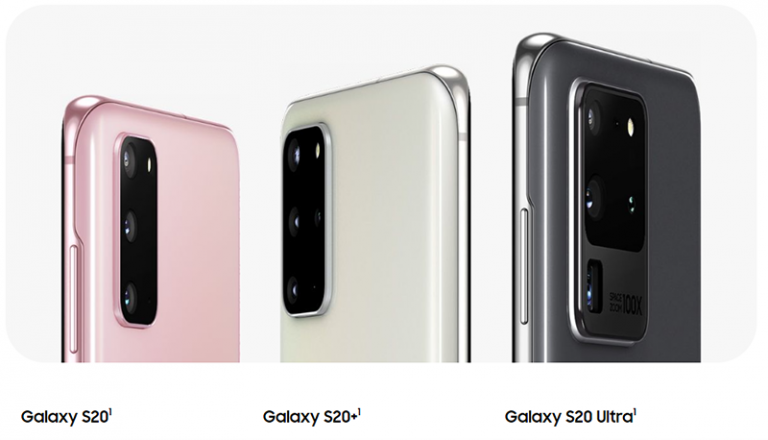
    关于安全性方面,许多高端安卓智能手机,以及三星 Galaxy 旗舰系列都提供非常多选择,安全文件夹就是其中之一,它能够让你存储机密文件、数据,使未经授权的人不能访问,提升隐私性,而本篇就要来教你三星Galaxy S20创建安全文件夹的操作步骤。 三星Galaxy S20创建安全文件夹的操作步骤 所需时间:5 分钟 创建安全文件夹的技巧,可说是每个人都必须学会,因为使用智能手机过程中,你一定会有一些档案、照片、视频不想让其他人看到,而只要存储这裡,就能放心让其他人借用你的手机。 点选主页中齿轮图标的 “设置” 应用程序。你也能于屏幕由上往下滑,打开通知面板,右上角就会看到设置图标。 进入设置菜单后往下滑,找到生物特徵和安全性 接着,你就会看到安全文件夹。点选之后,会启用一个设置嚮导功能,将会教你如何创建于存储私人文件的安全文件夹步骤。有一点要注意是,你必须登录三星帐户才能继续,没有的话则需注册。 点选同意条款和条件 使用你注册的指纹或输入帐户密码,即可开始创建文件夹。 选择你要使用的安全文件夹锁定方法,有图案、PIN 或密码,指纹可开启也能关闭,就看你喜欢哪一个都行。 不论哪一种锁定方法,都会进行两次设定,第一是设定你想要的内容,第二则是重複确认,就输入相同内容。 这样就完成啦!而安全文件夹的图标,也将被加到主页中,文件夹中也已经把图库、日曆、联繫人、相机、我的文件等放入。 当然,你也能自由决定要添加的其他应用程序与文件。 未来有任何想保密、不想被别人看到的应用程序、照片、视频和其他数据,就能放在这个安全文件夹内。 点我了解更多 Galaxy S20 的教学与技巧分享。
  • 如何更改三星Galaxy S20壁纸和主题?完整步骤讲解

    想知道怎麽更改Galaxy S20壁纸和主题吗?这篇教程将一步步跟你说,方法非常简单,即使对智能手机不太了解的人,你也能快速上手。 大多数人购买新的智能手机之后,第一件想做的事情,不外乎就是更改成自己喜欢的介面、主题、壁纸,而很多人都会认为似乎不容易,但事实上完全不会。 更改Galaxy S20壁纸和主题的操作步骤 所需时间:4 分钟。 更改 Galaxy S20 壁纸 以下操作步骤除了 Galaxy S20,基本上其他 Galaxy 设备也差不多,如果过程中碰到任何问题,欢迎联络我们或于本篇留言。 于主屏幕或通知面板中打开 “设置” 功能。有两种方法,第一于主屏幕中,你会找到一个长得像齿轮图示。第二由上往下滑打开通知面板后,右上角也会看到齿轮图示。 向下滑动,找到 “壁纸” 选项。 下方就会看到 “选择壁纸” 的部分,共有三个选项:「我的壁纸」、「图库」与「壁纸服务」,看你要用哪一个都行,我以我的壁纸为例。 点击打开我的壁纸后,屏幕中就会看到很多选择,这些都是静态的,如果你想找动态版本,请点击右上角 … 菜单图标,即会找到动态壁纸。 选择你喜欢的壁纸,会跳出预览让你查看。 点击下方设定成锁定屏幕,这样就完成了。 再来是主题。 更改 Galaxy S20 主题 回到设置菜单中,壁纸的下方就是 “主题” 选单。 就进入三星官方的主题商店,左下角可以切换主题、壁纸,找到你喜欢的主题后,按下设置就完成了。 如果内建的壁纸你都不喜欢,也能从这主题商店中找到其他选择。 点我了解更多 Galaxy S20 的教学与技巧分享。
  • 三星Galaxy S20插入和取出SIM卡的方法、教程

    一般来说, 智能手机插入和取出SIM卡方法都非常简单,你只需要找到 SIM 卡拖盘,然后透过 SIM 卡弹出工具即可打开,三星 Galaxy S20 也不例外。 如果你想知道更详细的教程,这篇就为你一一讲解。 跟其他智能手机不太一样,Galaxy S20 市售版有两种版本,美国上市的 Snapdragon 865 型号,只有一个 SIM 卡插槽。 但全球版本的 Exynos 990 处理器,则具有双卡槽设计,也就是你可以插入两张 nano-SIM 卡,变成双门号。 不过,其操作方法都一样,只是你取出 SIM 卡拖盘时会长得不同。 另外要注意是,取出 SIM 卡前,记得先把设备关机,才能降低对 SIM 卡或手机本身可能损坏的机率。 三星Galaxy S20插入和取出SIM卡的步骤 所需时间:3 分钟 以下步骤除了 Galaxy S20 外,其他智能手机其实也差不多,如果你有其他设备也需要,就可以一同参考。 首先,于手机边框找到 Nano SIM 卡和 MicroSD 卡拖盘,位于 Galaxy S20 左上方。 拿出 SIM 卡弹出工具,并将其插入拖盘旁边的小洞洞,轻轻往前推,就会感受到拖盘弹出。如果你没有弹出工具,也可以找迴纹针、小针替代,但记得不要太大力,要不然很可能会损坏手机。 接着,把 Nano SIM…

  • 如何将三星Galaxy S20恢復出厂设置?这篇教你怎麽操作

    无论是拿什麽品牌的智能手机,都必须学习恢復出厂设置,因为绝大多数的软件问题,都能透过这方法解决,无论多严重,而这篇就要来教你三星Galaxy S20恢復出厂设置的操作步骤。 讲解开始前,你必须先知道,这个设置将会删除 Galaxy S20 所有个人信息、应用程序、文件、照片、设定等等。 简单来说,就是设置完成之后,你的 Galaxy S20 会变成刚拿到时候模样。 所以说,如果你有重要资料、文件、照片或影片,保存在手机的内部存储器中,记得先备份起来,透过云端、计算机等都行,Galaxy S20+ 则可以备份到 Micro SD 记忆卡。 三星Galaxy S20恢復出厂设置的操作步骤 如果你已经完成数据备份的话,那请按照以下说明来重设 Galaxy S20。 由屏幕上往下滑,打开控制中心菜单,然后点击右上角的设置(齿轮图示)。你也能点选主画面中的设置齿轮图示。 找到常规管理,位于菜单的下方,接着点击它 点击重置 点击恢復出厂数据,这是所有重置方法中的其中一个,也是唯一会删除所有文件和数据。 向下滚动到屏幕底部,然后点击 “重置” 功能。屏幕会跳出一些信息,你可以看一下,基本上就是警告你会删除内容。另外,点击重置之后,可能会要求你输入密码。 点击全部删除按钮,手机就会开始重置。整个过程大约需要几分钟,就放着让它跑即可。 等到画面出现 Samsung Logo,就代表完成了。 如果你是因为碰到某些问题,才想要恢復出厂设置,那记得重置完成后先测试看看问题是否解决。 以上就是重置 Galaxy S20 的方法,有兴趣了解更多技巧与教学的人,可以点我查看更多。

  • 7个最佳的企业电话会议服务和应用程序推荐清单

    无论是大型企业还是小型的初创公司,你与员工或同事之间能有最高效率的沟通,可说是企业经营中非常重要的部分之一,也因此,找到最适合自己企业电话会议服务,就绝不可或缺。 目前市面上有不少选择,对很多人而言,首先考量的点都是 “价格便不便宜”,事实上这不应该是主要因素,而是先从功能方面去了解,是否符合企业的需求?最后再加入价格比较,来决定值不值得购买。 如果你还找不到或没有任何头绪,那没关係,这篇我们就整理了 7 个最佳选择。 延伸阅读:10个最推荐的国际网络电话应用程序、软件 7 个最佳企业电话会议服务与应用程序 Zoom GoToMeeting Google Hangouts Skype UberConference BlueJeans Join.me 1. Zoom 价格:每台主机每月 14~19 美元 自 2011 年成立以来,Zoom 会议电话服务就不断获得用户好评,最可靠、易于使用,就像是发送电子邮件给参与者一样容易。 跟其他家相比 Zoom 虽然还算年轻,但也已经证明时间不是问题,依旧能提供高质量的服务。 易于使用的介面,加上亲民的价格和丰富功能,即便音频质量有时候会碰到状况,但也让人接受。(一些用户曾抱怨,音频质量不完美) 优点 出色的视频分辨率 丰富功能 价格可负担 缺点 音频质量还有待改善 2. GoToMeeting 价格:每月 14~39 美元 如果你正在寻找具有多年经验、且可靠的企业电话会议服务,GoToMeeting 则是你值得了解的软件。 自 1997 年以来,GoToMeeting 已经成为市场中最知名的服务之一,每年有 1,800 万用户,举办 8000 万次电话会议。 GoToMeeting 提供高清视频、清晰音频以及全面功能,可确保每个人都能正常工作,也因此,他们的功能也渐渐成为行业标准。 介面也设计容易上手,即使是新进员工,也能快速熟悉,更棒的是,无论是 PC、Mac…

  • 2024年7款最佳手机UV紫外线光消毒盒

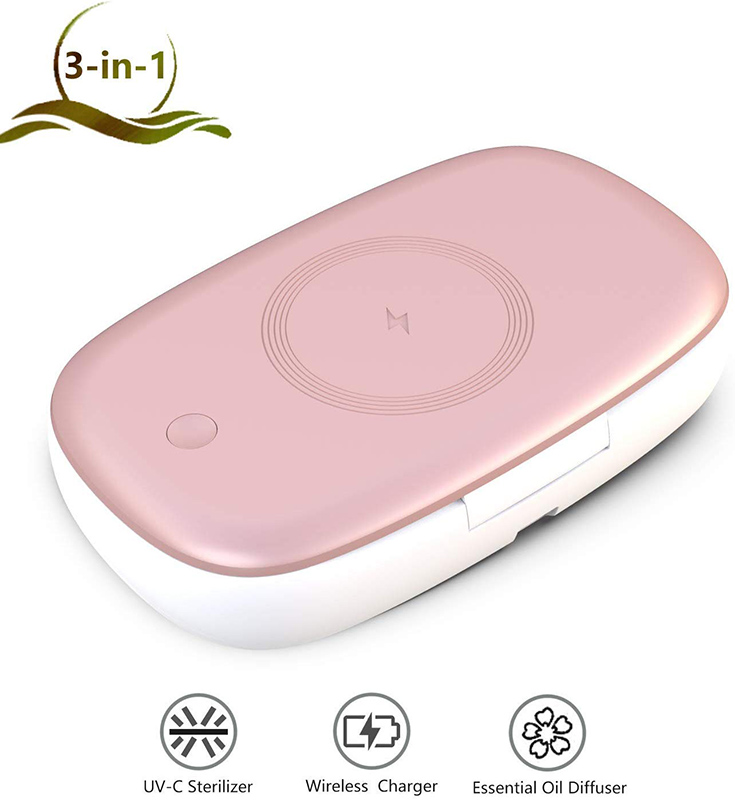
    相较于用擦拭布、湿纸巾之类,手机UV紫外线光消毒盒的好处可说多很多,首先不外乎是 “方便”,你只需要把手机放入一小段时间,上面的细菌就几乎都被杀光。 其次是杀菌程度也较高,擦拭布只能把表面的指纹、髒汙清除,消毒纸巾虽然也有杀菌作用,但往往还是会有一些小地方没擦到,除非你每次都很仔细。 所以说,对于懒人、想更全面清洁手机的人,UV 紫外线光消毒盒就相当不错,这篇我们就整理了 7 款最推荐的清单。 延伸阅读:5个不破坏屏幕,清洁与消毒手机的方法 7 款最佳手机UV紫外线光消毒盒 1. LEDMEI LM-PS-001 UV紫外线光消毒盒 如果你认为所有手机消毒盒的设计都很无聊,那 LEDMEI LM-PS-001 就要证明你错了,它具有相当前卫、科技感的设计。 LM-PS-001 採用臭氧来杀死智能手机上高达 99.99 的细菌,效果比传统紫外线更好,因为臭氧是在相对密封的环境下工作,可以彻底消除病毒。 臭氧还有一个优势,可以有效 “去除霉菌” 和 “其他臭味”。 外型为半透明的圆住体设计,可直立放置手机,所有按钮位于机器顶部,操作非常方便。 同样基本上所有尺寸手机都适用,无论 iOS 还是安卓,不过清洁时间稍微长一点,需要 6 分钟,有指示灯会提示已完成。 不使用时,这款也能当作夜灯,内部配备七种不同的照明选项。机器内也有通用的 USB 端口,杀菌的同时,也为你的智能手机充电。 购买连结(Amazon) 2. UV-CLEAN UV紫外线光消毒盒 UV-CLEAN 可说是目前市面上最受欢迎的一款 UV 紫外线光消毒盒,经常卖到缺货,尤其是最近越来越多人注重卫生的时刻。 外型相当时尚流行,拉鍊式设计,打开之后会看到两个 UV-C 紫外线光杀菌 LED,不到一分钟,就能消灭手机所有细菌。 尺寸也蛮大的,几乎市面上任何型号的手机都适用,而且方便随身携带,意味着你可以带出门使用。 这款还有一个很大优点,就是电池续航力相当惊人,充饱电的情况下,最多可以使用 70 次。 购买连结(Amazon) 3. HomeSoap UV紫外线光消毒盒…

  • 5个不破坏屏幕,清洁与消毒手机的方法

    清洁与消毒手机的方法,可说是现今每个人都必须学习的知识,你每天使用智能手机的次数,我猜绝对高于 20 次以上,业务或程式员更不用说,搞不好还会达到 100 次。 而每次这样碰触手机,手中的细菌其实都会附着在上面,长期下来相当恐怖,甚至有研究表示,手机的细菌比马桶座还多 10 倍。 很多人都会固定清洗马桶座,但手机就不一定,绝大多数应该久久想到才到一次,这就会带来极高的风险。 附着在手机的大量细菌回到你手上,然后你又碰触鼻子嘴巴,甚至吃东西,就很容易影响健康,导致生病。 手机清洁听起来容易,但事实上有很多细节需要去注意,尤其市面上许多具有消毒效果的清洁产品,很有可能破坏到屏幕、手机、或是内部组件,得不偿失。 因此下方就要告诉你 5 个重点,让你学习到对的清洁方式。 5个清洁与消毒手机的方法 方法 1:使用柔软的超细纤维布擦拭,有需要也能沾湿 苹果和三星的支持页面都表示,请使用布来擦拭你的手机,特别是那种柔软、无绒不起毛的布,如:超细纤维布,拿来清洁最安全。 现今大多数的智能手机都具备防水特色,因此你也能使用温水加一点点肥皂弄湿布,来加强清洁表面上的毛屑、髒汙等等,不过,还是要小心液体有没有可能跑到手机内。 另外,苹果也推荐清洁之前,最好把手机关机,也不能在充电的状态下。 Amazon 上的这款超细纤维布我们相当推荐,还是 12 组装,不只是手机,平板电脑、相机镜头、笔记本电脑、电脑屏幕等都能使用。 方法 2:避免使用喷雾剂与漂白剂,也记得不要直接将清洁剂喷在智能手机上,改用「高乐氏湿巾」或「消毒纸巾」最好 使用传统消毒喷雾剂或常用的清洁剂擦拭手机屏幕,听起来好像没什麽问题,但事实上很容易损坏设备。 如果你想要完整清洁 iPhone 或其他智能手机,Apple 建议可以使用「高乐氏湿巾」或 70% 的消毒纸巾。 不过,擦拭过程中当碰到有孔的位置,也要小心别让清洁液体跑进去,如:充电端口、麦克风等等,也千万不要把将清洁剂直接喷在设备上。 清洁剂会破坏屏幕表面的涂层,导致你的手机屏幕变得脆弱,不仅未来很可能变得容易沾指纹,甚至刮痕都有可能。 智能手机保护服务 SquareTrade 也提到,「智能手机的屏幕上都有涂层,可防止手上油脂附着,而使用这类清洁剂就有可能造成伤害。」 点我购买「高乐氏湿巾」与「消毒纸巾」。 方法 3:也能考虑使用 UV 紫外线光消毒盒来杀死手机上的细菌 如果你正在另一种新的杀菌方法,那就可以尝试手机 UV 紫外线光消毒盒之类的机器。 这类机器会透过 UV 来分解细菌与病毒,盒子不大,有点像是收藏手机的东西。 虽然目前没有太多报告证明 UV 紫外线光消毒盒的功效,但在外国媒体 Insider Reviews,CNN 和…

  • 2024年7个可以取代Google Voice应用程序与服务

    现今 Google 提供的功能、服务非常多,可以满足许多企业的需求,只不过,还是有一些更好用的选项,特别是可靠性方面。以 Google Voice应用程序来说,这篇我们就整理了 7 个不错的替代品,推荐给你。 延伸阅读:10个最推荐的国际网络电话应用程序、软件 7 个可以取代 Google Voice应用程序与服务 虽然我们不知道你不想使用 Google Voice 的原因,但可以确定是,你一定想找一款操作更灵活、更多功能、更强大支持、甚至是更好价格的替代品。 WhatsApp Ring Central Phone.com Telzio Grasshopper Nextiva Skype 1. WhatsApp 价格(每位用户 / 每月):免费 对于刚起步的小型企业、个人创业者,一定会想知道有没有什麽低成本或免费的选项,而 WhatsApp 就是不错的选择之一。 它可以在任何智能手机上使用,因此对于移动业务来说最适合。 当你安装到智能手机后,此应用程序可让你发送信息、文件与档案、视频或音频通话,而且通通都免费,不论是你还是对方。 结论 儘管这个应用程序不一定能满足所有人,但它的分享与通讯功能非常适合用于移动中、或经常需要出外与出国的人。 如果你经常都待在办公室,那可能就不太适合你,因为这款的桌面应用程序没有说非常棒,仅支援 Windows 与 Mac。 点我跳转至官网 2. Ring Central 价格(每位用户 / 每月):19.99 美元 Ring Central 是 VoIP 通信的领先提供商,该公司表示,他们的电话与通讯服务,已经有超过 350,000 加企业使用。…

  • 10个最推荐的国际网络电话应用程序、软件

    对于经常出国旅行的朋友、打算搬到国外、甚至是到国外就学,一定会希望依旧能与最好的朋友、家人联繫,因此,你就必须要有一个可以拨打国际网路电话应用程序,这篇我们就帮你整理了 10 款。 当然,你会想拨打国际电话不是很贵吗?必须付昂贵的费用。关于这点你无需过于担心,因为现在已经有大量能透过互联网免费或廉价的应用程序。 10 个最推荐的国际网路电话应用程序 Google Voice WhatsApp FaceTime Rebtel Skype NobelApp Vonage imo Voxofon Viber 1. Google Voice Google Voice 提供相当便宜的国际通话费率,也具备个性化语音邮件、转录选项、以及转接功能。 唯一要注意的是,这个应用程序主要是连接到美国,因此即便竞争力够好,但依旧无法取得最优惠国际通话价格与服务。iOS、安卓系统都支持。 点我跳转至官网 2. WhatsApp 在国际网路电话应用程序领域中,Google 并不是唯一一间拥有实力的科技公司,WhatsApp 也是其中之一。 WhatsApp 是知名 Facebook 公司旗下的一个服务,光听到这个,你应该就能感觉到它一定也很不错。 WhatsApp 虽然主要是用在信息传递,但也内建语音、视讯或 SMS 通讯。全球每月有超过 15 亿用户使用,人数相当庞大。 国际通话部分是透过 Wi-Fi 无线网路,因此所有通话都不会花费你一分钱,可以尽情拨打,但记得你需要一个可靠、速度稳定的 Wi-Fi 连接。 点我跳转至官网 3. FaceTime FaceTime 也是一个免费视频和音频通话的应用程序,但它有一个很大限制,就是仅限 Apple 设备使用。 意味着不论是拨打者还是接听方,都不可以是 Windows、安卓用户,如果这对你来说不是问题,那就可以使用 FaceTime。…

  • 怎麽打开三星Galaxy S20开发者选项和启用USB调试?

    正在寻求如何打开三星Galaxy S20开发者选项和启用USB调试吗?那请继续阅读这篇,下方将会一步步告诉你怎麽操作。 安卓设备集成了非常多高级功能,可以让你进行一些进阶操作,开发者选项和 USB 调试就是其中几个。 在编程中,调试的作用是从程序或原代码内删除一些错误,让它能正常工作。 在安卓智能手机中,调试则变成识别并消除错误,以实现最佳性能表现,而开发者选项就能启用这个功能。 打开三星Galaxy S20开发者选项和启用USB调试的步骤 如何找到 Galaxy S20 的开发者选项 所需时间:2 分钟 于主屏幕顶部向下滑动,打开通知面板,你会看到很多小快捷图标与最近的通知列表。 点击右上方设置图标,齿轮形状那个就是。 于设置菜单中向下滑动到底部,就会看到开发者选项,点击它,即可进行一些高级系统设定。 于开者选项中,将开关打开,这样就正式启用开发者了。 如果系统跳出是否允许开发设置的询问视窗,请点击确定。 如何开启 Galaxy S20 的 USB 调试 打开 “开发者选项” 之后,就会启用其子菜单,而在这菜单中,即可找到 USB 调试的相关功能,请操作以下步骤。 于开发者选项菜单中,向下滚到找到 “调试” 区块,接着就会按到 USB 调试功能。 拨动开关,启用 USB 调试。 会跳出询问视窗,点选确认来允许启用 USB 调试,这样一来,USB 调试功能就被正式激活了。 另外要注意是,安卓系统的版本实在太多,因此其位置很可能不太一样,提供的功能也有所差别,就安卓 8.0 以上版本来说,功能会有内存统计信息、错误报告、系统 UI 演示模式等等。 如果你想要了解更多 Galaxy S20 的教学、使用技巧,可以点击我查看。

  • 三星 Galaxy S20 如何关机和重启?该怎麽操作?

    就跟计算机一样,智能手机如果有时候能关机或重启,不仅可以让所有应用程序、系统服务回到初始状态,也能修復某些系统漏洞引起的小问题,因此一定要知道怎麽做,而这篇就要来教你三星 Galaxy S20 如何关机和重启的步骤。 三星 Galaxy S20 如何关机和重启? 三星 Galaxy S20 的关机步骤 以下是正常运行状态的三星 Galaxy S20 智能手机关机步骤 按住手机侧边的实体电源按钮几秒钟,画面会跳出快捷菜单图标,包括:关机、重新启动、移动数据和紧急模式。 点击关机图标。 如果你的 S20 为锁定屏幕状态,那会跳出需要解锁的提示,请输入你设定的图形或指纹。 最后,再次点击关闭电源,设备将会关闭并震动。 关闭智能手机不会影响内部存储器中的任何文件,因此完全无需担心你会不会遗失任何信息、照片、档案。 三星 Galaxy S20 的重启步骤 重新启动三星 Galaxy S20 的操作步骤,跟关机非常像,唯一差别是选择的选项。 按住手机侧边的实体电源按钮几秒钟,画面会跳出快捷菜单图标,包括:关机、重新启动、移动数据和紧急模式。 点击重新启动图标。 等待手机完成重新启动,画面会变黑、震动、然后显示三星的 Logo。 几秒钟之后,加载到主屏幕,即可开始使用,有设定锁定屏幕的人,需输入图形或密码来解锁。 以上就是关机与重启三星 Galaxy S20 的方式。 未来我们也会带来更多详细 Galaxy S20 与其他三星智能手机的指南、技巧、教学,请持续关注我们网站。

  • 光猫和路由器到底有什么区别?该怎麽选择?

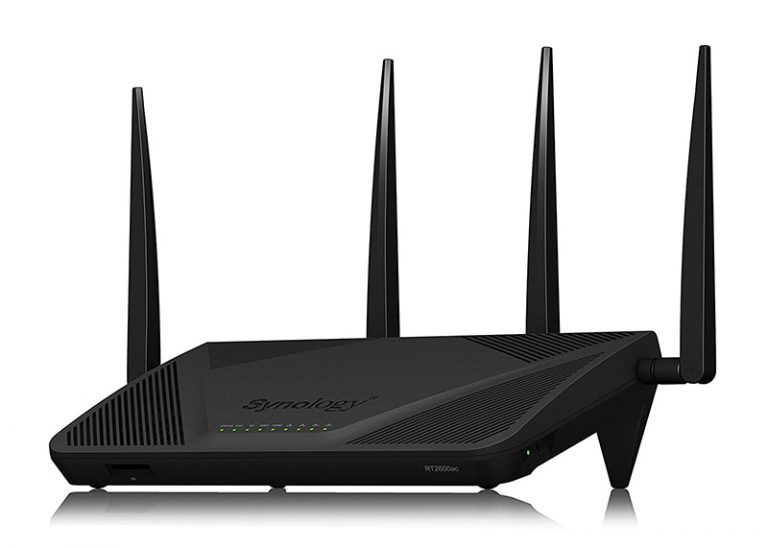
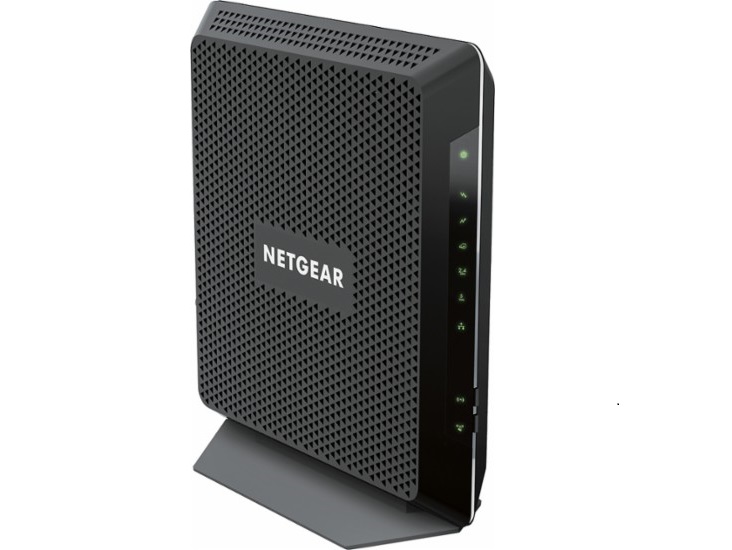
    说到光猫和路由器,很多人都误以为是同一类产品,因为都是用于连接到互联网,事实上两者有很大的区别,这篇就要为你解释,告诉你光猫和路由器到底有什麽区别?个别是拿来干嘛的? 光猫和路由器到底有什么区别? 光猫是做什麽用的? 简单来说,光猫就是当你申请 ISP 互联网服务时,业者提供给你的那台机器,这台机器可以解码使用电缆、光纤、卫星、DSL、或是电话拨接的信号 ,来进行互联网连接。 一般来说,只要申请一定合约长度的 ISP 互联网服务,都能免费租借这台机器,无需另外付费。 只不过,通常业者提供的光猫都比较基本款,功能有限、提供的网路速度也不是最快,绝大多数也都不支持无线网路。 路由器是做什麽用的? 路由器本身不具备 ISP 解码功能,因此互联网提供商的专属缆线,是无法插在这台机器上的。 因此大多数路由器都是透过 LAN 网路线接到光猫,来获取互联网网路,然后再发射 Wi-Fi 无线网路信号,让你的设备连接(如:智能手机、智能扬声器、智能家居产品等等)。 部分 ISP 互联网提供商有路由器出租服务,不过同样的,大多机器等级都很普通,个人觉得不太值得,因此非常建议自行购买,来获得更高网路速度、拥有更多高级功能的路由器。 购买时有几点要注意,每台路由器提供的无线网路复盖范围都不太一样、穿透力也有强弱之分,所以先确保你家中的空间,是公寓型?还是独栋?有没有很多牆壁?等等 如果独栋或空间很大,那网状路由器或许是更适合你的选择。 统整 光猫 解码 ISP 的信号 可直接连接互联网 无需设置本地网路 大多都不支持 Wi-Fi 路由器 建立本地网路 支持与管理 Wi-Fi 可让多个设备无线连接 无法解码 ISP 信号 需要光猫才能连接互联网 该怎麽选择? 基本上如果你家已经有互联网,那应该就有光猫,就正常情况下是不太需要更换,但如果你想要加快网路速度、获得更多高级功能,那就非常推荐升级。 之前我们有整理过 6 款结合光猫和路由器功能的最佳选择,这几个你只需要一台机器,即可满足两个需求,非常方便,无需装两台(也就是光猫、路由器分开)。 只不过毕竟牵扯到 ISP 解码,建议购买前先询问一下提供商,看这台机器是否能解码他们的信号,来避免碰到连接错误或失败的情况。 如果你只是想升级路由器,我们也有整理 6 款,不仅都相当不错,还支援 VPN…

  • 2024年6款最好的光猫路由一体机,推荐清单

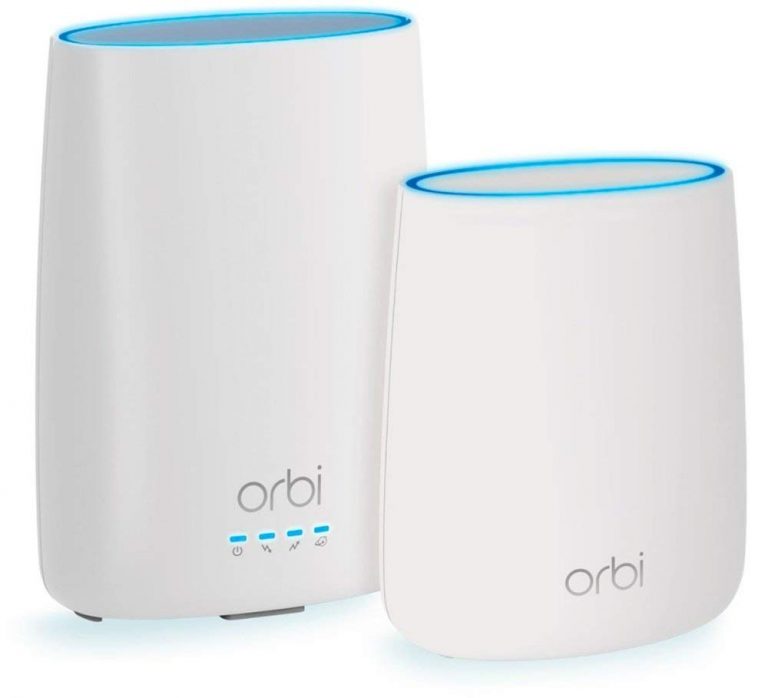
    虽然申请 ISP 互联网服务时,基本上都会附赠光猫,但大多都比较基本款,也就是速度不会快到哪去,功能也有限,而每个人一定都会想要有最快的互联网速度,因此换一台最好的光猫路由一体机,就非常值得投资。 而市面上这麽多产品,究竟哪一款好?哪一款性价比最高?你一定会有这疑问,这篇就整理了 6 款我们最推荐,让你能快速选出最适合的选择。 延伸阅读:2020年6款最好的VPN路由器选择、清单 6款最好的光猫路由一体机清单 1. Netgear Orbi 光猫路由一体机 Netgear Orbi 是市场上最快、最可靠的光猫路由器一体机之一,支持 DOCSIS 3.0 技术,信号发送涵盖范围超广,可满足大型空间、办公室、独栋房子的需求,最大可复盖 5,000 平方英尺。 即使你的空间没有这麽大也没关係,Netgear Orbi 出色可靠的连接速度,以及支持 MU-MIMO,也会让你非常满意。 也具备友好的应用程序,可轻鬆控制所有设定与设置。网速等级为 AC3000,提供非常多乙太网路端口,以及 Tri-Band 无线连接。 简单来说,如果你想要有最顶级的互联网体验,那这款很值得参考。 优点 AC3000 速度等级 信号复盖范围广 缺点 需要深一点的口袋 购买连结(Amazon) 2. Netgear Nighthawk C7800 光猫路由一体机 如果你希望把网路性能提高到一个全新水平,那麽 Netgear Nighthawk C7800 就值得任是一下。 它是首批内建 DOCSIS 3.1 技术的光猫路由一体机之一,兼容于市场上主要的互联网服务提供商,下载性能达到 1Gbps。 配置 4 根天线,提供 AC3200…

  • 2024年6款最好的VPN路由器选择、清单

    VPN 无疑是现今提升互联网安全的最好方法之一,而大多数人都是于各设备,下载其应用程序来进行 VPN 设置,如:安卓、iPhone、Mac、Windows 等,其实直接设定在路由器上,是更方便且简单的方式,如果你不知道怎麽挑,这篇我们就整理了 6 款最推荐、最佳VPN路由器。 另外,如果你也想知道怎麽设置路由器VPN,这篇我们有详细解释。 最好的 VPN 服务推荐 除了 VPN 路由器,如果你还没决定要选哪一个 VPN 服务,这裡有两个我们非常推荐,不仅可靠、速度快、能解决地理限制问题、安全性极高,路由器 VPN 设置上也容易,也提供专门的教学页面: ExpressVPN(最佳 路由器 VPN 选择):市场上最受欢迎的 VPN 之一,并且提供非常好用的行动装置 App 版本,我几乎每天都在用,有 30 天的退款保证。 NordVPN:另一款也很不错的 VPN 服务,一样有易于使用的行动装置 App 和 30 天退款保证。 6款最好的VPN路由器清单 1. 华硕 RT-AC68U 路由器 华硕 RT-AC68U 採用独特的站立设计,顶部有三根强力天线,不仅提供广泛的连线范围,速度也相当不错(AC1900 无线速度),5GHz 时为 1,300Mbps、2.4GHz 时为 600Mbps。 背面配备 4 个乙太网路端口(LAN)、1 组 USB 2.0 与…

  • 路由器的VPN该如何设定?这篇为你解答

    大多数人使用 VPN,都是下载该服务的应用程序,其实直接设定、安装路由器的VPN,有一个非常大的优势,所有连到这网路的人都能立即获得保护,无需再设置任何东西。 当然,说到要设定路由器,很多人都会觉得好像很难,事实上比你想得还要容易,这篇就来告诉你。 延伸阅读:VPN是什麽?为什麽我需要使用它? 路由器的 VPN 运作方式 你应该已经知道,VPN 会建立设备与互联网之间的加密安全连接,也就是收集该设备访问互联网的所有请求、数据,透过 VPN 伺服器的加密隧道进行发送,让有心人士无法追踪。 而把 VPN 直接设定在路由器上,就变成所有连接到路由器的设备,都会透过这加密隧道发送流量,如:你的电脑、笔记本、电视盒、甚至是智能 IoT 烤麵包机。 优点与缺点:应该在路由器上安装 VPN 吗? 优点 永远的在线安全性与私密性:使用路由器的 VPN,所有互联网体验都会连接到 VPN,意味着永远都获得保护,不用担心忘记开启之类,这对使用在线金流来说特别重要。 全面的家庭安全上网:既然连接到路由器的所有设备都有效果,那你的另一半、小孩、爸爸妈妈、或是来访客人的智能手机、平板电脑,当然也立刻获得保护,无需额外设置。 不支援 VPN 的设备也能享受到:并不是所有设备都支援 VPN,或有相关应用程序,如:Chromecast,而藉由路由器的优势就能解决这点。 缺点 VPN 设置会比较困难:路由器主机上没办法直接设置,因此必须透过其他设备(如:电脑、Mac 等)来设置 VPN。 配置与加密等级看你使用哪一台路由器:大多数的路由器都缺乏最基本的加密与隧道协议,因此,你可能会想要升级成 VPN 路由器,来获得更多安全协议。 如何设定路由器的VPN 你需要做得第一件事情,就是选择一款支持路由器设定的 VPN 服务。 市面上有非常多 VPN 翻牆软件提供商,如果你已经找到满意的选择,那恭喜你,但如果还没,我们最推荐以下几个: ExpressVPN(最佳 路由器 VPN 选择):市场上最受欢迎的 VPN 之一,并且提供非常好用的行动装置 App 版本,我几乎每天都在用,有 30 天的退款保证。 NordVPN:另一款也很不错的 VPN…

  • 如何设定Chrome浏览器的VPN翻牆软件?

    进行互联网体验时,有很多原因你可能需要使用 VPN 翻牆软件(或虚拟专用网路),虽然各 VPN 提供商都有桌面版,但如果能直接启用 Chrome 浏览器的 VPN 翻牆软件,那肯定更方便。 而这篇就要教你如何设置,基本上无需一分钟即可完成。 关于 VPN,如果你还不太清楚它能做什麽事的话,这边也简单介绍一下。 VPN 翻牆软件可以保护你的网路私人数据资料,避免被黑客攻击和政府监控,也能阻止 ISP 限制你的连接速度与带宽。 此外,它也能解决地理限制的内容,如:你可以观看国外专属的 Netflix 视频,在中国可访问 Facebook、谷歌等西方服务等等。 如果你想了解更多 VPN 内容,下面几篇推荐给你: VPN和代理伺服器(Proxy)有什麽区别吗? VPN是什麽?为什麽我需要使用它? 翻牆VPN在中国合法吗?答案可能让你吃惊 安装Chrome浏览器的VPN翻牆软件步骤 要在 Chrome 浏览器上使用 VPN 翻牆软件,简单来说,安装扩充程序就完成了,不过这裡面有一些细节需要知道。 首先,你必须先找到一个最好、最可靠的 Chrome VPN 扩展,而我们最推荐的是 ExpressVPN 与 NordVPN。 两款 VPN 服务使用上都非常简单,即使对计算机不是很懂的朋友,也能快速上手,下面我会以 ExpressVPN 为例。 ExpressVPN 是一款付费 VPN 服务,因此你需要先选择适合的订阅方案。你可能会想,没有免费的吗? 虽然市面上确实有一些还可以的免费 VPN 服务,但可靠性都不如 ExpressVPN、NordVPN 等服务,详细可以参考这篇文章。 ExpressVPN 12…