电脑

  • 如何使用电脑打电话给别人?打给朋友手机?这篇为你讲解

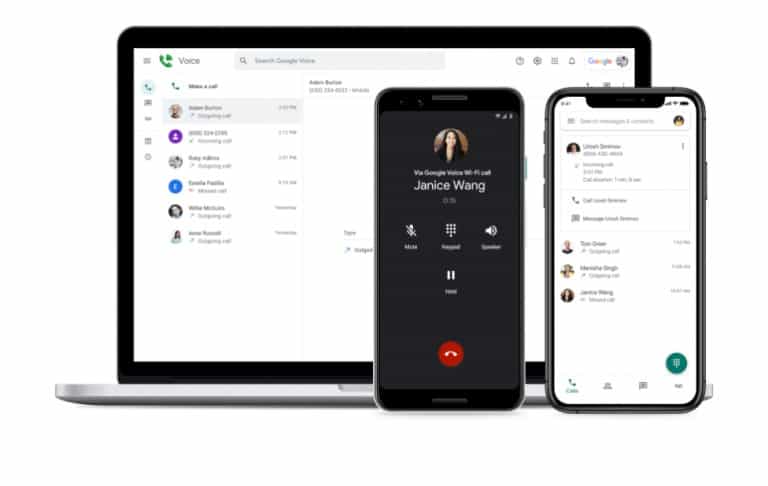
    虽然现在每个人都有智能手机,但对于长期使用电脑、计算机的人来说,一定会希望直接用电脑打电话给别人就好,方便又容易。这是可以做到的,而且无论是通过 Wi-Fi 免费拨打电话,还是付费的手机号码、国际电话都可以,下面就来教你。 你需要先准备好什么? 想通过电脑来打电话,你必须先准备好一些东西,如:软件、设备,我们先来看设备。 除了一定要有电脑外(笔记本、台式机皆可),你还需要有互联网连接,最好是速度快且稳定,这样通话起来才顺畅。 接著,你还需要耳机,有线或蓝牙皆可,就看你使用的电脑而定。如:现今笔记本电脑都支持蓝牙配对,因此就能够使用蓝牙耳机,但台式机就不一定,如果电脑里没有无线晶片,那就只能使用有线版本的耳机。 此外,也确保你选择的耳机有内置麦克风,这样你讲话别人才听的到。 设备确认无误后,接著就是软件了!如果你使用 Mac 电脑,那内置的 FaceTime 将允许你通过 Wi-Fi 拨打电话,而且是完全免费。 如果你使用的是 Windows 电脑,则可以选择 Skype 或 Google Voice 等应用程序 / 软件,这些都是免费下载,而且跟 FaceTime 一样,也支持免费的 Wi-Fi 通话。 不过想打手机号码、国际电话之类的话,那就需要选择支持付费拨打电话的软件,如:Google Voice、Skype,这两套 Windows、Mac 都有。 Google Voice 在美国境内可免费拨打电话。Skype 无论在哪都采分钟数收费,但费用比大多数电话计画低很多。 如何使用电脑打电话给别人? 设备、软件都确定好之后,那就可以准备开始打电话了,下面将会列出各知名软件的基本操作流程。 使用 FaceTime 来拨打电话给某人,请执行以下步骤: 打开 FaceTime 应用后,点击左侧菜单中的 “音频” 选项。 输入你要拨打的电话号码或联络人姓名。 点击电话图标,将会跳出一个菜单,问你是否要使用 FaceTime Audio 音频通话、还是使用 iPhone,点击 FaceTime 音频通话。…
  • 如何使用电缆,将三星Galaxy S20屏幕镜像到电脑的显示器?这篇教你

    为了让手机有更大的显示屏幕,你可以使用电缆或集线器,把三星Galaxy S20屏幕镜像到电脑的显示器。如果你也想镜像到智能电视上,先前我们已经发表过一篇,使用无线的方式把 S20 屏幕镜像到智能电视,有需要也能阅读。 而这篇文章中,我将专注在指导你如何正确的把 Galaxy S20 连接到电脑显示器,来享受更大的屏幕,这我非常喜欢,特别是拿来玩游戏、看电影,那质量手机完全无法比,相信我,体验过后你一定会爱上。 另外,需不需要集线器,就看你有没有 USB-C 转 HDMI 电缆,如果只有单纯的 HDMI,那就必须搭配 USB-C 集线器使用。 三星Galaxy S20屏幕镜像到电脑的显示器操作步骤 以上就是透过电脑将 Galaxy S20 屏幕镜像到电脑显示器的步骤,非常简单对不对? 相较于无线,有线的方式可以确保拥有最高图形质量,以及零延迟的状况,只是必须习惯有一条线插着。 接下来,你就能开始享受手机游戏、看电影、或跟亲朋好友分享照片。希望以上有解决你的问题。 点我了解更多 Galaxy S20 的教学与技巧分享。

  • 电脑没有声音怎麽修復?快速与简单的解决教程

    电脑没有声音可说是 Windows 最常见的一个问题,特别是刚升级完新版本的时候,最常发生。 如果你碰到这问题,别担心,这裡有几种解决方案,有机会能修復这问题,而且操作都很简单,继续往下看吧。 如何修復电脑没有声音? 在 Windows 10/8/7 中,有多种修復没有声音的方法,你不需要每个都操作,就一步步尝试,直到问题解决即可。 备注:先确认你电脑右下角的音量图标,没有被切换到静音或无音量。如果这图标显示红色或有一个 X 符号,那就代表你需要点击它,把静音解除。 为什麽我的电脑没有声音? 这有很多种原因,大多数情况都是硬件出错,如:错误的音频设定、音频驱动过期(太旧)等等。 不过别担心,请尝试以下几种解决教程,基本上应该就能修復这个问题。 解决方法一:检查硬件故障 如果电脑是突然出现没声音的情况,有很高的机率是硬件故障,而下方是检查方法。 1. 检查电脑喇叭 快速检查一下你电脑正在使用的喇叭,看有没有任何损坏,或可能导致没有声音的情况。 2. 检查喇叭插孔 在检查电脑喇叭的时候,你也可以先看一下喇叭插孔有没有问题,像是裡面是否有灰尘、屑屑等障碍物,导致喇叭线无法正常工作。 有的话,请使用棉花或软刷之类来清除,接着再把喇叭线插入。 3. 检查麦克风或耳机 如果你的电脑有连接耳机,你也能检查一下是否工作正常,有没有髒东西可能导致出错。 另外也能尝试把耳机移除试试,看喇叭会不会就出现声音,因为有部分情况是耳机(或麦克风)与喇叭冲突到。 解决方法二:检查电脑的音频设定 经过检查后,如果你的硬件都正常,没有任何问题,但电脑依旧没有声音,那就可以确认音频的设置。 检查音量溷音程式 打开音量图标的右键选单,点击开启音量溷音程式。 确认所有音量都不是在最低位置,也就是会有声音发出,不是在 0 的位置。 接着测试看看电脑是否发出声音了。 确认输出装置设定为喇叭 打开音量图标的右键选单,点击音频设定。 检查上方的输出装置是否为喇叭。 如果不是,那请改成喇叭。 接着测试看看电脑是否发出声音了。 切换预设格式来修復电脑无声音的情况 如果上面两个都检查过还是一样,那就可以尝试切换音频的预设格式。 打开音量图标的右键选单,点击音频设定。 点选右侧的声音控制台。 点选喇叭后,按右下方的内容。 点选进阶选单,预设格式选单中,改变其他音频速率,然后按右侧的测试按键,电脑就会开始播放音乐或音频进行测试。 你会需要不断重複尝试各种音频速率,直到找到合适的格式,如果有,请按下方的确定来保存设置。 如果问题没有解决,请继续操作下一个解决方法。 解决方法三:重新安装音频的驱动 如果你的电脑音频驱动与 Windows 系统不相符,那就有可能发生无声音的问题,而你可以尝试移除或重新安装来解决这状况。 打开电脑的装置管理员。 展开音频、视频及游戏控制器选单。…

  • |

    如何在中国使用Dropbox?完全指南教程手册

    2020 中国依旧封锁 Dropbox 吗?答案当然还是 Yes。不论电脑、还是移动装置,要在中国使用Dropbox都有一定难度,而且这已经持续了好几年。不过,这裡其实有一个很简单的方法,可以解决这个问题,让你在中国国内也能正常使用,而这篇我就来解释是怎麽做的。 首先,要先跟你说明的是,Dropbox 并不是唯一被中国封锁的生产力工具、应用程序 Apps,而这篇文章中我有详细列出,数量其实不少,如果你有兴趣也能阅读。 Dropbox 跟其他被封锁的应用程序有一点很不一样,它必须持续与稳定的连上互联网,才能进行云端即时同步、备份与作业。 所以说,即使安装在手机或电脑裡看起来就跟其他应用程序很像,只是一个 Apps,但它的解决方案也稍微複杂了一些。 下面就跟你分享,我是如何成功在中国国内使用,并且有着稳定的互联网连线品质。 在中国还是被封锁吗? 没错,自从 2014 年起,中国政府就正式禁止国内使用 Dropbox 云端硬碟应用服务,代表说,无论你是用电脑 / 手机的应用程序 App、还是浏览器进行连线,都会显示错误的信息,写着你目前无法使用该服务。 对于在中国处理商业合作的外籍人士、网路工作者、或是本来就很依赖这工具的中国朋友,这就会是一个非常不便的事情。 不过,只要透过一个小技巧,就能破解这个封锁,恢復跟在国外一样没问题的正常使用。 如何在中国使用Dropbox(三个步骤) 为了解除中国政府对 Dropbox 的审查封锁,你需要遵循以下说明的简单三个步骤: 步骤 1 – 连上互联网 看到这标题,你应该觉得这那么简单,但事实上这裡有很多小细节需要注意。 最常连接互联网的方式如下: 透过 WIFI – 在中国较大的城市中,到处都能找到 WIFI 无线网路可以使用,但随着进入内陆,你会发现越来越难找到,因此光靠 WIFI 无线网路来满足所有上网需求,并不是一个好的方式。 使用国际漫游 – 如果你是短时间回国、或到中国旅行,则可以申请自己的电信营运商国际漫游,这样就能实现在中国使用同一支手机、门号就能上网。不过要注意是,这通常价格都很昂贵,而且你可能会大量使用,因此有吃到饱方案最好。 使用本地 SIM 卡 – 对于外国人或长期住在国外的中国人,一定不会有中国手机门号,好消息是,在中国很容易就能买到可用于解锁手机的本地 SIM 卡,而且价格还相当便宜,像是主要机场(如:北京、上海)都有专门的销售所,也能选择去中国电信、中国联通或中国移动的店面购买。 租用中国当地电话 – 对于因为安全考量因素,不想使用自己的手机连接中国互联网,或是没有时间购买一张…