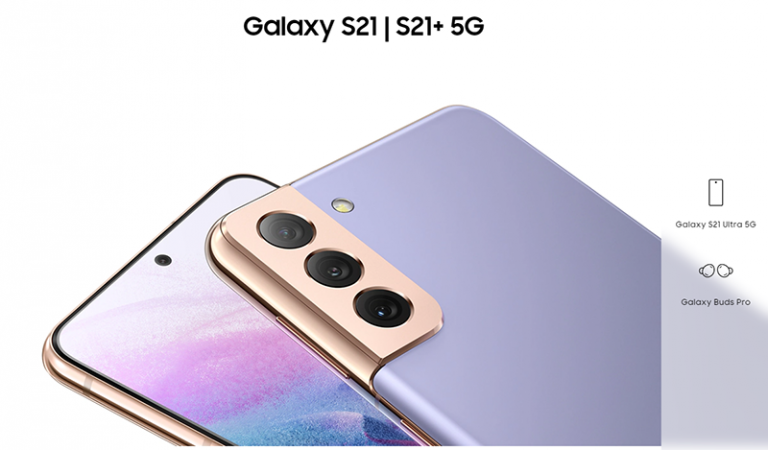
Galaxy S21

  • 三星 Galaxy S21 设置指纹解锁(添加)该怎么操作?这篇一步步教你

    这篇文章将告诉你三星 Galaxy S21 设置指纹解锁的操作步骤,这可以有效大幅提升 Samsung 智能手机的安全性,基本上你一定要会,请继续阅读了解更多信息。 三星生物识别认证 从 Galaxy S9 系列到现在最新型号,三星设备都有提供强大的生物特征认证安全功能,像是面部辨识、虹膜扫描和指纹扫描。虹膜扫描被认为是最安全的身份验证,因为很难被破解。 另一方面,人脸辨识和指纹扫描则是被认为更快、更方便的解锁方式。 如果你想知道如何设置三星 Galaxy S21 的指纹扫描解锁功能,请操作下方的演示步骤。 三星 Galaxy S21 设置指纹解锁的简单步骤 继续之前,请确保你的手机已经设置好锁定屏幕方式,像是最常见的 PIN、图案或密码,随后你就可以开始设置生物识别安全功能了!如:面部识别和指纹。 1. 准备就绪后,于屏幕底部向上滑动,来查看所有 Apps。 也就是进入 Apps 抽屉,你会看到所有已安装的应用程序图标。 2. 点击 “设置” 图标继续。 这么做会进入手机的设置菜单,在这边你将能找到所有管理基本和高级功能的列表。 3. 向下或向上滑动,找到 “生物识别和安全”。 会打开另一个列表,其中就会看到所有生物识别和安全的功能,如:指纹和面部识别。 4. 如要注册新的指纹,请点击指纹。 如果出现提示,输入屏幕解锁图案或密码继续。 5. 点击添加指纹。 指纹扫描向导设置将会在下一个屏幕出现,会显示基本说明,让你能快速设置每一个步骤。 6. 把手指放在传感器上,然后开始扫描。 请务必按照屏幕上的说明来操作,因为它会告诉你何时该按下或把手指移开。 整个扫描过程可能需要几分钟,具体取决于你是否遵循指示,屏幕也会有百分比提示你已经完成了多少。一旦达到 100%,就会看到一条确认信息,表示已添加指纹。 如有需要,你可以再添加另一个指纹。 7. 如要添加另一个指纹,请点击添加,不需要的话就按完成。 接著,你刚注册的指纹就会出现在指纹列表中。 你也能根据自己喜好,来修改指纹名称,只需点击就能看到重新命名的功能,输入你要的名字,然后按保存更改。 想检查是否成功添加指纹的话,可以先把手机锁定起来,然后把手指放上传感器解锁,如果解锁成功,救代表没问题。失败的话则需要重新添加一遍。 无法在…

  • 三星 Galaxy S21 电池百分比该怎么设置成显示?这篇一步步教你

    在本篇教程中,我们将像你展示如何设置显示 Samsung 三星 Galaxy S21 电池百分比,这功能非常好用,可以随时提醒你目前剩馀多少电量,请继续阅读了解更多信息。 如果你经常碰到电池电量快耗尽的情形,那最好启用电池百分比的设置,来确保目前还剩馀多少电量。默认情况下,Galaxy S21 是没有开启的,唯一可看到是电池图标,如果你还不知道怎么操作,下面就来教你。 三星 Galaxy S21 电池百分比设置步骤 1. 启用设置应用。 你可以滑开应用程序抽屉,并找到设置然后打开,或从屏幕顶部向下滑动点击齿轮图标。 2. 点击通知。 电池百分比的选项位于通知选单中。 3. 向下滑动并点击高级设置。 屏幕将会显示更多通知设定。 4. 启用电池百分比。 现在,你应该就能看到电池百分比的选项,请点击右边的开关打开,电池图标旁边立刻就会显示百分比。 5. 另一种方式。 在 Galaxy S21 设置中,还有另一个菜单可以找到相同功能,如果你想知道,这里也教你。一样先打开设置。 6. 向下滑动,点击电池和设备保养。 三星最近在电池设置中添加此功能,这我觉得相当不错,寻找上更佳直觉。 7. 点击电池。 这将显示更多设置,包括省电模式。 8. 向下滑动并点击更多电池设置。 此菜单中提供自适应电池和快速充电设置。 9. 点击显示电池百分比旁边的开关。 你就会看到电池百分比功能,一样打开右边的开关。 完成之后,你就能随时得知目前 Galaxy S21 还剩馀多少电量,并在必要时刻启用省电模式。 以上就是启用电池百分比功能的方法,希望有帮助到你。 延伸阅读:如果三星 Galaxy S21 网速很慢该怎么办?这里是解决办法

  • 如果三星 Galaxy S21 网速很慢该怎么办?这里是解决办法

    在此篇疑难解答指南中,我们将向你展示如何解决困扰不少用户的 Samsung 三星 Galaxy S21 网速很慢、上网很顿的连接问题,这算蛮常见的,而且不太好解决,你必须进行一系列的故障排除才有机会改善,请继续阅读了解更多信息。 三星 Galaxy S21 虽然是非常强大的智能手机,大多数情况都有快速且稳定的网速,但有时候还是会发生连接问题,有可能是你的网路设备出状况,也可能是手机有小错误。 你需要执行几个简单的解决办法步骤,来尝试修复连接速度很慢的状况。 第一个解决方案:关闭手机的 Wi-Fi 功能几秒钟 如果你过去使用 Wi-Fi 无线网路时都非常稳定,突然出现变慢的情形,那可能是手机系统中有小故障,因此第一个你需要做的事情,就是确保设备有接收到路游憩的信号。 请尝试关闭 Galaxy S21 的 Wi-Fi 服务功能,然后再重新启用它,以下是完整步骤: 于屏幕顶部向下滑动。 点击 Wi-Fi 图标来关闭 几秒钟之后,再次点击开启,然后手机就会重新连接到无线网路。 随后,请执行速度测试,看网速慢的问题有没有解决。 第二个解决方案:重新启动路由器和手机 有时候你的设备长时间开著、连上互联网,也可能突然出现这问题,如果第一个无法解决,那接下来请尝试刷新路由器和手机的内存。 从插座上拔掉路由器的插头,或直接拔掉路由器上的电源线。 等待个一两分钟。 等待时,请操作手机,按住降低音量键和电源键 10 秒钟,这会触发设备关闭并重新开机。 屏幕显示徽标之后,放开两个键让手机继续启动。 接著,重新插上路由器的电源并打开。 等待路由器开机完成,然后手机重新连接到无线网路。 大多数情况这可以解决常见的 Wi-Fi 问题,如还是一样,请继续ˊ行下一个解决方案。 第三个解决方案:重新建立无线网路的连接 另一种可能的原因是,当前 Galaxy S21 和路由器的连接有问题,所以可以尝试重新建立无线网路的连接,也就是你必须忘记当前设定,然后再次重新连接一次。 于屏幕顶部向下滑动。 点击并按住 Wi-Fi 图标来打开设置。 点击你所连接的无线网路右侧齿轮图标。 点击屏幕右下角的忘记。 接著,再次重新点击该无线网路,会需要输入密码。 这样就完成了。…

  • 如果三星 Galaxy S21 一直延迟 Lag 该怎么办?这里是解决方案

    在此故障排除指南中,我们将像你展示如果 Samsung 三星 Galaxy 一直延迟该怎么解决,以及如何防止未来再次发生的情况。基本上跟性能相关的问题都很容易解决,你只需要花一些时间为设备进行故障排除即可,请继续往下阅读。 三星 Galaxy S21 虽然是很高端的智能手机,但一样会出现性能小问题,像是延迟或冻结之类。在大多数情况,都是跟后台运行的应用程序有关,有时候也可能是固件错误等等。 而且解决这问题的方式,你需要尝试下方的故障排除步骤,通常某一项就能修复这个延迟现象。 第一个解决方案:关闭所有后台的应用程序 如前面曾提过的,智能手机出现延迟最常见的原因之一,就是后台运行的应用程序,所有曾经打开过的 Apps,如果你仅按 Home 键回到主屏幕就不去理它,那这些应用程序其实是持续在后台运行的,继续使用手机的内存和处理器。 因此,如果数量过多,那就有可能导致你的设备出现延迟或停住,请执行此操作步骤: 点击最近使用的应用程序按钮,来查看仍在运行的应用程序。 点击全部关闭。 随后,请检查 Galaxy S21 延迟问题有没有改善。 第二个解决方案:强制重启手机 如果第一个无法解决你的问题,那接著你可以尝试刷新手机的内存,并重新加载所有服务,这动作可藉由强制重启来实现,这是一个模拟电池拆卸的过程,可解决很多小错误问题。 按住降低音量按键和电源键 10 秒钟,将会触发设备关闭并重新开机。 显示徽标时,放开这两个键,然后等待启动过程。 重启完成之后,检查是否解决了。 第三个解决方案:于安全模式中运行设备 另一种可能是你安装某个第三方应用程序所导致,你需要做的事是暂时禁用它们,来检查 Galaxy S21 的性能是否改善。这需要透过安全模式才能执行,下方是操作步骤: 按住降低音量按钮和电源键几秒钟,直到出现电源菜单。 点击并按住 “关闭电源” 选项,直到变成安全模式。 点击安全模式来重启手机。 设备进入安全模式后,请查看是否还有延迟状况,如果没有,那就带表示某个应用程序导致,你可以回想是安装哪一个应用程序之后才发生,并将其卸载。 如果还是继续 Lag 延迟,那可能是固件问题,请继续下一个解决方案, 第四个解决方案:检查新的固件更新 完成上方解决方案后,如 Galaxy S21 仍然延迟,那问题可能出在固件,因此你必须检查三星是否有推出新的更新,来修补某些问题。 启动设置。 向下滑动至屏幕底部,点击软件更新。 点击下载并安装来进行检查。 如果有新的更新,请安装它们。 假设固件已经是最新的,但问题依旧无法解决,请继续下一个解决方案。 第五个解决方案:重置设备上的所有设置 手机可能某些设置被弄乱,导致小错误发生,特别是你曾经开启…