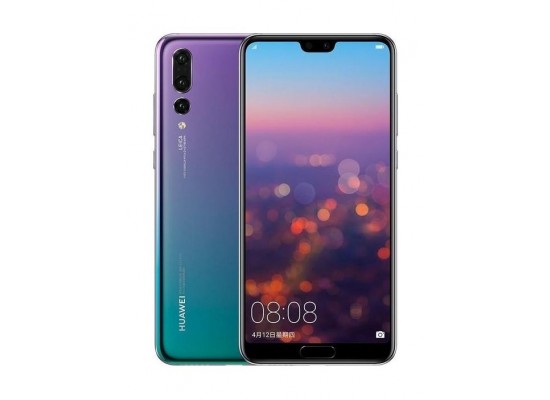
Huawei P20 Pro

  • |

    华为Huawei P20 Pro屏幕截图完整教学

    在这个人手一机的时代,常常看到有趣或重要的信息、图片、视频,总是想跟朋友及家人分享,这时候,萤幕截图功能就非常重要了!今天,我们就来为您详细介绍华为P20 Pro各种的截屏方式! 1.组合键截屏 几乎所有安卓手机都有这项功能,只要同时按住开机键及音量减键,这个方法应该大部份人都会使用。 2.下拉快捷图标截图 直接下拉萤幕,从快捷选单栏中选择[截图]即可。 3.三指下滑截屏 打开[设置]应用,点选[智能辅助],找到[手势控制]选项,点击进入,找到[三指下滑截屏],将其开启即可,想截图,只要三指一滑,便能轻松截图。 4.指关节智能截图 华为的手机有着特别的智能截图功能,让您能充分玩转您的手机! 进入[设置]后,选择[智能辅助],选取[手势控制],开启智能截屏选项即可。 之后,只需要双击萤幕,便可进行截图,更有趣的是,还有长截屏跟区域截屏等延伸功能。 长截屏:有时候想要撷取的画面太长,要截好几张图才行,长截图便由此应运而生。长截图有两种方式,只要在截完图三秒内点击撷取画面上的滚动截屏,屏幕将自动向下卷动撷取画面,轻触卷动区域即可停止,或是在双击萤幕截屏后手不离开,直接画一个S也行。 区域截屏:想玩点不一样的吗?只要在双击萤幕截屏后不松手,圈选出一个封闭形状即可截该区域的画面。 是不是很有趣呢?快点来试看看吧!
  • 如何解决华为Huawei P20 Pro无服务的问题

    方案1: 强制重启 尝试长按电源键直至黑屏即可。重新启动后查看是否问题还在,如果是,那就继续下面的操作。 方案2: 清除系统缓存 具体步骤为: 将设备关机 关机后同时长按电源键和音量加键至少10秒 看到华为logo后松开按键 看到logo后你将会看到显示恢复模式选项的EMUI界面 通过音量减键将光标移至抹除系统缓存选项 点击电源键确认选项 通过音量键移动光标并通过电源键确认选择 方案3: 还原网络设置 具体步骤为: 打开设置 点击高级设置 点击备份与还原 选择还原网络设置 如有弹窗,阅读提示并确认还原网络设置操作 方案4: 重置SIM 重新将SIM卡插入你的华为P20 Pro以确保MCN是正确的。在你取出SIM前请确保其关闭状态。 方案5: 使用另一张SIM卡 通过尝试使用另一张SIM卡可以知道是不是SIM卡的问题。如果还是有问题,请继续下面的操作。 方案6: 安装更新 尝试以下步骤: 前往设置 点击系统 选择系统更新 点击并检查更新 在安装好更新后记得重启/软复位你的P20手机。 方案7: 更换SIM卡 如果是SIM卡本身的问题那么其他的操作也都是白费功夫,可以尝试更换SIM卡来排除这个问题。 方案8: 将你的P20 Pro还原出厂设置 记得执行操作前备份好个人数据。 关机 同时长按电源键和音量加键开机 保持长按直至看到屏幕出现华为logo然后黑屏 现在松开按钮 不久之后会出现启动菜单 通过音量键选择“Wipe Cache Factory Reset/还原出厂设置” 并通过电源键确认选择 完成后重启手机 方案9:…