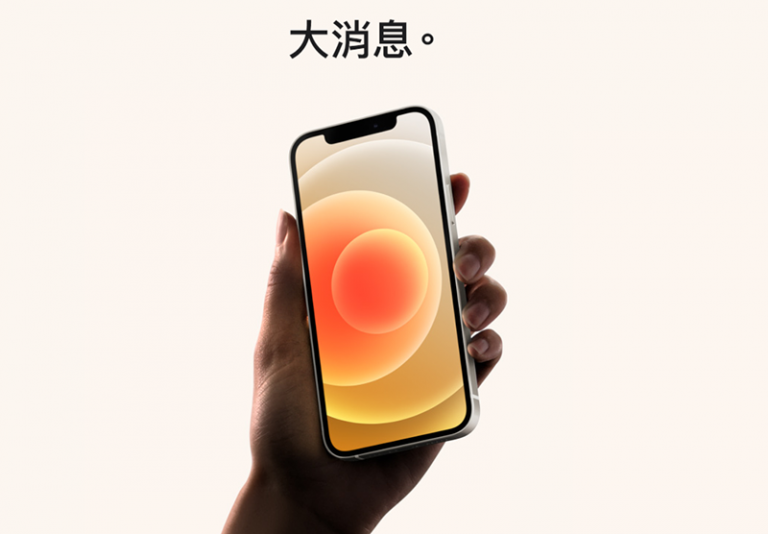
iPhone 12

  • 你的 iPhone 12 无法开机吗?这里是解决办法!

    在本篇故障排除指南中,我们将向你展示如果 iPhone 12 无法开机该怎么办,这样一来就算下次再碰到,你也能快速自行解决,甚至是防止再次发生。 像 iPhone 12 这种高端智能手机,大多数情况都能轻松解决无法开机的问题,特别是没有任何外伤的状况。一般来说,导致这问题的原因可能是固件崩溃所引起,下面是你应该要做的事情: 第一个解决方案:强制重启 在大多数情况下,iPhone 12 没有任何明显原因卡在黑屏画面,几乎都是固件问题,你无需寻求 Apple 技术人员的帮助即可自行修复,请操作以下步骤: 快速按下并放开 “提高音量” 和 “降低音量” 按钮。 放开降低音量按钮后,立即按住电源键 10 秒钟,这将触发你的 iPhone 执行强制重启动作,有点类似移除电池的概念。 如果屏幕显示 Apple 徽标,请放开电源键并等待设备重启完成。 如果你的 iPhone 12 成功显示徽标,那就代表已经解决了,可以继续正常使用 iPhone 12。 第二个解决方案:充电并执行强制重启 无法开机的问题,也可能是你的 iPhoen 12 电量耗尽了,如果你已经尝试过连接到充电器,且 iPhone 12 没响应,那可以尝试修复固件崩溃错误,请操作以下步骤: 将电源适配器插入电源插座。 使用原厂的充电线连接到 iPhone 12。 无论屏幕是否有显示充电标志,都先等待至少 10 秒钟。 随后,在 iPhone 12 进行充电的过程中,执行强制重启程序。(也就是上面那一个) 只要不是因为硬件损坏所引起,iPhone 12 现在应该就能正常启动了,但如果还是一样,依旧无法开机,那么你应该预约…

  • 你的 iPhone 12 无法充电吗?这里是解决此问题的办法!

    在本篇文章中,我们将向你展示如果 iPhone 12 无法充电该怎么解决,并确认导致此问题的原因,这样你就能避免下次再次发生。 有时候,智能手机会因为某些因素无法充电,大多数情况都是电源适配器或连接器阻塞所导致,因此,你必须尝试对设备进行故障排除,才能了解问题所在和找出解决方法,下面是你需要做的事情: 检查充电器 首先,你必须检查 iPhone 12 的电源适配器,看有没有任何迹象表明它有故障、烧毁、损坏、甚至是东西阻塞端口等等。 检查方法有几种,第一是用它为其他设备充电,如果可以充电,那就不是充电器的问题。另外也记得查看充电速度正不正常,如果太慢,就有可能是充电功率很低,你才会感受到 iPhone 12 没在充电。 此外,你也可以拿其他充电器来充这台 iPhone 12,建议找高功率版本,20W 最好,如果能正常充电,那无疑就是充电器的问题。 检查电缆 iPhone 不能正常充电另一个常见原因,就是充电电缆本身。 尽管 Apple 近年的充电电缆有提升耐用性,但使用不当还是会出现断裂等情况,有时候电缆也容易被绒毛或碎屑阻塞。 因此,请尝试检查电缆两端口的状况,并在必要时清洁端口。当然,如果你有另一条 Lightning 电缆,也能尝试看能不能正常充电,如果可以那就是旧的那条有问题。 检查充电端口 确保电源适配器(充电器)和 iPhone 本身充电端口有没有异物,这也会导致无法充电的情况,如果有,就用棉花之类的物品进行清除。 强制重启 iPhone iPhone 一些小错误也可能导致充电不正常的状况发生,而透过强制重启可刷新内存,进而达到快速修复这些小错误的效果,无论 iPhone 是否开机都能执行: 快速按下并放开 “提高音量” 和 “降低音量” 按钮。 放开降低音量按钮后,立即按住电源键 10 秒钟,这将触发 iPhone 强制执行重启,有点类似模拟移除电池的过程。 当屏幕显示苹果徽标时,松开电源键并等待设备重启完成。 当 iPhone 12 重启好后,请尝试检查无法充电的状况是否解决,如果还是没有,那就有可能是内部硬件问题,这只能寻求技术人员的支持。 延伸阅读: iPhone 一键下载…

  • 你的 iPhone 12 WIFI 自动断开连线吗?这里是解决方法

    在此篇疑难解答指南中,我们将告诉你如果 iPhone 12 WIFI 自动断开连接时该怎么处理,并帮助你找出其问题原因,请继续往下阅读。 iPhone 12 虽然是非常高端的智能手机,正常来说 WIFI 应该都正常运作没任何问题,但多少还是会碰到这类小错误,而好消息是,这其实不是什么严重问题,大多都能够解决。 如果你确认自己的 WIFI 网路设备没问题,那就可以执行以下几个故障排除动作,基本上就能解决这现象。 第一个解决方案:重新启动设备 这可能是路由器或 iPhone 固件的小问题,因此,你需要做的第一件事就是重新启动设备,来刷新内存。路由器部分,就把它关闭然后等待一两分钟,再次重新打开。iPhone 则建议执行强制重启,这是一个模拟电池移除的动作,效果非常不错。 从墙壁上拔掉路由器或调制解调器的插头,也能断开设备本身的电源线。 等待一两分钟。 等待过程中,换操作 iPhone。快速按下并放开音量调高按钮,然后一样动作换音量降低按钮。 接著请按住电源键约 10 秒钟,直到屏幕显示 Apple 徽标。 把网路设备的电源线接回。 等待设备都重新启动之后,重新连接 WIFI 网路。 请检查 iPhone 12 WIFI 问题有没有解决,如果没有,请继续下一个解决方案。 第二个解决方案:重置 iPhone 网路设置 重新启动网路设备和 iPhone 12 之后,如 WIFI 依旧会自动断开连接,第二步要尝试的是重置 iPhone 网路设置。 通过重置网路设置,会重新加载设备上所有网路服务,也因此如果是网路服务小错误导致,那么应该就能解决,以下是完整操作步骤: 于主屏幕中点击设置。 点击常规。 向下滚动至屏幕底部,然后点击重置。 点击重置网路设置。 如果出现提示,请输入你的屏幕密码。 点击屏幕底部的重置网路设置。 完成以上操作后,请将…

  • 你的 iPhone 12 屏幕闪烁吗?这里是解决方法!

    在这篇文章中,我们将只到你如何解决 iPhone 12 屏幕闪烁的问题,只要硬件的显示面板没有故障,那遵循下方解决方法应该就能修复,请继续阅读了解更多信息。 造成 iPhone 屏幕闪烁的问题大致有两个,应用程序和固件,如果视是这种情况,那基本是一定可以解决,并且继续正常使用你的 iPhone 12。 第一个解决方案:关闭所有后台运行的应用程序 如前面所说,这问题可能是某个应用程序所引起,特别是那些在后台运行的应用程序。因此,你需要做的第一件事就是关闭它们,然后检查问题是否已经解决。请操作以下步骤: 于屏幕底部向上滑动,然后到中间位置停止,这时就会显示所有正在后台运行的应用程序。 向上滑动每个应用程序预览,这样就能关闭它们。 完成此操作后,尝试查看屏幕闪烁问题是否消失,如果还没,请继续下一个解决方案。 第二个解决方案:强制重启 iPhone 关闭后台运行的应用程序后,如 iPhone 12 屏幕闪烁问题尚未解决,接下来要做的事是刷新设备内存,这是因为屏幕闪烁有可能是固件小错误所导致,请操作以下步骤: 按下并快速释放 “提供音量” 按钮,然后再换 “降低音量” 按钮(相同操作)。 立即按住电源键 10 秒钟,这将关闭你的 iPhone,并重新开启。 当 Apple 微标出现后,请松开电源键,并等待重启完成。 重新启动之后,请检查屏幕闪烁是否消失。 第三个解决方案:更新固件 如果屏幕闪烁状况很多人都有碰到,那 Apple 应该会尽快推出固件更新,因此执行其他解决方案之前,请先确认你的 iPhone 是否有新的可用更新。 启动设置,并点击常规选项。 点击软件更新。 如果有更新,请下载并安装。 没有可用更新的话,请继续执行下一个解决方案。 第四个解决方案:重设 iPhone 所有设置 如果前三个解决方案均失败,那接下来就是重置设备上的所有设置,这跟恢复出厂设置有点类似,但不会删除任何文件和数据,因此可以放心操作。大多数固件问题,执行此步骤就能解决: 于主屏幕中点击设置。 点击常规。 向下滚动至屏幕底部,点击重置。 点击重置所有设置。 如果出现提示,请输入你的屏幕密码。 点击屏幕底部的 “重置所有设置”,然后再次点击进行确认。 重置完成之后,请像平常一样使用…

  • 如果 iPhone 12 一直延迟该怎么办?这里是解决办法

    iPhone 12 虽然才刚推出不到一年,但智能手机就是这样,有时候还是会发生延迟的问题。在此篇故障排除指南中,我们将告诉你如果 iPhone 12 一直延迟、或性能表现很差应采取的措施,大多数情况这都能解决,所以请先不用太担心,下面会列出 4 个解决方案,你只需要一步步尝试。 造成此原因最常见的不外乎是两个,固件和应用程序崩溃,这些是你应该做的事情。 第一个解决方案:关闭后台运行的应用程序 如果要解决延迟问题的 iPhone,你需要做的第一件事就是关闭所有在后台运行的应用程序,因为当你不使用时,它们仍然会使用手机的 RAM 内存和 CPU 处理器。 甚至有些应用程序闲置就会发生崩溃限现象,如最常见的游戏,当发生这种情形时,你的 iPhone 不仅会延迟,还可能变成无响应。 请从屏幕底部往上滑至中间位置,接著就能查看后台运行的应用程序。 把每一个向上滑动即可关闭。 执行完此操作后,请检查你的 iPhone 是否持续延迟,如果是,那请继续执行下一个解决方案。 第二个解决方案:强制重启 iPhone 关闭后台运行的应用程序有助于让 iPhone 执行起来更平顺,但再加上刷新内存并重新加载所有服务的话,效果会更好,因此,执行强制重启就是不错选择。 这是一个模拟电池拆卸的过程,至今以被证实可有效解决跟性能有关的问题: 快速按下并释放 “提高音量” 按钮,然后换 “降低音量” 按钮。 接著立刻按住电源键 10 秒钟,这将触发关机并重新开机。 当屏幕显示 Apple 微标时,请松开电源键,等待设备完成重启即可。 重新启动完成后,请检查 iPhone 12 的延迟有没有改善。 第三个解决方案:重设 iPhone 所有设置 一般来说上面两个解决方案应该就能解决延迟问题,但如果依旧还在,请尝试重置所有 iPhone 的设置,跟恢复出厂设置有点类似,它会把所有设置都恢复成默认设置,不过不会删除任何文件、应用程序和个人信息,因此你可以很放心的操作: 于主屏幕中打开设置,找到常规选项。 向下滚动至屏幕底部,然后点击重置。 点击重置所有设置。 如果出现提示,请输入你的解锁密码。…