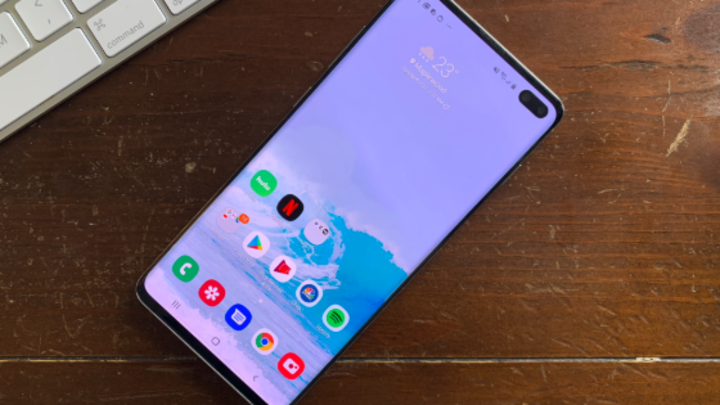
解决Samsung Galaxy S10+信号丢失问题
在现在网路大爆炸的时代,当提及无线网路连线,讯号即是一切!但有时手机却发生讯号丢失的状况,不但讯息无法传送,连通话有时更会与无预警中断!若您的手机并没有明显的物理伤害,那可能就是网路或是手机软件所造成的问题!今天,就让我们来告诉您若Samsung Galaxy S10+发生信号丢失问题时,应该怎么处理。 如何解决Galaxy S10+常常信号丢失问题 一般而言,信号不稳定、信号弱,甚至无服务,常常都是电信供应端的网路规划出现问题所造成的,手机若想要上网、打电话、发送信息,其实都是要透过电信供应端的基地台来收发讯号,因此,若发现您的S10+出现信号上的问题,可以先做些简单的确认: 确保自己处在信号覆盖良好的地方 1. 检查手机萤幕上显示的电信供应端(如:某某移动) • 其电信供应端名称显示正常,且需与SIM卡供应商及漫游合作伙伴名称一致。 • 信号条是否显示满格,因为您可能正处在信号微弱或收讯不良的地方 2.可看看是否身旁朋友的手机也发生同样的状况 若如朋友或其它手机也收不到讯号,那问题就跟手机本身无关了,这时候,只要移至另一个信号覆盖良好的区域应该就没问题了! 即便S10+可能是时下最顶级的手机之一,到了没有基地台信号的地方,也是英雄无用武之地啊! 但若您的S10+出现问题,但其它手机却可正常接受信号,那问题就出在您手机身上了!这时候请照着下面的故障排除步骤来为您的S10+做检测! 強制重啟手機 虽然不太清楚为何手机会常常无法收到信号,但可能是系统出现故障,导致信号间歇性下降。因此,尝试强制重启手机看看,重启手机将能刷新系统内存,并重新加载所有服务,基本上大部分手机的问题都能在重启后解决。如何强启手机: 按住音量减键和开机键不放约10秒钟,直到手机开机即可。 一旦手机成功重启,请继续使用它,毕竟强制重启是治标不治本,若只是个小故障或是系统问题是最好,但不能保证同样的问题以后不会发生,若您的手机在重启后仍然有信号丢失的状况,请继续我们下一步故障排除程序。 重置网路设置 手机信号丢失也有可能是因为某些网路设置被更改过,导致无法接受讯号。但由于无法确切知道是哪些地方的网路设置被更动了,最好的解决方式就是重置所有网路设置。如何进行网路重置: 点击[设置]>[常规管理]>[重置]>[重置网路设置]>[恢复默认设置]即可。 (若您有设置PIN码,请输入该PIN码。) 请注意!网路重置后,您的手机中原本已储存的Wi-Fi网路、配对的蓝芽设备都将被删除,移动数据限制设定也将还原为默认设置,另外,网路选择模式也将变成自动选取,且只剩移动数据是开着,若想使用Wi-Fi上网则需要另行开启。 网路重置后,请继续使用手机,看看是否信号丢失的问题有顺利解决! 尝试清理缓存 若您的S10+在重置网路后仍然有信号丢失的问题,可以尝试看看清理缓存。当我们在打开一个应用程序的时候,手机cpu会首先指挥进行内存缓存,内存缓存结束后才会响应软件的启动。然而在软件退出的时候,积累的缓存不能完全释放,进而导致了内存的垃圾增加,不只让手机变慢,甚至有时会造成系统出现大大小小的问题,当然可能也包括了网路的问题。要排除这种可能性,便是要清理缓存,其步骤如下: 进入工程模式(Recovery Mode) 1.关机。若無法关机,可等到手机电池电量耗尽。接着在要进入工程模式前先为其充电30分钟。 2.先按住音量增加键+Bixby键不放,再同时按住开机键不放 3.当Andoid小巨人标示出现,放开所有按键 4.会先出现30-60秒“系统更新”的信息,便能进入工程模式 (音量键选择,开机键确定) 5.选择清理缓存(wipe cache partition) 6.清理完毕,选择重启即可 清理缓存后,请继续使用并观察手机,若还是会有丢失信号的状况,可能就需要执行手机重置了。 档案备份及重置手机 若以上方式都试过了,问题仍未解决,便必须来检测是手机固件还是硬件出了问题,这时候就需要将手机重置了,若是固件发生问题,通常在手机重置后,状况即会解决。但若重置后,问题仍存在,则可能是硬件出现故障或是毁损,只能送修了! 贴心叮咛:手机重置将会清楚所有手机中的帐号及所有储存资料,务必请先行备份在SD卡、计算机或是云端网盘上。另外,重置前先删除手机中设定之Google帐号,避免之后不会被锁定。 手机重置步骤如下: 1. 若有登入Samsung 帐号,表示您已激活防盗功能,需输入帐密才能执行重置作业。 2. 关机 3. 进入工程模式(同清除缓存) 4. 选择“清除缓存/恢复出厂设置(wipe data/factory…