• Mac 强制关闭、强制结束当掉的应用程式,2 种操作方法一次告诉你

    使用 Mac 的过程中,多少会碰到应用程序、软件当掉停止回应的情况,而跟 Windows 一样,Mac 也有专属的强制结束组合键,可以快速叫出工作管理员,让你能强制结束关掉当掉的应用程式。而下面就要教你如何 Mac 强制关闭停止回应的应用程序。 操作之前有一点要注意是,强制关闭之后,你原本尚未存储的内容都会消失,因此如果你使用的软件没有自动存储,那就没办法恢復。 如果这份内容很重要,建议可以先等一下。 Mac 强制关闭的操作方法 下面这组合键就是叫出 Mac 工作管理员的组合键:「Option + Command + ESC」: 紧接着屏幕就会出现强制结束应用程序的窗口,点击你想要强制关闭的软件,然后又下方强制结束,这样就完成了: 除了组合键,左上角 Mac 图标菜单中,也能找到 “强制结束” 的功能: 如果按下键盘的 Shift 键,原本的强制结束功能右侧会出现应用程序名称,点击这功能就会变成强制结束当前的应用程序: 基本上出现停止回应、当掉的应用程序都能通过强制结束来解决,不过某些情况下,你有可能依旧无法关闭,这时请先不要按住电源键强制关机,还有一个方法你可以试试。 打开 Mac「活动监视器」应用程序。 你可以按下 Command + Space 叫出 Spotlight 功能,直接输入活动监视器快速打开。也能于 Launchpad 中的工具程序档案夹,找到这个应用程序: 活动监视器就是 Mac 版的工作管理员,你可以查看到目前所有应用程序的活动状态和效能用量,如:CPU、内存、能耗、磁碟、网路。 使用哪一个菜单找到当掉、停止回应的应用程序都行,点击之后就按左上角的 X 图标,即可将其强制结束: 结论 如果这两个方法都无法关闭当掉的应用程序,那就只剩下重开机最后一招了。 使用上如果有碰到任何疑问,欢迎于文末留言给我们
  • 如何取消 Xbox Game Pass 订阅?2 种方式一次告诉你

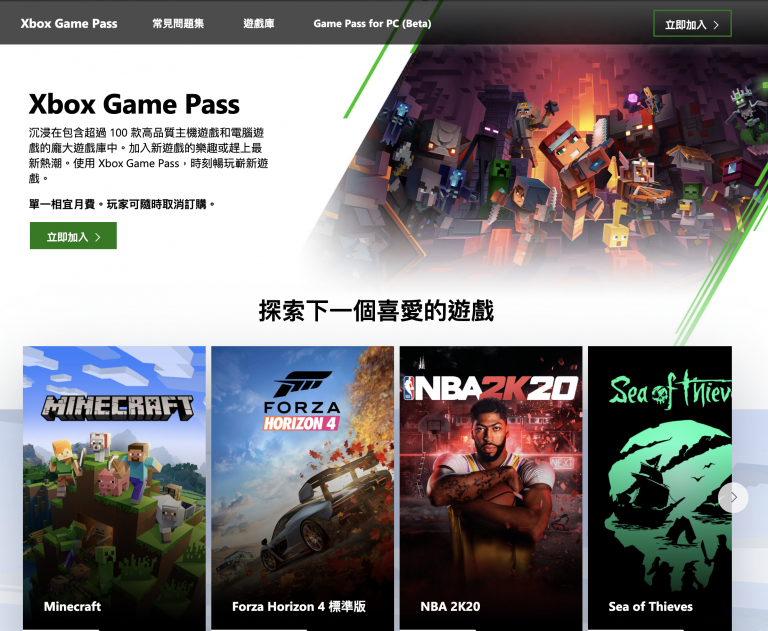
    Xbox Game Pass 是一个游戏订阅服务,它可以让你通过互联网访问数百种游戏,而且电脑硬体无需太高,就能游玩 3A 大作。不过订阅之后,即便你没有在玩,微软依旧每月都会向你收费,因此,如果你想要停止,就必须确保完成取消 Xbox Game Pass 订阅的动作,要不然可是会一直被收费。 有 Xbox One 的人,虽然你可以通过这游戏主机註册 Xbox Game Pass,但退定、取消订阅则必须使用其他方式,就跟 Xbox Live 一样,必须通过微软 Microsoft 网页。 重要:当你取消 Xbox Game Pass 时,将会失去所有 Game Pass 游戏的访问权限,如果你取消并选择获得部分退款,那会立刻失去访问权限,意味着按下按钮的同时,就没办法再游玩了。 取消 Xbox Game Pass 的种类,退订之后会有哪些影响? 目前退订 Xbox Game Pass 订阅有两种方式,分别有不同的结果。 取消 Xbox Game Pass:如果你取消订阅,可选择获得部分退款,或等到这个订阅结束。 关闭自动续订:如果你选择这一个,那当当月订阅结束后,微软会自动取消它。 取消 Xbox Game Pass 之后,不会影响你玩免费游戏时获得的任何成就,以及所有游戏进度。 如果未来你决定再续订,所有数据都会保存在云中,因此你可以直接从上次中断的地方继续。 如果你购买了数位或实体游戏,当未来订阅 Xbox Game Pass…

  • 可以在 Amazon 亚马逊使用 PayPal 付款吗?这篇为你解答

    亚马逊可说是现今很多人会使用的网购服务,提供大量商品目录和快速便捷的送货方式,很难不让人喜欢。而亚马逊有着多种付款、支付方式,包含信用卡、银行帐户、甚至积分,这时很多人一定会问,那可以在亚马逊使用 PayPal(贝宝)吗? 跟许多供应商不同,亚马逊并没有集成 PayPal,因此无法直接通过你的 PayPal 帐户付款,不过,还是有一些变通方案,可以使用你 PayPal 裡面的金钱,来购买喜欢的商品。 Amazon 亚马逊使用 PayPal 的替代方案 于亚马逊上使用 PayPal 现金卡 想在亚马逊上使用 PayPal 最简单方法,就是通过 PayPal 现金万事达卡,这是一个串联你 PayPal 馀额的借记卡,只要确保帐户中有足够的金钱,那就可以从 Amazon 结帐流程中使用。 大部分的 PayPal 都能免费申请,而且不需要进行信用检查,并可提供各种方式充值,如:直接存款、银行转帐等。 于亚马逊上使用 PayPal 商业借记卡 PayPal 商业帐户持有人在亚马逊购物时,可以通过 PayPal 商业借记万事达卡进行付款,同样会直接从 PayPal 馀额中提取金钱。 跟上一个现金卡的差别在,这张借记卡需要跟企业帐户关连,不是个人帐户。此外,也提供一些额外优惠,如:符合条件者,购买时可无限的现金返还。 使用 PayPal 购买亚马逊礼品卡 如果你对借记卡不感兴趣,那可以先在 eBay 上使用 PayPal 购买亚马逊礼品卡,然后再回到亚马逊上选购,支付时选择使用礼品卡。 虽然这有一点麻烦,需要先从另一个卖家购买礼品卡,但大多数情况,礼品卡都会比较便宜,意味着你可能可以用更低的价格,购买到你想要的商品。 礼品卡金额从 5 美元至 500 美元不等,付款时没有数量限制,你要用多少张都没问题。

  • 如何完全卸载 Avast Antivirus 杀毒软件?这篇一步步教学

    为了避免电脑中毒,很多人都会安装 Avast Antivirus 杀毒软件,但你有可能出自于某些原因,想要完全卸载 Avast Antivirus,如果只是通过一般的卸载程序,是没办法完全卸载的,你必须先禁用自动保护才行,而这篇就要来一步步教你。 注意:如果你打算卸载这套,我们非常建议替换另一个防病毒软件,因为电脑如果没有任何杀毒软件,是有一定风险在,特别是连接到互联网。 如何禁用 Avast Antivirus 自动防御模块? 要禁用 Avast 的自我保护功能,你需要进入设置功能。 打开 Avast 杀毒软件,点击界面右上方的菜单功能。 从下拉菜单中找到 “设置”。 接着就会进到设置窗口,这时请于左侧点击 “常规”,然后于子菜单中点击 “疑难排解”。 就能看到 Avast 自我防御模块,把左侧框中的勾勾取消。 会弹出一个窗口,要求你确认,点击确认来更改。 这样就完成禁用自我保护功能了,接下来可以开始卸载 Avast 杀除软件。 完全卸载 Avast Antivirus 杀毒软件的操作步骤 现在已经完成禁用 Avast 自我保护,即可开始卸载。 补充:无论 WIndows 10、Windows 8、Windows 7 的卸载过程都相同。 于开始菜单中,进入控制面板。 于控制面板窗口中,找到 “程序和功能”。 于 “程序和功能” 窗口中,往下滑到找到 Avast Antivirus 应用程序,然后点击它,并启用卸载功能,就会开始卸载过程。 接着会自动启动 Avast 配置屏幕,会提供多个选项,如:更新、修復或修改,请直接点击下方的 “卸载”…

  • |

    如何更改 Google 文档边距?2 个方法一次告诉你(内含锁定文档的解决教学)

    跟微软 Word 一样,Google 文档的边距已经有默认数值,文档上方、下方、左侧和右侧的空白区域皆为一英吋,方便打印文档。不过,你有可能因为某些需求,想要更改 Google 文档边距,操作方法其实非常简单,这篇就要告诉你可快速完成的步骤。 下面将会教学二个方法,一个仅能更改左右边距,另一个则稍微複杂一点,但它允许你一次更改所有边距。 推荐阅读:如何在中国使用Google的所有服务?完全指南教程 更改 Google 文档边距的操作教学 快速修改 Google 文档左右边距的方法 打开 Google 文档。建立或编辑你要使用的文档。 文档顶部有一个横条的标尺。 如要更改左侧边距,标尺左侧有一个带有三角形向下的图标。 按压着图标,然后沿着标尺往右移动。 如要更改右侧边距,一样按压右侧的图标,沿着尺标往左移动。 这样就完成了。 如何一次更改 Google 文档中的上、下、左、右边距 打开你要编辑或建立新的 Google 文档。点击上方档案 -> 页面设置 找到 “边界” 部分接着就能更改你要的边距数值,如:更改上方(顶端)边距,请点击并修改顶端的数值。 如果你希望未来 Google 文档都使用这更改后的边距数值,请点击左下方 “设置为默认值”。 点击确定。 检查并确保新的边距是你想要的。 可以锁定 Google 文档的边距吗? Google 文档虽然没有提供锁定边距的功能,但如果这文档是跟别人共享,那就可以通过一个设置来实现。 共享设置请选择他人 “检视者、”加註者”,而不是编辑者,这样就能预防他人编辑默认的边距数值。 另外,如果你怀疑有人锁定跟你共享的文档,只需尝试你是否能修改文本,如果不行,那就代表被锁定了。 如何解锁 Google 文档,更改成可以编辑 如果文档已被锁定,但你想要更改、编辑边距,那就必须获得文档拥有者的许可。 点击文右档上方 “仅能查看” 的按钮。 点击…

  • 如何退定、取消 Hulu 订阅?网上、移动装置、iTunes、PS4 一次告诉你

    已经看腻 Hulu 的视频,想取消 Hulu 订阅帐户吗?每个设备的步骤都不太一样,而且如果你有通过 Hulu 帐户,添加其他服务的订阅,那就必须分别取消这些订阅。无论如何,下面我将告诉你如何从网站上、iPhone 和安卓、iTunes、PlayStation 4 的退定步骤。 延伸阅读:2020年6个最好的免费电影、电视流媒体服务 取消 Hulu 订阅方法总整理 如何从网站上退定 Hulu? 从网站退定 Hulu 流媒体服务,可说是所有当中最简单的,也是我们最推荐的一个方法。步骤如下: 于任何一个浏览器中访问 Hulu.com,然后点击右上角的登录 Log in。 登录你的 Hulu 帐户,然后点击右上角你的姓名,会跳出一个菜单。 选择 Account 帐户。 滑动到屏幕底部,你就会看到 Cancel Your Subscription(取消订阅)的功能,点击旁边的 CANCEL 取消。 点击 CONTINUE TO CANCEL 继续。 一直以来 Hulu 都希望能留住活跃用户,因此有可能会提供一些特殊优惠,希望你继续订阅,不要退定。 如果你依旧想要取消,请选择 No, Cancel Subscription,这样你的 Hulu 帐户就正式退定了。 iPhone、安卓如何退定 Hulu? iPhone 虽然可以创建 Hulu 帐户,但你不能直接从这裡退定,点击帐户时,会自动跳转到…

  • 2024 年 7 款最好的安卓模拟器推荐,优缺点一次告诉你,免费下载

    有在玩安卓手游的人,一定会希望在电脑上安装安卓模拟器来玩,而现在互联网上有非常多选择,究竟哪一些最好用?这篇就帮大家整理目前 Android 最好的安卓模拟器,每一款都很不错。唯一要注意的是你电脑硬体性能,如果是要玩一些类似 3A 大作游戏的画质,那性能必须高一点才行。 以下 7 款是本篇会介绍的(顺序只是方便介绍,不是推荐名次) BlueStacks NOX 夜神 Andy Android KoPlayer 海马玩模拟器 雷电模拟器 MEmu 逍遥安卓 延伸阅读:7 款iOS模拟器推荐,Windows 与 Mac 版都有 7 款最好的安卓模拟器推荐(Android) 1. BlueStacks 安卓模拟器 BlueStacks 是一款非常知名的安卓模拟器,是很多玩家的首选,于 2011 年就已经推出,由美国公司开發,稳定度相当不错。 这款最棒的一点是:操作简单,即使是新手都能快速上手,而且不论是玩游戏、看影片、还是开直播都可以,也支持 APK 安装。 小缺点是广告有点多,这可能要忍耐一下。要求的硬体性能也比较高,建议电脑配备不差的人再试试。Windows、Mac 都有。 2. NOX 夜神安卓模拟器 NOX 夜神安卓模拟器相信很多人都听过,功能非常齐全,如:可使用手把或键盘操作、无限多开、APK 档安装等等,有时候还会有一些限定版本(现在是剑灵:革命)。 开發公司为大陆,完全免费且安装,还标榜遵守 GDPR(欧盟隐私条款)。Windows、Mac 都有。 3. Andy 安卓模拟器 Andy 安卓模拟器是利用 Virtualbox 的环境,来建立安卓系统,目前版本为 4.2.2。开發公司位于美国,速度可能比其他套慢一些,但有 Google…

  • 台湾四大免费流媒体网站整理 完全正版授权,线上直接观看

    虽然盗版视频网站不用钱,就能尽情看到饱,但这是不合法的,再加上也不稳定,如果网站被抓就无法继续看。而现在台湾互联网其实已经有不少「正版授权又是免费流媒体网站」,这篇整理了 4 个,都是我平常有在用的,提供给你参考。 你可能需要 VPN 台湾 如果你人不在台湾,想从国外观看这些台湾的免费流媒体网站,那你会需要使用 VPN,跟网飞(Netflix)一样,有一些流媒体有锁地域限制,我们最推荐 ExpressVPN、NordVPN 和 Ivacy VPN 这三个。 延伸阅读:目前最好的 VPN 清单 台湾四大免费电影流媒体网站 等等下面会介绍的台湾四个流媒体网站,分别为中国过去的爱奇艺、LiTV、KKTV 和 LINE TV,每一个特色都不一样,有些有些日剧很多、有些韩剧、或是综艺节目。 我会大致分类,但这不是一定,就只是我认为这样,方便你快速挑选和是的流媒体。 「韩剧」推荐流媒体网站 第一名:爱奇艺 虽然爱奇艺是中国过去的流媒体,但在台湾提供非常多独家热门韩剧,如:前阵子非常火红的「夫妇的世界」,目前这部互联网上只有爱奇艺有提供。另外还有「无人知晓」、「天气好的话,我会去找你」、「浪漫医生金师傅 2」等等。 更新速度也非常快,不过免费版会需要观看广告: 第二名:LINE TV LINE 是台湾非常热门的社交平台,也有推出 LINE TV 流媒体服务,韩剧非常丰富,而且有一些连爱奇艺都没有,像是「Sky Castle」、「那个男人记忆法」: 「陆剧」推荐流媒体网站 第一名:爱奇艺 如果你人不在中国国内,想观看国内剧、大陆剧,那台湾的爱奇艺就是不错选择,不仅有大量陆剧,就连中国大陆的综艺节目也不少。 像是最近讨论度相当高的「天醒之路」、「奈何 BOSS 要取我2」、「鬓边不是海棠红」等等: 第二名:LINE TV 没错,排名跟韩剧一样,国内虽然没有 LINE 社交服务,但台湾的 LINE TV 却也提供一些陆剧选择,如:「冰糖炖雪梨」、「长安少年行」: 「台剧」推荐流媒体网站 爱奇艺、LINE 爱奇艺和 LINE TV 在台剧部分算表现平手(LINE…

  • iPhone 一键下载 YouTube 音频,轻鬆 YouTube 转 MP3(iOS 捷径)

    用 iPhone 听歌时,一定会想下载 YouTube 音频,而这篇要来推荐一款超好、超强的 iOS 捷径,iOS 13 可用,它可以让你轻鬆把 YouTube 转 MP3,然后立刻下载存储到 iPhone 裡面,下面会一步步教学。 既然是捷径,当然你的 iPhone 必须先下载好这款 App 才行,如果你还没,那请先点击我至 App Store 下载。 如果你已经升级到 iOS 13,那首次使用需先允许安装不受信任的捷径,步骤如下: 打开设置 往下滑,找到捷径并点击 把分享安全性下方的 “允许不受信任的捷径” 打开 以上步骤都完成后,就可以开始安装这款捷径了,以下是步骤统整: 取得并安装 loader.to 捷径脚本 找到你要下载的 YouTube 音频,把连结複製起来 回到捷径,启用脚本来下载 YouTube 音频 下载 YouTube 音频,轻鬆 YouTube 转 MP3 教学 点击此连接,来取得 loader.to 捷径脚本。 我以 iOS 13 作为教学示范。往下滑,点击最下方的 “加入不受信任的捷径”,接着就会开始安装:…

  • 超多免费中文字体下载整理,可爱、手写、个性化等都有(字体安装)

    这篇整理了超多免费中文字体下载清单,从可爱的童童体、娃娃体、手写字型、个性化文字等全都有,对于需要製作美工海报、简报设计、甚至网站的人,绝对值得收藏起来。也能用于个人名片、学术用途、印製贺卡,简体、繁体都有。 不过有一点要注意,部分字体如果你要用于商业领域(商用),有可能需要支付一些授权费。 如何安装字体?(教学) 如果你还不知道怎么安装,没关係,这裡先教你,方法非常简单。 Windows 找到你要下载的字体之后,下载解压缩成 .ttf 或 .otf 档,进到我的电脑 -> C 碟 -> Windows -> 打开 Fonts,然后把刚刚解压缩后的字体档过来,这样就完成了。 Mac Mac 更简单,下载之后直接点两下开启,就会自动安装,如果不放心可以进到字体簿裡面查看。 免费中文字体下载整理 1. 思源字体 Noto 思源字体系列共有三个: 思源宋体 思源柔黑体 思源黑体 都支持简体、繁体中文、韩文和日文,而且可商用,为开放原始码字型。 2. cwTeX 字体系列 一样是由 Google 推出的免费中文网页字体,目前有四个: cwTeXKai (Chinese Traditional) 楷体字体 cwTeXYen (Chinese Traditional) 圆体字体 cwTeXFangSong (Chinese Traditional) 彷宋体字体 cwTeXMing (Chinese Traditional) 明体字体 3. 新蒂字体 新蒂字体是一个网站,提供超过…

  • |

    2024 年 YouTube 视频下载的 6 个最新方法,高清 MP4、1080P

    观看 YouTube 油管视频时,一定会找到一些想要下载来收藏、或没有互联网也能继续观看的情况,这篇就要来告诉你无需安装任何软件,线上即可轻鬆完成的 YouTube 视频下载 6 个方法,质量还能达到高清,连 MP3 音频也没问题。 一直以来互联网上都有很多 YouTube 下载工具,以及不少教学文,但事实上很多工具每隔一段时间就有可能失效,而下面整理的几个,是我们实际测试过依旧可行。 后续有时间也会陆续更新,让大家都能获得最新方法。 另外如果你打算回中国使用 YouTube,目前国内依旧是被封锁的,你必须通过此方法来解决。 YouTube 视频下载的 6 个方法 方法 1:于 YouTube 网址前方加入 ss 找到你想要下载的视频之后,于网址前方加入 ss 两个英文字,意味着变成「ssyoutube」: 接着会跳转到 savefrom.net 网站,网址会自动贴上,点击 Download 旁边的菜单,即可选择你要下载的质量、格式,支持 WebM、MP4,旁边有显示喇叭 X 代表没音频,质量最高可达 1080p。MP3 需要通过其他软件,所以不推荐使用这套: 方法 2:于 YouTube 网址后方加入 my 找到你想要下载的视频,于网址后方加入 my 两个英文字,意味着变成「youtubemy」: 会跳转到 Youtubemy.com 网站,下面就会显示可下载的质量,下载速度非常快,不过只支持 MP4 格式: 方法 3:删除 YouTube 网址的 ube…

  • 教学:如何下载 Twitter 原始图片、图档?3 个步骤轻鬆完成

    Twitter(推特)虽然没有锁右键另存图片的功能,但有时候你下载的并不是原始图档,也代表说质量比较差,因此这篇就要来教你一个小技巧,可以轻鬆指定要的图档质量,即便下载 Twitter 原始图片也没问题。 下载 Twitter 原始图片的操作步骤 首先,先找到你要下载的图片、图档贴文,然后于图片上方案滑鼠右键,点击 “複製图片位置”,每个浏览器的名称可能不太一样,我使用的是 Chrome,简单来说找 “图片连结” 这个名字就是了,不是 “另存图片” 喔: 複製之后,图片连结应该会长这样:https://pbs.twimg.com/media/EZJYXKmVcAAXLYl?format=jpg&name=small 紧接着,请新开一个浏览器分页,然后把刚刚複製的图片连接贴上,预设会是小尺寸的质量,最后面会显示 “small” 的英文字: Twitter 图片的英文字除了 small 外,还有 large 和 orig,因此如果你把 small 改成 large,会获得大尺寸的质量图片,orig 当然就是原始质量的图片版本。 修改成 large 连结会长这样:https://pbs.twimg.com/media/EZJYXKmVcAAXLYl?format=jpg&name=large 如果你不确定会可以比较对一下,把 small 改成 large 就好,其他无需变更,按下 Enter 就会获得大尺寸质量的图片: 改成 orig 后,连结会长这样:https://pbs.twimg.com/media/EZJYXKmVcAAXLYl?format=jpg&name=orig 接着就能获得这张图片上传的原始质量了: 至于分辨率是多少,就要看图片本身,有时候可能跟大尺寸质量一样,有时候甚至更大,所以如果你想要下载原始图片,建议直接输入 orig 比较保险。 结论 以上就是 Twitter 下载原始图片的方法,如果你没办法複製图片连结,那只能通过屏幕截图的方式了,也就是把图片开到最大,然后撷取下来。 延伸阅读 「FB视频下载」教你一键快速下载Facebook视频!改网址、贴连结都行,无需安装 如何下载 Vimeo 视频和有密码的私人视频?2 个方法轻鬆搞定…

  • 「电脑下载 Instagram 限时动态教学」IG Stories for Instagram 轻鬆一键实现

    Instagram 又简称 IG,是现在很多人每天都会使用的社交平台,除了图片外,越来越多人、朋友都会分享一些限时动态,而你一定会碰到想要下载收藏的情况、截图是一个方法,但无法下载视频类型,观看时也会被發现,所以在本篇文章中,就要教你如何无声无息的通过电脑下载 Instagram 限时动态,本人完全都不会知道喔。 延伸阅读:iPhone下载Instagram图像和视频工具 电脑下载 Instagram 限时动态教学 网页版的 Instagram 虽然可以观看限时动态,但如果没有通过其他工具,是无法下载的: 而这篇要推荐的工具是 Chrome 浏览器插件「IG Stories for Instagram」,除了能下载指定页面限时动态外,甚至还可以直接打包所有限时动态。 于 Chrome 线上应用程式商店搜寻 IG Stories for Instagram,并把它加入到 Chrome 即可。你也能点击这个网址快速跳转: 加入完成之后,Chrome 浏览器右上角就会看到 IG Stories for Instagram 的图标,点一下可以选择 “Go to Instagram” 或 “Go to IG Stories”,点击 Go to IG Stories 会直接开启一个「限时动态专用的浏览视窗」,可直接点击想观看对象右边的眼睛符号: 另外,如果你之前没有登入过 Instagram 网页版(Instagram.com),那就会先提示你登入帐户,只要输入一次,基本上都会保持登入状态(没有登出或过期),之后你随时都能打开 Instagram 浏览和观看、下载 IG 限时动态。 进到观看画面后,可以注意到左侧有一个…

  • 如何下载 Vimeo 视频和有密码的私人视频?2 个方法轻鬆搞定

    Vimeo 可说是仅次于 YouTube 的视频网站,也因此很多人每天都会上去看喜欢的视频,而有时候一定会想要下载收藏,因此本篇就要来教你如何下载 Vimeo 视频,其中也包含有密码的 Vimeo 私人影片,如果你常常需要下载,我们也很推荐把本篇收藏起来,未来忘记可以快速重新阅读。 Vimeo 介绍 Vimeo 这名字是由 Jakob Lodwick 所發明,由英文字的 Video 和 me 结合修改,目的就是希望打造一个专注于用户原创影片的视频网站。 最初还没有收费计划时,每位会员每週有上传视频大小的限制,随后为了让创作者更无负担,可上传更多视频,于 2008 年推出首个 Vimeo Plus 收费计划,每週提升到 5GB,每年则是 250GB。 之后陆续又有 Pro、Business 和 Premium。 以下是 Vimeo 最大特色 最高支持 4K Ultra HD 高质量流媒体 电脑、移动设备、云空间都能上传视频至 Vimeo 最高可上传 8K 的 360 视频 无广告 可选择谁看的到、谁看不到的隐私设置 速度控制 影片管理 如果你没有要上传视频,只会观看 Vimeo 视频,那就不需要付费,收费计划主要是针对视频创作者而设计的。 延伸阅读:如何免费下载YouTube视频 下载…

  • |

    「FB视频下载」教你一键快速下载Facebook视频!改网址、贴连结都行,无需安装

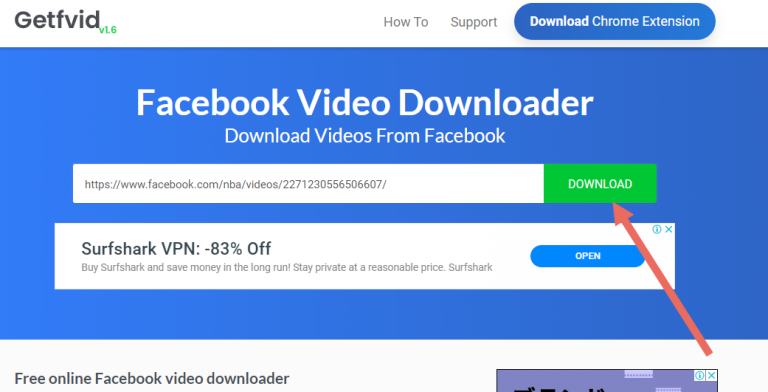
    滑 Facebook 网站时,多少会發现一些视频很有兴趣,想要下载下来收藏,而这篇就要介绍 2 个最简单的方法,让你轻鬆一键完成FB视频下载,而且不用安装任何东西,即使是新手也能快速上手,还能下载最高HD质量,一定要学起来。 开始介绍前,先补充一下,如果你预计要回中国、或前往中国旅游,中国政府已经阻挡 Facebook 网站,因此正常来说在国内你是无法使用 Facebook 的。 不过,凡事都有方法解决,在这篇文章我们就告诉你三个在中国使用 Facebook 的方法。 FB视频下载的 2 个方法 方法 1「改网址直接下载 FB 视频」 这算是最简单的方法,你不需要记其他网址,或打开其他网站,只要记得这个关键字即可「mbasic」。 首先,先找到你要下载的 FB 视频后,点击上方的网址栏位: 把最前面的 www 改成 mbasic,然后按下键盘的 Enter 键: 接着会跳转到一个新的网页,最上方会显示你要下载的视频,请点击它进行播放: 会新开一个分页,当影片开始播放后,按滑鼠右键,于菜单中就会看到 “将视频另存为”: 点击之后,就能把这部视频存储到电脑裡面了: 不过这方法有时候下载速度很慢,如果你碰到这个情况,建议可以使用第二个方法,速度较快也稳定。 方法 2「使用 Getfvid 的 Facebook Video Download」 进到 Getfvid 的 Facebook Video Download 网页后,把你要下载的 FB 视频网址贴在空白栏位,然后点击右侧的 “DOWNLOAD”: 就会跳出下载质量的选择,有三个,「HD 质量」、「正常质量」和「纯音频」: 这套也支持…