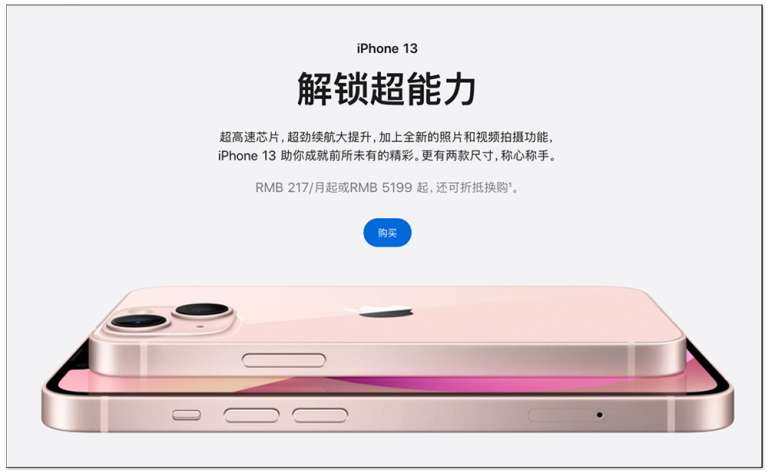
苹果

  • 苹果 iPhone 13 经常丢失信号该怎麽办?如何才能修復?这篇告诉你

    iPhone 13 经常丢失信号会导致很多问题,尤其是你需要发短讯、打电话的时候。没有蜂窝数据短信就无法正常工作,意味着你不仅不能发送,也无法接收短信。 当然,还有电话也是,这类服务都非常依赖 iPhone 和信号塔的连接,这也是为什麽遇到这问题时,最好赶快进行一些故障排除动作,检查到底是哪裡出错。 大多数情况,信号问题都是由于一些服务或固件的小错误造成,因此只要执行故障排除流程,你就能轻松修復它,请继续往下阅读。 修復苹果 iPhone 13 经常丢失信号的问题 下面你将会需要执行一些解决方案,来尝试是否能修復这问题,如果你的丢失信号不是那麽严重,那通常执行一两个方案就能解决。 解决方案 1:强制重启 iPhone 13 在还不清楚是什麽原因导致经常丢失信号的情况,你应该要做的第一件事情,就是刷新 iPhone 13 的内存,这个动作可以修復一些小故障。 强制重启有点类似模拟拔掉电池,再重新装上的流程,而这就能实现刷新内存,操作步骤如下: 步骤 1:快速按下并放开音量调高按钮 步骤 2:快速按下并放开音量降低按钮 步骤 3:放开音量降低按钮后,请立即按住电源键 8 秒钟 步骤 4:屏幕出现苹果标志时,放开电源键并等待启动完成 当 iPhone 13 重启完后,请检查看信用问题是否解决了。 解决方案 2:更新运营商的设置 运营商设置有时候会突然推出更新,因此有可能是你错过或没注意到,虽然通常 iPhone 都会自动更新,但还是建议手动检查看看,操作步骤如下: 步骤 1:于主屏幕中点击设置应用 步骤 2:点击通用 步骤 3:点击关于 等待几秒钟,如果有更新就会跳出提示,没有的话代表没有。 解决方案 3:拔掉并重新装上 SIM 卡 如果 SIM 卡松动、不稳,你的 iPhone…

  • 如何重置苹果 iPhone 13 桌面布局,变回预设的模样?这篇一步步教你

    iPhone 13 长时间使用下来,很多人一定都自定义不少,像是这边建立一个文件夹、那边多了小部件等等,有时候你可能会觉得很乱,找不到要用应用程序 Apps,这时就能藉由重置 iPhone 13 桌面布局(屏幕布局)功能,来变回你一开始拿到 iPhone 13 的布局(当然,已安装的应用程序图标都还会在),让你可以重新调整。 如果你不知道怎么操作,没关係,下面就会一步步教你,非常简单,完全无难度。 重置 iPhone 13 桌面布局的操作方式 重置桌面布局的操作步骤,其实就跟重置 iPhone 13 其他功能一样,另外也不用担心,这动作不会丢失任何数据、文件、应用程序、设置、甚至是联络人,就只是重排桌面而已。 操作步骤如下: 步骤 1:于桌面中找到设置应用 齿轮图标就是设置: 步骤 2:向下滚动找到「通用」选项 于控制中心上方可找到: 步骤 3:滚动到底部,点击「传输或还原 iPhone」 iPhone 的重置功能都在这选项裡: 步骤 4:点击「还原」 抹掉所有内容和设置会清除 iPhone 数据,所以别点错了: 步骤 5:点击「还原主屏幕布局」 倒数第二个就是: 步骤 6:再次点击「还原主屏幕」 再按一次代表确认: 接着桌面就会开始重置,而且是瞬间完成,你不会接收到任何通知。 于屏幕底部向上滑返回主屏幕后,你就会看到已经恢復成出厂预设状态了,现在可以开始重新自定义。 在旧 iPhone 型号中,预设的主屏幕布局不包含小部件,不过运行 iOS 15 的 iPhone 13,主屏幕就会多出两个小部件,天气和日曆。 如果你想要删除小部件,仅留下应用程序图标,那你只需要在萤幕任何之处长按,屏幕会开始抖动,接着就点击小部件的 – 符号来删除。…

  • 苹果 iPhone 13 卡顿该怎么办?如何才能修復?5 个解决办法整理给你

    苹果 iPhone 13 虽然是现今速度最快、性能最强的智能手机之一,但毕竟是科技产品,过了一段时间性能一定会开始变慢,这并不是因为它有问题,而是一些应用程序或服务累积大量数据导致 iPhone 13 卡顿。 像是你开启很多应用程序之后,iPhone 13 就必须使用更多的 RAM 和 CPU 处理,因此某些时候就会变慢,搞不好你还不小心安装了流氓应用程序,进而产生更多问题或影响其他服务。 一般来说,使用几个月后卡顿、变慢是最常见的性能问题之一,好消息是,你可以很轻松的修復。 对苹果 iPhone 13 卡顿问题进行故障排除动作 导致卡顿的原因,有一种可能是 iPhone 储存空间不足,另外更新新的 iOS 版本时,有时候也会发生卡顿导致失败。 发生这状况是因为 iOS 更新已经下载到 iPhone 裡,但 iPhone 没办法安装它,因此更新档就佔用储存空间很大一部分,这就会出现多个问题。 也可能是你安装很多老旧的应用程序。所以说,要找出其原因,就必须为 iPhone 13 进行故障排除动作。 解决方案 1:关闭后台应用程序 在进行其他排除操作之前,你需要做的第一件事,就是关闭所有正在运行的应用程序,因为它们通常会消耗大量的 CPU 与 RAM,导致系统变慢、卡顿。 以下是操作步骤: 步骤 1:于屏幕底部向上滑,来查看已开启的所有应用程序 步骤 2:接着请于每一个应用程序上方,按着并向上滑放开,这样就关闭了 所有已开启的应用程序都关闭之后,请检查卡顿的问题是否继续存在,如果是,请操作下一个解决方案。 解决方案 2:强制重启 iPhone 13 关闭应用程序后问题还是存在的话,下一个解决方案就是强制重启。 这是一个模拟拔除电池并重新装上的动作,这可以刷新手机的缓存并重新载入应用程序和服务,如果卡顿是轻微的固件问题引起,那这应该就能够修復。 操作步骤如下: 步骤…

  • 如何修復 iPhone 13 数据流量不正常工作的问题(蜂窝网路)?这裡是 5 个解决办法

    当 iPhone 13 数据流量不正常工作、怪怪的、没办法使用时,你会碰到许多服务无法使用的问题,像是没办法接收短信以及拨打电话,无法使用行动数据进行互联网连接。(数据流量又称蜂窝网路) 另外还有应用程序从伺服器端下载的数据也会被停止,如:Facebook 不会更新,甚至不能浏览。你也无法再通过 YouTube 或 Netflix 来看视频。 因此,这个问题可说非常烦人,相信无论是谁碰到都会想摔手机。 这也是为什麽我们整理了这篇解决办法,来帮助你修復与防止这类问题发生。 对 iPhone 13 数据流量不正常工作进行故障排除动作 iPhone 13 的数据流量没办法正常工作,大多时候都只是手机网路或 SIM 卡出错的小问题,所以你只需要通过一些基本的故障排除操作,就能轻松修復。 除非问题是出在网路本身,这就只能求助于网路服务提供者了。以下是你需要採取的几个解决方案。 解决方案 1:强制重启 iPhone 13 在进行其他故障排除操作之前,请先确保这问题不是系统小错误导致,因此你要做的第一件事情,就是强制重启,这可以快速修復这些错误。 操作方法如下: 步骤 1:按下并快速释放音量调高按钮 步骤 2:按下并快速释放音量降低按钮 步骤 3:放开音量降低按钮后,请立即按着电源键 8 秒钟 步骤 4:屏幕出现 Apple 标志时,放开电源键等待启动完成 完成后,请尝试看看用其他手机发送短信到你的 iPhone 13,如果成功,就代表已修復,如果没有,请继续下一个解决方案。 解决方案 2:启用飞航模式几秒钟 启用飞航模式后,iPhone 13 所有无线通讯功能都会被禁用,随后再次重启,iPhone 13 就会重新连接网路,包括数据流量,请执行以下操作: 步骤 1:下拉控制中心 步骤 2:点击左上方的飞机图标,亮起就代表启用 步骤…

  • 苹果 iPhone 13 打不开,屏幕黑屏该怎麽办?这些是你可以尝试解决的方法

    在本文中,你将能找到导致 iPhone 13 打不开最常见的原因。虽然 iPhone 13 智能手机才推出没多久,但毕竟是科技产品,还是有可能发生黑屏、没有任何回应的状态。 大多时候,很多人都认为是硬件问题,但是事实上未必,有可能只是软件出错,甚至是你的电池已经没电,只需要充电就行。 无论如何,下面整理了所有可能修復这问题的方法,请先尝试看看,如果成功,你就不用白花时间前往维修商店,甚至是支付维修费用。 为何你的 iPhone 13 打不开? iPhone 13 打不开的原因有很多种,有可能是设备坏了,但大多数时候都没这麽严重。事实上,你只需要执行几个解决步骤,就能修復这个问题。 iPhone 打不开最常见的原因是固件崩溃,这会让你的设备没有任何回应,甚至无法重新启动。 还有一种可能性是 iPhone 电池已经耗尽,这你就只需要连接充电器,直到屏幕开机即可。 不过如果你已经尝试过将 iPhone 13 充电,依旧没任何反应,那也可能是系统崩溃。 最糟糕情况是,你的 iPhone 可能曾经受到外力或液体的损坏,可以检查外观有没有出现裂缝、凹痕等情形。而硬件所引起的话,唯一解法就是寻求 Apple 支持或将手机带到彷间的维修中心。 修復开不了机 iPhone 的几个方法 如果你的 iPhone 13 无法打开,需要做的就是检查是不是固件问题导致,这需要几个测试过程才能查出,以下是你要执行的操作: 第一个解决方案:强制重启 iPhone 13 修復打不开的 iOS 设备时,第一件要做的事就是强制重启。 iPhone 13 电池是无法拆卸的,因此无法通过拔出电池的方式来强制重启,但有另一个方法可以模拟这个行为。 步骤 1:快速按下并释放音量调高按钮,然后换音量降低按钮(一样动作) 步骤 2:随后,立即按着电源按钮 10 秒钟或更长时间 步骤 3:如果你的 iPhone…

  • | | | | |

    2024年5款最适合图片剪辑的笔记本电脑

    看看摄影师每个月入上万,轻松动动手指就赚钱,是不是也想投资自己,想学图片剪辑和处理? 刚买了许多的网课准备大干一场,将自己打造成一个顶尖高端的photoeditor,但是发现自己并没有一台好电脑,自己燃烧的热情立马变成了三分钟热度? 俗话讲的好,工欲善其事,必先利其器,没有一个得心应手的电脑,即使是天才也是有很大的难度的,再看看自己的旧电脑,就连刷新网页还转圈圈转个三五分钟····是时候给自己增加一个新装备,插上科技的翅膀,才能让自己飞得更高! 那么哪台电脑最适合自己?需要多大的内存?需要哪些端口?在选购新的台式机或者笔记本时候,我们往往会陷入自我怀疑的窘境中。 接下来给你奉上一波干货! 最适合图片编辑的笔记本电脑 1. 新款苹果MacBook Pro 如果资金充足的话,必然是首选苹果了,其性能自然是笔记本中No.1。在2019年底苹果推出了最新一代的MacBook,其配置是第九代6核Intel Core i7处理器,令人惊叹的16英寸Retina显示屏,采用True Tone技术触控栏和触控ID,带GDDR6内存的AMD Radeon Pro 5300M显卡,超快SSD,英特尔UHD图形630,以及带有取消力低音扬声器的六扬声器系统,四个Thunderbolt 3(USB-C)端口,续航时间长达11小时,果然是一分价钱一分货,想要了解更多,可以点击链接获取更多信息! 点击购买,了解更多: Amazon 2. 华为matebook X Pro 轻薄本 华为更是国货经典,这款笔记本电脑配有全球首个FullView显示器:沉浸式13.9英寸3K触摸屏,屏占比为91%,厚度仅为0.57英寸,重量仅为2.93磅,非常适合在家中或移动计算中使用强大的内部功能。 第8代Intel Core i7 8550U处理器+ NVIDIA GeForce MX150-将性能提升至40%以上家庭影院: 3K触摸屏具有3,000 x 2,000分辨率,1500:1对比度和260 PPI,可让您在观看高清内容时看到生动的细节。 第二代杜比ATMOS带来沉浸式音频一键式电源按钮:使用户能够打开笔记本电脑的电源,通过Windows Hello完成身份验证,并在不到8秒的时间内访问桌面。 华为MateBook X Pro继续突破了超薄全功能笔记本的界限。 MateBook X Pro配备13.9英寸笔记本电脑和全尺寸防泼溅键盘,尺寸仅为0.57英寸,重量不到3磅。 首次为笔记本电脑定义了FullView,从而以91%的屏占比为您提供3K FullView触摸屏的身临其境的体验。 使用第二代Dolby ATMOS声音系统和NVIDIA GeForce MX150独立显卡(仅限i7配置随附的MX 150),发挥更大的作用。 优雅的金属一体式机身有两种颜色:深灰色的i7和神秘银的i5。 点击购买,了解更多: Amazon 3.戴尔XPS15…

  • 2024年7款最佳10吋平板电脑,最高性价比推荐清单

    现在市面上平板电脑的选择非常多,究竟哪几款最好?就值得入手?很多人一定都有这疑问,而这篇我们就整理了最佳 7 款最佳10吋平板电脑性价比的推荐清单,从这几个下去挑就对了。 7 款最佳10吋平板电脑性价比推荐清单 1. Apple iPad 苹果现在 iPad 产品总共分成三种等级,为高端用户开发的 Pro、主打轻薄的 Air、以及入门级的 iPad。 虽然分三种,但入门级 iPad 至今仍然是最具吸引力的机型,尤其是价格部分。 2019 年 iPad 屏幕升级到 10.2 吋,配备强大的 A10 处理器,不仅屏幕更大,效能也不差。 另外,受惠于苹果新开发的 iPadOS 13,iPad 也变得更加强大,以及获得更多好用功能。加装 Smart Keyboard(键盘),也能立即变身成笔记本电脑《当然,你也能选择其他蓝牙键盘。 iPad 也支持苹果的 Apple Pencil 手写笔,让你能进行更高质量的素描、绘图、签署文档等等。 续航力高达 9~10 小时,甚至还有 SIM 卡版本,让你出门在外也能随时上网。 购买连结(Amazon) 2. 三星 Galaxy Tab S5e 三星新一代 Galaxy Tab S6e 的体积不仅比前一代薄(边框仅 5.5mm),价格也更低,重量还不到一磅。 这款平板电脑拥有许多高端功能,但却只需要中端的价格,这点非常吸引人。 搭载高通…