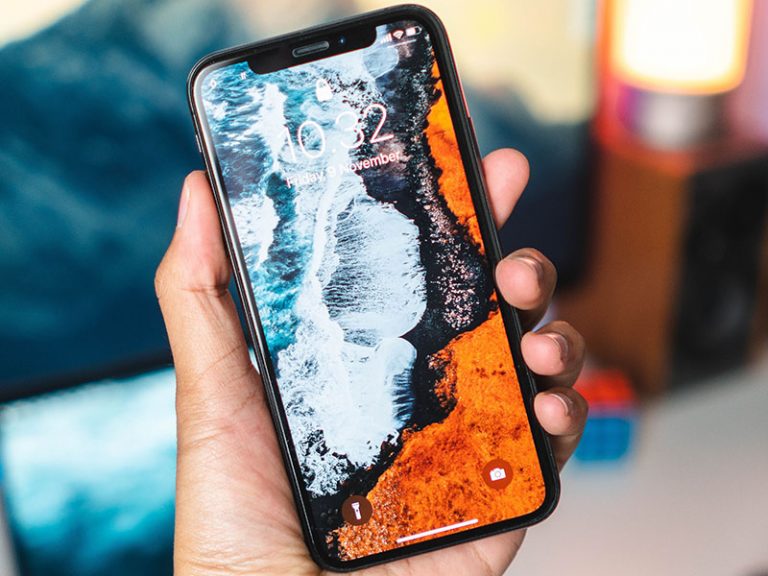
iPhone XS Max

  • 如何解决 iPhone XS Max 的 Face ID 无法使用问题(故障排除手册)

    正常情况使用 iPhone XS Max 时,都是拿起后照一下脸部,即可解锁,不过毕竟是科技产品,偶尔还是会发生一些错误,而且不一定是硬体,实际是什麽问题也很难解释,可能是某功能冲突到之类。而这篇就整理了 5 个 iPhone XS Max 的 Face ID 无法使用、不工作的故障排除方案,来帮你解决这状况。 5 个 iPhone XS Max 的 face id 无法使用 不工作解决方案 第一种解决方法:关闭所有已开启的应用程式,并进行重开机 Face ID 不工作的情况,有可能是某个应用程式冲突到,所以为了确保不是这个原因导致,请先进行以下步骤: 于主画面的底部向上滑,就会看到所有已开启的应用程式 往左或往右滑可切换应用程式 接着把每一个都向上滑,这样就完全关闭它了 应用程式都关闭后,再来是透过重开机,来释放 iPhone 已使用与可能发生错误的快取记忆体: 同时按住侧边的 “电源键” 与 “任一音量键” 几秒钟 等出现滑动来关机画面后,即可放开按键 向右滑动关机的区块 等待 30 秒,再按住侧边的电源键,直到开机 开机完成之后,第一次解锁需要使用密码,接着就能尝试 Face ID 是否工作了?如果可以恭喜你,不行的话请尝试下一个方法。 第二种解决方法:管理 Face ID 注视与感知功能的设定 在 Face ID 设定中,有两个选项你可以自行决定要不要开启,「使用…
  • |

    如何解决iPhone XS Max黑屏死机问题

    有些iPhone XS Max用户会有黑屏死机的问题,不管按什么键,手机都没有反应,有的人觉得是硬件出了问题,但若您的手机没有摔过,或是长时间泡在水中,黑屏应该都只是与软件相关的问题,通常自己进行故障排除便能顺利解决。 如何解决iPhone XS Max黑屏死机问题? 故障排除步骤如下: *强制重启 强制重启可以刷新设备的内存,并重新加载其所有应用程序和服务。通常死机的问题会在强制重启后解决。如何强制重启: 1.按下调高音量键然后快速放开 2.按下调低音量键然后快速放开 3.最后按住侧边的电源键,直至苹果图标出现再放开 基本上若屏幕上出现苹果图标,问题大部分已顺利解决,但若手机仍无任何反应,请多尝试几次! *将手机充电再尝试强制重启 若强制重启手机仍没有反应,可能是因为电池没电了,电池电量耗尽可能会有手机某些服务及硬件组件没有正常关闭,导致固件崩溃,进而造成黑屏死机的情形。 如何解决: 1.使用原装充电器替您的iPhone XS Max充电 2.无论手机是否有显示充电中的标志,请至少充电十分钟 3.进行上述强制重启操作 若手机有成功启动,表示问题基本上已解决,但可能只是治标不治本,将来也许还会发生一样的状况,不过,您至少不会再因为手机无回应而手足无措了! *预约苹果Genius Bar 天才吧 如果上述方式皆试过,但手机仍黑屏无回应,建议预约您喜爱Apple 直营店的Genius Bar 天才吧,获得Apple专家的协助! 看完以上的故障排除步骤,相信会对您iPhone XS Max黑屏死机的问题有所帮助!若还有任何疑问,随时欢迎与我们联系!