Author: Rocky

  • 3个特斯拉超级充电站和目的地充电桩的差异、有什麽不同

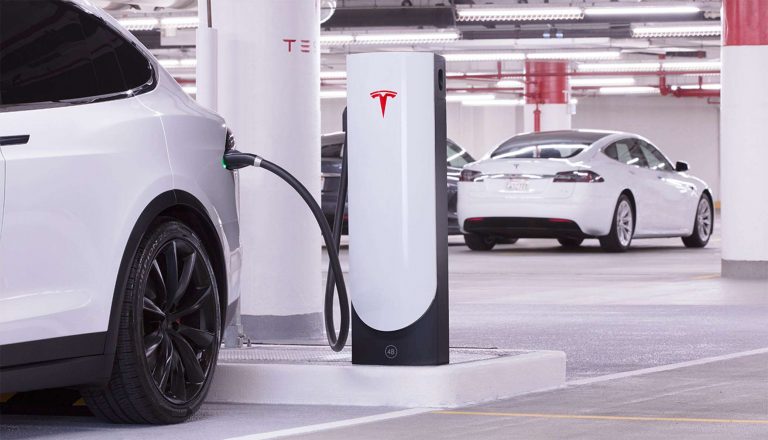
    超级充电站和目的地充电桩的差异?这可说是我经常被问到的问题,无论是有兴趣想买、还是刚取车的特斯拉电动车车主,因此直接写一篇来解释比较快。 就简单来说,就是 “充电速度” 不太一样。一个可以充比较快,让你在短时间内即可继续行驶,另一个则需要花多一点时间。 不过,这两个之间其实还有一些小细节差异,下面就来跟你解释。 特斯拉超级充电站和目的地充电桩的差异 1. 充电速度不同 超级充电站就如它的名称一样,可以提供你最快速的充电速度,最高可达到 120 kW。 而速度这麽快,对很多车主来说,使用超级充电站充电时,都会直接待着车内裡等,这样当充满时就能赶快把车移开,继续前往目的地。 目的地充电桩最高只能到 72 kW,速度比超级充电站慢不少。 2. 快速充电系统一个为分享、一个独佔 这可说是很多数人最不太知道的一点,即使是已经有特斯拉的人。 超级充电站虽然可提供 120kW,但它採用的是分享 SC 系统,也就是如果当下旁边有其他车也在充电,那你的特斯拉充电速度就没办法达到这麽高,会降低,而降低多少就看当时总共有多少车在充。 目的地充电桩则是独佔,意味着无论旁边有多少车在充电,你都能保持 75 kW 的充电速度。 3. 目的地充电桩通常数量比较多 超级充电站虽然可以大幅缩短充电时间,但现今数量还是比目的地充电桩,我认为其中一个很大原因是,目的地充电桩比较符合 “大多使用情境”。 特斯拉的充电站通常都设置在购物中心、卖场附近,也因此会开去停车并充电的人,基本上都会下车处理一些事物、购买东西、或是吃正餐,而目的地充电桩的速度,就比较适当,不用在那边赶。 这点对还没有特斯拉的朋友来说,可能会有点无法理解,充电不是应该越快越好? 但真实的情况就是这样,甚至还有一些特斯拉车主使用超级充电站时,会先在车上等,等充饱之后再把车移开停到其他地方。 以上就是这两个特斯拉充电站的差异。
  • 三星Galaxy S20无法发送彩信吗?这裡是解决方法

    彩信又称作 MMS,基本上就是带有附件的文本信息。跟一般短信不同在,它是透过网路传输,而出错的问题很少见,但最近有一些人反应,他们的三星Galaxy S20无法发送彩信,也不知道是什麽原因导致。 因此,在本文中我们讲探讨这个问题,使用过去曾解决类似问题的有效方法。如果你有碰到这个问题,请继续往下阅读,相信可以提供你一些帮助。 如果三星Galaxy S20无法发送彩信怎麽办? 所需时间:5 分钟 在对智能手机进行细节的故障排除前,先曾从最明显的原因开始解决,都是最好方式,因为可能只是一个设置被禁用、冲突,或是某个固件故障导致,而以下是你要做的操作: 第一步:强制重启手机 强制重启手机是一个模拟把手机电池拆卸的情境,它会刷新手机内存,并重新加载所有应用程序和服务,因此如果是固件故障、服务崩溃等问题所导致,就能立刻解决。 操作方法:按住音量键减和电源键 10 秒钟,当画面显示 Galaxy S20 Logo 时,鬆开两个键,并等待设备完成重新启动。 重启完成后,请尝试看看发送彩信至你自自己的号码,如果仍然无法发送,请继续下一个解决方案。 第二步:确保启用移动数据 为了能发送和接收 MMS,你必须启用设备上的移动数据服务,如果你不太清楚这是什麽,简单来说,就是当妳出外没有 Wi-Fi 网路时,一样可以实现上网的服务。 这不是一项免费的服务,大多情况下都会收取月租费,或是一定的数据配额。 于屏幕顶部向下滑动打开通知面板,找出 “移动数据” 的图标,看看是否有启用。 如果显示灰色,那代表被禁用,你必须点击它来启用。如果已经启用,请尝试禁用几秒钟,然后重新启用。 完成以上操作后,请再次尝试发送彩信,看问题有没有解决。 第三步:重置网路设置 如果第二种解决方案也失败,那麽接下来要做的是重置手机网路服务。 MMS 既然跟网路有关,因此也有可能是网路配置错误所导致,而重置动作会将所有网路恢復出厂预设。 另外也不用担心,这个操作不会删除你任何个人文件、数据、相片等,不过已连线的 Wi-Fi 和蓝牙等,就必须重新配对。 要在 Galaxy S20 上重置网路设置,请进入设置 -> 常规管理 -> 重置菜单,然后点击 “ 重置网路设置” 选项。 如果有跳出提示,请点击 “重置设置” 输入你的 PIN 码,然后再次点击重置设置进行确认。重置之后,设备将会重新启动。 还是没有效果的话,建议致电服务提供商,很有可能是你的门号状态有一些问题,跟提供商确认一下。 第四步:恢復出厂设置…

  • 三星Galaxy S20收不到4G LTE信号?快速修復教程

    三星最新 Galaxy 旗舰设备虽然都已经具备 5G 功能,但现在全世界并不是每个国家 / 地区都有提供,就算有,也不一定随时都能收到信号,也因此,很多时候都是 4G LTE 网路居多。而这时手机如果碰到这个问题,一定会非常头大,这篇就要来教你一些解决三星Galaxy S20收不到4G LTE信号的方法。 开始之前,请先确保你的号码没问题,服务状态也正常运作,因为有些人手机收不到信号,是因为他们没有缴费或其他信誉的原因。 另外,也记得处在可使用 4G LTE 信号的位置,这样收不到信号的问题才成立,才能继续接下来的修復动作。 三星Galaxy S20收不到4G LTE信号的解决方法 所需时间:8 分钟。 下面将介绍的教程,都是用来解决网路连接问题的基本解决方法,Galaxy S20、其他安卓设备都通用。 方法 1:重新启动手机(软重置) 如果你先前可以使用 4G LTE 网路,突然某一天停止工作,那就有可能是随机错误影响了手机的蜂窝系统。 而解决这问题的方法,最简单方式就是执行软重置或重新启动手机。这步骤除了会清除缓存外,也会消除手机蜂窝网路功能的随机错误。 Galaxy S20 重新启动 / 软重置的标准方法是,按住 Bixby / 电源按键,然后点击屏幕中的 Restart 重新启动。 你也可以同时按住 Bixby / 电源按键、和音量键约 45 秒钟。 软重置或重新启动手机不会影响内部存储的任何信息、数据,所以不用担心遗失或不见的问题。 方法 2:开启和关闭飞行模式 这个方法已经有很多人证明可有效解决互联网连接问题,它会把所有手机的无线功能重启,来消除任何可能的错误。 操作方法很简单,进入手机中的设置 -> 连接 ->…

  • 三星Galaxy S20不能发短信,一直显示失败怎麽办?修復教程

    这篇将会教你解决三星Galaxy S20不能发短信的相关问题,我们将会提供几个快速修復指南,操作都很简单,但效果很不错。 就大多数情况来说,智能手机不能发短信,都是系统或应用程序错误所导致,当然,也是有可能是硬件有问题。 因此,你需要一个基本的检查程序,可以帮你辨识到底是什麽状况,请继续往下阅读。 修復三星Galaxy S20不能发短信的方法 所需时间:10 分钟。 继续操作之前,请先检查并确保手机的信号稳定、良好,如:至少 2 条以上。如果你的手机的信号不稳定,那你一定无法在 Galaxy S20 上发送文本、SMS 信息。 所以说,你必须先解决信号的问题,这样才能继续以下方法,来修復与排除软件的因素。 方法 1:强制关闭 “短信” 应用,然后重新启动手机 你可以透过 “最近使用的应用程序” 键,来立即关闭所有程序,包括:短信。 而开启方式如下,点击左下角的三条线图示,即可查看目前正在运行的应用程序,然后点击下方 “全部关闭” 按钮,就会结束所有已开启的应用程序。 还有另一种方式,你也能访问设置 -> 应用程序菜单,从这个菜单中点击屏幕右上方的三点图标或快速菜单,查看更多设置和选项。 接着,选择显示系统应用程式,点击 “短信” 查看详细应用程序信息,执行强制停止命令。 关闭短信之后,请重新启动手机,来刷新内存和操作系统,这也能帮助消除系统冲突引起的随机错误。 方法 2:开启和关闭飞行模式 这个方法主要是处理各种网路连接问题,如:清除所有相关错误,其中也包括蜂窝信号,已被证实某些情况下确实有效。 而要执行非常模式,打开 Galaxy S20 上的设置 -> 连接 -> 飞行模式菜单。 在这裡,你就可以开启或关闭飞行模式的开关。首先,先打开这个模式,完成之后请重新启动手机,然后再回到飞行模式菜单关闭。 你的设备可能会需要几秒钟重新建立无线信号,所以请耐心等待。等到信号稳定之后,尝试发送短信看看。 如果你有收到,那恭喜你,没有的话,请继续进行下一个故障排除方法。 方法 3:删除旧纪录、不必要的短信对话 基本上,旧有的短信纪录应该要定期删除,一方面可以释放手机内部存储空间,另一方面也能清除那些可能包含恶意软件的短信。 如果你还没做这步骤,那第三个方法请删除旧纪录。 要删除 Galaxy S20 的…

  • 如何修復三星Galaxy S20蓝牙问题、配对错误的情况?

    碰到三星Galaxy S20蓝牙问题吗?无法跟其他配件配对吗?这篇就要来帮助你解决的个问题,请继续往下看修復指南。 三星 Galaxy S 系列旗舰智能手机,一直以来都提供许多高级功能,特别是 S20,还允许同时连接多个蓝牙设备。 将蓝牙配件与 Galaxy S20 配对非常容易,应该大多数人都会,其说明书也有详细教学。 只不过,如果碰到蓝牙问题,这就会让人相当头大,因为你不知道到底是配件有瑕疵?还是手机问题?而以下是几个 Galaxy S20 常见的有效解决方案。 三星Galaxy S20蓝牙问题与配对错误的解决方案 所需时间:10 分钟。 在开始进行故障排除之前,请确保 Galaxy S20 与蓝牙设备在配对范围内、已经打开蓝牙和 Wi-Fi 功能、以及最重要的,蓝牙设备可兼容于 Galaxy S20。 满足以上条件后,你才能开始后续步骤。 方法 1:刷新你的 Galaxy S20 蓝牙功能 随机的系统错误,特别是手机的蓝牙系统错误,都是影响配对失败的主要因素。而为了解决这小缺陷,刷新手机的蓝牙功能是最快的方法之一。 为此,你只需要进到设置 -> 连接 -> 蓝牙菜单,然后关闭蓝牙功能几秒钟,再次重新打开。 如果你的蓝牙设备也有刷新或重置功能,那我们也建议操作一下,这可以消除先前配对错误的冲突。 方法 2:使用飞行模式技巧 听起来可能有点难置信,但这已经被证实,透过飞行模式技巧可以改善无线连接的问题,因为这方法一样能技术使用手机的无线功能,如:蓝牙,同时又能消除系统随机错误的问题,且不影响手机上的任何数据与信息,非常安全。 而要在 Galaxy S20 启用飞行模式,请进到设置 -> 蓝接 -> 飞行模式菜单,然后拨动开关打开飞行模式。 启用之后,请重新启动或软重置 Galaxy S20,以刷新操作系统的内存,也会清除随机的系统错误。 完成之后,请返回飞行模式菜单,将其功能关闭。你也能透过打开通知面板,点选图标来打开和关闭飞行模式。…

  • 如果三星Galaxy S20一直丢失信号该怎麽办?有什麽解决办法吗?

    如果三星Galaxy S20一直丢失信号,绝大多数的原因,都是网路问题或手机本身有一些状况,而这就会导致很多麻烦,如:信息发不出去、通话突然断掉等等。 所以你一定要花一些时间进行故障排除,特别是没有明显原因,缺不断出现这个问题。 就常见状况,问题其实没有很严重,只需要执行一个或多个步骤来修復它。 而本篇文章中,我们就会指导你整个故障排除步骤,让你能再次正常使用它。 修復三星Galaxy S20一直丢失信号的问题 所需时间:10 分钟 一直丢失信号,有一个普遍因素是信号接收问题,特别是在建筑物内的环境,意味着手机没问题,只是信号不稳,使得时好时坏。 但如果即使在空旷、没有太多东西遮蔽的环境,问题仍然存在,那以下是你可以做的事情。 方法 1:强制重启手机 这是你要做得第一件事,透过重启手机来刷新内存,因为固件可能出现小问题,使某些服务停止工作。 步骤:按住音量减按键和电源键 10 秒钟,当屏幕显示 Galaxy S20 Logo 时,鬆开两个键,直到设备成功启动。 如果这还是无法解决,那请尝试下一个方法。 方法 2:重设网路设置 皆下来要做的是,是确保不是网路服务的问题,因此你必须将其设置恢復成出厂默认。 这麽做会删除设备中当前的连接,Wi-Fi 和蓝牙都是,也会重置 APN 设定,所以说完成之后,你之前曾设定的东西,都必须重设一次。 步骤:进入设置应用 -> 找到常规管理 -> 点击重置 -> 点击重设网路设置 如果也不能解决,请继续进行下一个方法。 方法 3:备份文件并重置手机 重置基本上可以解决手机许多问题,因为它将恢復成出厂状态,意味着手机中所有数据、资料都会不见。 所以,请记得先备份好文件、数据、照片等等,确保重置之后你还能再次使用它们。 步骤:进入设置应用 -> 找到常规管理 -> 点击重置 -> 点击恢復出厂默认 重置完成之后,请不要还原任何文件和数据,先尝试 Galaxy S20 的丢失信号状况有没有解决,如果还是一样,那就代表手机一定有问题,请寻求维修中心。 希望本篇的故障排除指南有帮助到你。 点我了解更多 Galaxy S20…

  • 如果三星Galaxy S20无法开机怎麽办?该怎麽解决?

    当三星GalaxyS20无法开机时,有两种可能性,第一种比较严重,就是硬件上的问题,导致智能手机没有任何反映,第二种则比较简单,可能是固件使得手机没有响应。 无论哪一种情况,你都必须採取一些故障排除措施,才能了解到究竟是出了什麽问题。 而这篇我们就要教你一个技术性的检查,可快速知道其状况。 修復三星Galaxy S20无法开机的步骤 所需时间:10 分钟 首先,大多数设备无缘无故出现停止 响应的状况时,通常是固件崩溃所导致。 但如果你过去曾经发生过手机掉落到地上、碰撞、或弄湿之类,然后才出现此问题,那就可以认定是硬件问题。 无论如何,你现在能做的事情,就是透过技术性检查,来辨识是不是很严重,请操作以下步骤: 按住音量键减和电源键 10 秒钟。通常来说,大约 7 秒手机就会有反应,但偶尔还是会需要 10 秒左右。 如果屏幕显示 Galaxy S20 Logo,请放开按钮,等待设备启动完成。如果这步骤没问题,那很明显硬件应该是好的,问题出在固件上。 如果你的 Galaxy S20 没有任何响应,则将其连接到充电器,充电 10 分钟。请尽量使用原厂的充电器,才能排除所有问题。另外,假设 S20 曾泡水或弄湿过,请不要执行此步骤,直接寻求维修中心。 连接充电器后,同样按住音量键减和电源键 10 秒钟。 基本上这样应该就能正常开机了。 这个按键操作主要是尝试强制重启 Galaxy S20,如果还是没办法打开,那就有很高机率是硬件问题,是时候寻求维修中心或附近的手机行,让专业的技术人员为你检测。 希望以上有解决你的问题。 点我了解更多 Galaxy S20 的教学与技巧分享。

  • iPhone、iPad 如何启用电脑版的Facebook,而不是行动版?

    现在许多网页都有开发行动版,对于 Facebook 这麽大的网站,当然也不例外,也因此,用 iPhone 或 iPad 开启 Facebook 网页时,都是以行动版为主,而不是电脑版的Facebook。 这对于很多人来说,可能会觉得很困扰。 好消息是,Safari、Chrome 浏览器都有内建一个切换成电脑版网站的功能,只要点选它,就能立刻从行动版改成电脑版。 iPhone、iPad 启用电脑版的Facebook步骤 首先来看 Safar,这功能已经存在 iOS 系统中很长一段时间,但 iOS 13 版本位置有做变动,以下我会以 iOS 13 为例。 打开 Safari 应用程序。 进入 Facebook 网站。这裡也提醒一下,其他网站的方法其实也一样,如:你进到 YouTube、Twitter、百度等等,都能用这方法改成电脑版: 等待网站加载完毕后,点击网页 URL 地址左边的 AA 按钮。 于菜单内就会看到 “切换成电脑版网站” 的功能: 点击之后,Facebook 就会立刻变成电脑版画面: 以上是 iOS 13 操作步骤。 iOS 9 ~ iOS 12 中,操作稍微简单一点,你只需要长按 “重新整理” 的图标,就会跳出一个菜单,即可看到要求使用电脑版的功能。 不确定为什麽苹果要做这样的变动,个人比较喜欢旧版本的操作方式。 再来是…

  • 如何设置三星Galaxy S20的静音模式?完整步骤讲解

    有些时候,你会需要智能手机不要发出任何声响,避免影响当下,如:开会、搭乘交通运输工具、面试等等,而静音模式就能实现这功能,让手机不会输出任何音频声音,而本篇指南中,就要来教你设置三星Galaxy S20的静音模式步骤,请继续往下看吧。 智能手机通常有三种主要声音模式让你选择,包括:声音、震动和静音,默认情况下,都是声音或铃声模式,因此你才会在设备上听到铃声、通知的音频。 所以说,当不想被打扰的情况,就必须手动切换成静音模式,才不会妨碍到你。 设置三星Galaxy S20的静音模式步骤 所需时间:3 分钟 三星 Galaxy S20 有很多种激活静音模式的方法,你可以透过通知面板、设置菜单、或手机侧边的音量控制键,下面会一一为你讲解。 通知面板 从屏幕的顶部向下滑,打开通知面板。 在通知面板中,你会看到一个声音的图标,预设是在 Wi-Fi 旁边,点击一下它。 这时会切换成震动模式,你还需要在点击一次,才会变成静音模式。 设置菜单 于主页中找到齿轮图标的 “设置” 应用程序。 点击 “声音与震动” 选项,会进入音频设置菜单。 上方会看到三个选项,分别为声音、震动与静音,点选静音下方的圈圈,就会切换成静音模式。另外,下方还提供一个临时静音的功能,有需要的人可以打开。 手机侧边的音量控制键 手机侧边的音量控制键就很直觉,你一直按音量减,就会降低手机音量,当达到最低级别时,就会变成静音。 以上就是三星 Galaxy S20 启用静音模式的方法。 点我了解更多 Galaxy S20 的教学与技巧分享。

  • 如何使用三星Galaxy S20无线共享充电,为其他智能配件充电?

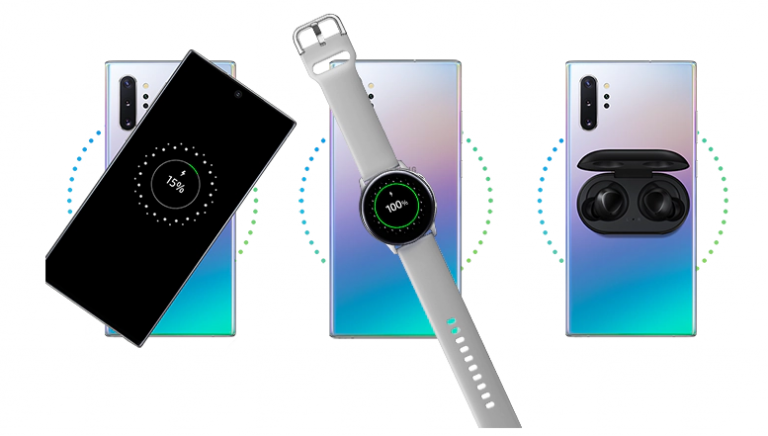
    无线共享充电又称反向无线充电,算是一个创新功能,它可以让你把三星 Galaxy S20 转变成 “无线充电器”,也就是说,你可以把其他智能配件(如:智能手錶、移动电源等)放在上面,然后透过三星Galaxy S20无线共享充电功能,把 S20 的电转换给智能配件。 如果你还不知道怎麽启用,这篇就要来教你,非常简单。 现代许多智能手机都支持无线充电功能,但只有少数像三星 Galaxy S20 这种,还具备无线共享充电,让用户即便在外,找不到充电器时,也能透过 S20 档一下。 当然,这前提是你的智能配件也必须支持无线充电才行。 使用三星Galaxy S20无线共享充电的操作步骤 所需时间:5 分钟 借住无线共享充电,你可以使用 Galaxy S20 为具备无线充电功能的配件充电,以下是操作步骤。 于主页的顶部往下滑动,打开通知面板。 接着在向下拖动通知面板,来展开更多控制图标,也就是许许多多的小图标,收阖状态只会显示部分。 找到无线共享充电的图标,画着电池箭头向外的那一个就是。 屏幕会弹出菜单,按照说明把手机正面朝下,放在平坦的表面上。 然后把具有无线充电功能的配件,放在 Galaxy S20 背面,请确保放在手机背面的中央位置。 这样就完成了,如果你有确实放在正确位置,那应该会看到配件上的电池图标或指示灯,显示正在充电。 接下来就等配件完成充电,或充到你满意的电量,就能从手机上取下。 另外,使用前也记得确认一下 Galaxy S20 的电量够不够,不要到最后反而手机没电,就更麻烦了。 点我了解更多 Galaxy S20 的教学与技巧分享。

  • 如何在三星Galaxy S20创建安全文件夹?完整步骤讲解

    关于安全性方面,许多高端安卓智能手机,以及三星 Galaxy 旗舰系列都提供非常多选择,安全文件夹就是其中之一,它能够让你存储机密文件、数据,使未经授权的人不能访问,提升隐私性,而本篇就要来教你三星Galaxy S20创建安全文件夹的操作步骤。 三星Galaxy S20创建安全文件夹的操作步骤 所需时间:5 分钟 创建安全文件夹的技巧,可说是每个人都必须学会,因为使用智能手机过程中,你一定会有一些档案、照片、视频不想让其他人看到,而只要存储这裡,就能放心让其他人借用你的手机。 点选主页中齿轮图标的 “设置” 应用程序。你也能于屏幕由上往下滑,打开通知面板,右上角就会看到设置图标。 进入设置菜单后往下滑,找到生物特徵和安全性 接着,你就会看到安全文件夹。点选之后,会启用一个设置嚮导功能,将会教你如何创建于存储私人文件的安全文件夹步骤。有一点要注意是,你必须登录三星帐户才能继续,没有的话则需注册。 点选同意条款和条件 使用你注册的指纹或输入帐户密码,即可开始创建文件夹。 选择你要使用的安全文件夹锁定方法,有图案、PIN 或密码,指纹可开启也能关闭,就看你喜欢哪一个都行。 不论哪一种锁定方法,都会进行两次设定,第一是设定你想要的内容,第二则是重複确认,就输入相同内容。 这样就完成啦!而安全文件夹的图标,也将被加到主页中,文件夹中也已经把图库、日曆、联繫人、相机、我的文件等放入。 当然,你也能自由决定要添加的其他应用程序与文件。 未来有任何想保密、不想被别人看到的应用程序、照片、视频和其他数据,就能放在这个安全文件夹内。 点我了解更多 Galaxy S20 的教学与技巧分享。

  • 如何更改三星Galaxy S20壁纸和主题?完整步骤讲解

    想知道怎麽更改Galaxy S20壁纸和主题吗?这篇教程将一步步跟你说,方法非常简单,即使对智能手机不太了解的人,你也能快速上手。 大多数人购买新的智能手机之后,第一件想做的事情,不外乎就是更改成自己喜欢的介面、主题、壁纸,而很多人都会认为似乎不容易,但事实上完全不会。 更改Galaxy S20壁纸和主题的操作步骤 所需时间:4 分钟。 更改 Galaxy S20 壁纸 以下操作步骤除了 Galaxy S20,基本上其他 Galaxy 设备也差不多,如果过程中碰到任何问题,欢迎联络我们或于本篇留言。 于主屏幕或通知面板中打开 “设置” 功能。有两种方法,第一于主屏幕中,你会找到一个长得像齿轮图示。第二由上往下滑打开通知面板后,右上角也会看到齿轮图示。 向下滑动,找到 “壁纸” 选项。 下方就会看到 “选择壁纸” 的部分,共有三个选项:「我的壁纸」、「图库」与「壁纸服务」,看你要用哪一个都行,我以我的壁纸为例。 点击打开我的壁纸后,屏幕中就会看到很多选择,这些都是静态的,如果你想找动态版本,请点击右上角 … 菜单图标,即会找到动态壁纸。 选择你喜欢的壁纸,会跳出预览让你查看。 点击下方设定成锁定屏幕,这样就完成了。 再来是主题。 更改 Galaxy S20 主题 回到设置菜单中,壁纸的下方就是 “主题” 选单。 就进入三星官方的主题商店,左下角可以切换主题、壁纸,找到你喜欢的主题后,按下设置就完成了。 如果内建的壁纸你都不喜欢,也能从这主题商店中找到其他选择。 点我了解更多 Galaxy S20 的教学与技巧分享。

  • 三星Galaxy S20插入和取出SIM卡的方法、教程

    一般来说, 智能手机插入和取出SIM卡方法都非常简单,你只需要找到 SIM 卡拖盘,然后透过 SIM 卡弹出工具即可打开,三星 Galaxy S20 也不例外。 如果你想知道更详细的教程,这篇就为你一一讲解。 跟其他智能手机不太一样,Galaxy S20 市售版有两种版本,美国上市的 Snapdragon 865 型号,只有一个 SIM 卡插槽。 但全球版本的 Exynos 990 处理器,则具有双卡槽设计,也就是你可以插入两张 nano-SIM 卡,变成双门号。 不过,其操作方法都一样,只是你取出 SIM 卡拖盘时会长得不同。 另外要注意是,取出 SIM 卡前,记得先把设备关机,才能降低对 SIM 卡或手机本身可能损坏的机率。 三星Galaxy S20插入和取出SIM卡的步骤 所需时间:3 分钟 以下步骤除了 Galaxy S20 外,其他智能手机其实也差不多,如果你有其他设备也需要,就可以一同参考。 首先,于手机边框找到 Nano SIM 卡和 MicroSD 卡拖盘,位于 Galaxy S20 左上方。 拿出 SIM 卡弹出工具,并将其插入拖盘旁边的小洞洞,轻轻往前推,就会感受到拖盘弹出。如果你没有弹出工具,也可以找迴纹针、小针替代,但记得不要太大力,要不然很可能会损坏手机。 接着,把 Nano SIM…

  • 如何将三星Galaxy S20恢復出厂设置?这篇教你怎麽操作

    无论是拿什麽品牌的智能手机,都必须学习恢復出厂设置,因为绝大多数的软件问题,都能透过这方法解决,无论多严重,而这篇就要来教你三星Galaxy S20恢復出厂设置的操作步骤。 讲解开始前,你必须先知道,这个设置将会删除 Galaxy S20 所有个人信息、应用程序、文件、照片、设定等等。 简单来说,就是设置完成之后,你的 Galaxy S20 会变成刚拿到时候模样。 所以说,如果你有重要资料、文件、照片或影片,保存在手机的内部存储器中,记得先备份起来,透过云端、计算机等都行,Galaxy S20+ 则可以备份到 Micro SD 记忆卡。 三星Galaxy S20恢復出厂设置的操作步骤 如果你已经完成数据备份的话,那请按照以下说明来重设 Galaxy S20。 由屏幕上往下滑,打开控制中心菜单,然后点击右上角的设置(齿轮图示)。你也能点选主画面中的设置齿轮图示。 找到常规管理,位于菜单的下方,接着点击它 点击重置 点击恢復出厂数据,这是所有重置方法中的其中一个,也是唯一会删除所有文件和数据。 向下滚动到屏幕底部,然后点击 “重置” 功能。屏幕会跳出一些信息,你可以看一下,基本上就是警告你会删除内容。另外,点击重置之后,可能会要求你输入密码。 点击全部删除按钮,手机就会开始重置。整个过程大约需要几分钟,就放着让它跑即可。 等到画面出现 Samsung Logo,就代表完成了。 如果你是因为碰到某些问题,才想要恢復出厂设置,那记得重置完成后先测试看看问题是否解决。 以上就是重置 Galaxy S20 的方法,有兴趣了解更多技巧与教学的人,可以点我查看更多。

  • 7个最佳的企业电话会议服务和应用程序推荐清单

    无论是大型企业还是小型的初创公司,你与员工或同事之间能有最高效率的沟通,可说是企业经营中非常重要的部分之一,也因此,找到最适合自己企业电话会议服务,就绝不可或缺。 目前市面上有不少选择,对很多人而言,首先考量的点都是 “价格便不便宜”,事实上这不应该是主要因素,而是先从功能方面去了解,是否符合企业的需求?最后再加入价格比较,来决定值不值得购买。 如果你还找不到或没有任何头绪,那没关係,这篇我们就整理了 7 个最佳选择。 延伸阅读:10个最推荐的国际网络电话应用程序、软件 7 个最佳企业电话会议服务与应用程序 Zoom GoToMeeting Google Hangouts Skype UberConference BlueJeans Join.me 1. Zoom 价格:每台主机每月 14~19 美元 自 2011 年成立以来,Zoom 会议电话服务就不断获得用户好评,最可靠、易于使用,就像是发送电子邮件给参与者一样容易。 跟其他家相比 Zoom 虽然还算年轻,但也已经证明时间不是问题,依旧能提供高质量的服务。 易于使用的介面,加上亲民的价格和丰富功能,即便音频质量有时候会碰到状况,但也让人接受。(一些用户曾抱怨,音频质量不完美) 优点 出色的视频分辨率 丰富功能 价格可负担 缺点 音频质量还有待改善 2. GoToMeeting 价格:每月 14~39 美元 如果你正在寻找具有多年经验、且可靠的企业电话会议服务,GoToMeeting 则是你值得了解的软件。 自 1997 年以来,GoToMeeting 已经成为市场中最知名的服务之一,每年有 1,800 万用户,举办 8000 万次电话会议。 GoToMeeting 提供高清视频、清晰音频以及全面功能,可确保每个人都能正常工作,也因此,他们的功能也渐渐成为行业标准。 介面也设计容易上手,即使是新进员工,也能快速熟悉,更棒的是,无论是 PC、Mac…

  • 2024年7款最佳手机UV紫外线光消毒盒

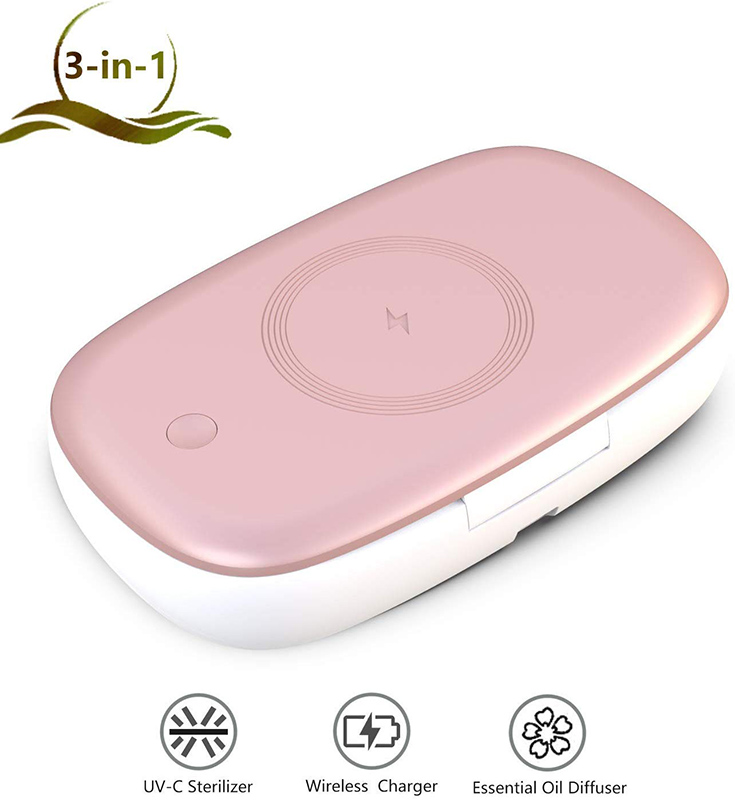
    相较于用擦拭布、湿纸巾之类,手机UV紫外线光消毒盒的好处可说多很多,首先不外乎是 “方便”,你只需要把手机放入一小段时间,上面的细菌就几乎都被杀光。 其次是杀菌程度也较高,擦拭布只能把表面的指纹、髒汙清除,消毒纸巾虽然也有杀菌作用,但往往还是会有一些小地方没擦到,除非你每次都很仔细。 所以说,对于懒人、想更全面清洁手机的人,UV 紫外线光消毒盒就相当不错,这篇我们就整理了 7 款最推荐的清单。 延伸阅读:5个不破坏屏幕,清洁与消毒手机的方法 7 款最佳手机UV紫外线光消毒盒 1. LEDMEI LM-PS-001 UV紫外线光消毒盒 如果你认为所有手机消毒盒的设计都很无聊,那 LEDMEI LM-PS-001 就要证明你错了,它具有相当前卫、科技感的设计。 LM-PS-001 採用臭氧来杀死智能手机上高达 99.99 的细菌,效果比传统紫外线更好,因为臭氧是在相对密封的环境下工作,可以彻底消除病毒。 臭氧还有一个优势,可以有效 “去除霉菌” 和 “其他臭味”。 外型为半透明的圆住体设计,可直立放置手机,所有按钮位于机器顶部,操作非常方便。 同样基本上所有尺寸手机都适用,无论 iOS 还是安卓,不过清洁时间稍微长一点,需要 6 分钟,有指示灯会提示已完成。 不使用时,这款也能当作夜灯,内部配备七种不同的照明选项。机器内也有通用的 USB 端口,杀菌的同时,也为你的智能手机充电。 购买连结(Amazon) 2. UV-CLEAN UV紫外线光消毒盒 UV-CLEAN 可说是目前市面上最受欢迎的一款 UV 紫外线光消毒盒,经常卖到缺货,尤其是最近越来越多人注重卫生的时刻。 外型相当时尚流行,拉鍊式设计,打开之后会看到两个 UV-C 紫外线光杀菌 LED,不到一分钟,就能消灭手机所有细菌。 尺寸也蛮大的,几乎市面上任何型号的手机都适用,而且方便随身携带,意味着你可以带出门使用。 这款还有一个很大优点,就是电池续航力相当惊人,充饱电的情况下,最多可以使用 70 次。 购买连结(Amazon) 3. HomeSoap UV紫外线光消毒盒…