• 适合香港的5款VPN以及需要避免的几个服务

    在香港吗?你必须使用VPN软件! 编辑选择 我们将介绍您如何使用ExpressVPN,在香港自由地上网! 如何使用ExpressVPN在香港上网 • 使用VPN上网的好处 1. 您可以访问被香港封锁的站点 2. 避免被互联网供应商(ISP)或政府监控您的网路流量活动 • ExpressVPN是如何克服香港互联网的限制 1. ExpressVPN ExpressVPN可以有效规避 Netflix VPN 障碍,同时也包括Hulu以及BBC iPlayer等。其开发商允许用户在同一时间建立三个连接,其app兼容Android,iOS以及包括Windows, MacOS, 和Linux在内的桌面代理。 优势: 快速稳定, 适用香港地区 可解锁大多数地理限制的HD视频内容 App支持Windows, MacOS, Android, iOS以及Linux 安全规格高,隐私有保障 严格的无日志政策,app稳固安全 24/7在线支持 劣势: 重度用户可能会需要更高级别的配置选项 2. NordVPN NordVPN是一款历经数十年的老牌VPN服务。连接快速且不存储任何用户数据, 允许多线路连接, 服务网络分布广泛。 优势: 在香港有50多个服务器可用 速度快,HD流媒体不卡顿 可解锁所有主流流媒体服务, e.g. Netflix和Amazon Prime Video 高规格安全和隐私保障 劣势: 不太适合新手用户 3. CyberGhost CyberGhost对于新手来说是个不错的选择,因为它价格不高,连接快速,密保强度高且设置操作简易。鉴于其总部位于罗马尼亚,所以没有什么强制性的数据截留法律需要服从,也不会存储任何的用户数据,所以你不必有什么隐私方面的担忧。 优势: 24个高速服务器在香港可用…


  • |

    2024年最好用的5款运动鞋发行追踪App

    J23 – Release Dates & Restock 如果你是个Jordan的粉丝, 那么这款J23一定会是你的iPhone或者iPad上的不二之选。J23可以为你提供所有关于Jordan运动鞋的新闻资讯以及当前的发售产品等。在J23上, 你可以轻松掌控Jordan的新品发布消息,包括日期,型号以及价格等。J23会定期更新以保证信息的即时性。 不仅如此,你甚至还可以获得关于补货信息的即时推送。当然,在J23上直接购买运动鞋也是个不错的便捷选择。 立刻下载: App Store KicksOnFire 如果你是个运动鞋粉,相信你已经知道KicksOnFire了。这是目前最受欢迎的运动鞋发售资讯app之一了,它可以为你提供所有类型运动鞋品牌的相关资讯,甚至还有一个专门的分区让你可以追踪相关运动鞋的新闻和细节等。 这款app涵盖了所有的顶级品牌,包括Adidas, Air Jordan, New Balance, Nike, Puma, Reebok, Supra, Under Armour, Vans等等。而KicksOnFire真正与众不同的地方在于,它内置了私人助理服务可以协助你完成一整套的选购流程。 立刻下载: App Store JD Sports JD是一个有名的中文电商平台,但它的运动鞋新品追踪功能也不容小觑。而且JD Sports所提供的远远不止运动鞋 — 你几乎可以在这里找到所有的品类,比如时尚,健身等等。 JD Sports的一大优势在于,你经常可以在这里找到相比美国实体店价格要更低的名牌产品,所以在JD你不仅可以密切追随你喜爱的运动鞋资讯,同时也能为你省下不少的钱。相比实体店,只需多一点点的耐心等待送货上门,但相信这是值得的。 你每天都可以看到新品牌和新型号的更新 — 几乎涵盖所有知名品牌, 比如The North Face, EA7, Puma, Calvin Klein, Vans, New Balance, Tommy Hilfiger, Diadora, Asics,…

  • 2024年五款最棒Intel i9处理器笔记本推荐

    随着科技的发展,手机、平板、笔记本的研发更是从不停歇,随着最新的Intel®第八世代笔记本移动型处理器发佈,地表上最强的笔记本也开始陆续推出,让您能完美地进行电竞游戏,亦或是处理图像作业等耗资源的作业。让我们一起来看看号称英特尔史上最高性能的处理器,是应用在哪些时下最火最顶级的笔记本上吧! Apple MacBook Pro 提及顶级笔记本,怎么可以漏掉苹果的MacBook Pro呢!最新的15吋MacBook Pro采用第9代8核心Intel Core i9处理器,Turbo Boost速度最高可达5.0GHz,让您在从事专业级处理工作,如编写程式码、3D模型运算、特效、影片后制等,都能轻松地搞定一切。其最大32GB高效能2400MHz DDR4记忆体,可让您流畅运行多个专业App。15吋MacBook Pro配备有Radeon Pro独立GPU,拥有出色的图象处理能力与优异的能源效率。MacBook Pro 将笔记本电脑的效能完美地与其便利性结合,提升至全新让人赞叹的境界,其飞快的储存装置与多项其它强大功能,让您能有前所未有的无限创意体验。   规格(15吋机型): 处理器:Intel Core i9处理器 记忆体:最大32GB 2400MHz DDR4 硬盘: SSD 最多达4TB 重量: 1.83kg   Alienware 17 戴尔Alienware 17 游戏专用笔记本电脑可说是Alienware系列史上最轻薄的17吋笔记本,最高可配备第8代Intel® Core™ i9k系列处理器,展现高效能游戏技术。机身采用特制镁合金提高男耐用度,另以改良的Alienware Cryo-Tech V2.0散热技术精心打造,更同时采取铰链前移设计,可发挥出顶级元件的最大效能。装置最高支援NVIDIA® GTX 1070 和所有NVIDIA® GPU 超频或 AMD Radeon RX 570 的超频显示卡,频率可达5.0GHz,更有高达2666MHz 处理能力的高速 DDR4系统记忆体,让您能享受绝佳的游戏体验。   规格: 处理器:第8代 Intel® Core™…

  • 如何在你的iPhone上更改Apple ID

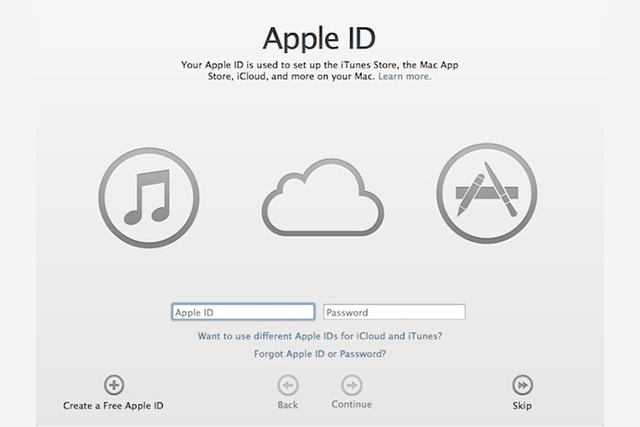
    通过iPhone的设置更改Apple ID教程。 通过简单的几个步骤在你的iPhone上更改你的Apple ID 如果你不再使用作为Apple ID使用的电子邮件账户,那你应该将你的Apple ID更改为新的电子邮件账户 虽然说Apple ID并非是使用iPhone的强制要求,但是你却会因此错失很多其相关联的功能,换言之,Apple ID可以为你解锁很多方便的功能,比如通过Apple ID你可以在App Store下载很多的免费app,或者通过Facetime和你的亲人远程沟通等。 在你第一次设置你的iPhone(或者其他任何苹果设备)时, 你会看到要求你输入Apple ID的弹窗,如果你还没有一个Apple ID的话你也可以在任何时候创建一个新的Apple ID。 你只能使用一个Apple ID (虽然有很多的人同时在用好几个)。你的Apple ID其实就是一个电子邮件账户,它既可以是@icloud.com, @me.com, @mac.com也可以是任意的第三方电子邮件地址。 如果你不再使用作为Apple ID的电子邮件账户了, 那么你应该更改你的Apple ID,否则你就有可能会错过一些来自Apple的账户验证消息。 你既可以在苹果设备也可以在你的电脑上更改你的Apple ID,以下就是在你的iPhone上更改Apple ID的简单步骤。 更改Apple ID前的重要步骤 在你在你的iPhone上更改你的Apple ID之前,你必须要先在各个地方登出该Apple ID,包括iPad, iPod, Apple TV, 以及Apple HomePod等,保持iPhone上处于登录状态。 当你更改好你的Apple ID后, 再通过你的新账户重新登录到各个设备上即可。 如果你的Apple ID是苹果电子邮箱地址(@icloud.com, @me.com, 或者@mac.com), 那么你需要在appleid.apple.com上在线进行更改,你只能更改至其他与你的Apple ID账户邮箱相关联的邮箱地址。 如何在你的iPhone上更改你的Apple ID 以下便是在你的iPhone设置里更改Apple ID的简单几个步骤: 点击设置 点击位于屏幕上方的你的名字(Apple…

  • |

    2024 安卓平台杀毒软件推荐

    安卓是可说是世界上使用最广泛的操作系统,这意味着在您的设备上安装最好的安全应用程序和Android防病毒工具至关重要,因为谷歌的操作系统由于受欢迎而经常成为恶意软件的目标。杀毒软件在保护设备免受恶意软件感染方面发挥着至关重要的作用。杀毒软件的作用不仅仅是运行自动扫描,他们会主动尝试防止恶意网页和文件自动下载,适用于Android设备的防病毒应用程序可以清除病毒,特洛伊木马,恶意URL,受感染的SD卡和其他类型的移动恶意软件,并保护您的隐私免受间谍软件或不正确的应用程序权限等其他威胁的侵害。但市场上充斥着许多假冒的杀毒软件,所以在选择杀毒软件时应该非常小心。今天,我们将介绍您2020年受大家推荐的杀毒软件供您参考! 编辑选择 我们将介绍您如何使用ExpressVPN,在中国自由地上网! 如何使用ExpressVPN在中国上网 • 使用VPN上网的好处 1. 您可以访问被中国封锁的站点 2. 避免被互联网供应商(ISP)或政府监控您的网路流量活动 • ExpressVPN是如何克服中国互联网的限制 AVL AVL之前曾获AV-Test最佳保护移动设备软件的奖项,其功能不仅包括反病毒资料库,还包括扫描仪,可以在任何可执行文件进入您设备前进行检测,更能防止网路钓鱼,避免有害的网站加载,更棒的是,这款杀毒软件特别节省资源,也不会太耗电。 Avast Mobile Security 相信大家对杀毒软件巨头Avast都不陌生吧!该公司以其强大的技术开发出一款超越普通杀毒扫描器的应用,其免费版的应用还有通话封锁、防火墙及防盗功能,当然,而其高级付费功能更有防窃盗的相机陷阱,当手机遭窃时,会按地拍摄窃贼的相片及录制音频还有最后位置,还会在SIM卡更换后自动将装置注册为遗失。另外,更别说还有VPN功能,维护您网路浏览时的隐私和安全。 Avira Antivirus Security 老牌防毒软件Avira「小紅傘」可是杀毒软件界数一数二的大牌,相信许多人都用过他家的产品,对于未知病毒攻击的防护和高侦测率评价非常高,除了基本扫描、阻挡广告来电、远端资料清除、防盗警铃等基本功能外。Avira的移动设备还能让您在扫描下载的文件和手机内存中的内容外,去扫描SD卡等外部存储。若您升级为付费版,除了有更好的支持、自动阻止恶意网站及更频繁更新外,还多了专为金融交易服务/线上购物用的浏览器,确保交易安全! Bitdefender Antivirus 防毒软件龙头「Bitdefender」推出了手机版了!本软件的免费版本相当轻便,主要专注于病毒和恶意软件的排除,且不在后台运行,这大大的减少了后台资源被占用,节省了电力,但相对地,您必须安排扫描排程或自行手动扫描,这是安装时需要先注意的。其免费版功能包括强大的防毒扫描、反恶意网址及软件、App扫描等基本功能,若您升级为付费版,则多了反窃盗、远端追踪、个资保护、VPN、App锁定等高级功能。 AVG AntiVirus 知名的防毒件开发商AVG也推出了手机防毒软件,更是Google Play第一个下载量达到1亿的杀毒软件,其功能丝毫不逊色于其他的主流竞争对手,它可以保护您不受最新病毒、恶意软件、间谍软件、不安全App的威胁,更有阻止骚扰来电、手机定位追踪等功能。AVG支持定期扫描,可以扫描存储在内部存储设备上的文件,并对其他AVG用户报告为威胁的应用程序发出警告,还可将潜在不需要的程序视为恶意软件。若您的手机有ROOT,还可以启用AVG防火墙。当然,若升级为付费版,便可以去除总是出现在屏幕上的恼人广告,还有多了相机陷阱的功能 – 可以看是谁拿了您的手机。 Security Master Security Master(之前称作CM Security)是一款非常受欢迎的应用程序,安装应用程序时自动扫描恶意软件,并自动阻止任何威胁,可客制化手机扫描,让您100%检测出病毒并移除,同时保护您的个资不被恶意软体及黑客窃取。智能检测功能,实时为您提供最需要的手机优化功能,像是扫毒、垃圾清理、手机加速(充电助手&CPU降温)等,随时保护您的手机,让您的手机随时维持在最佳的状态。更有SafeConnect VPN为您建立全面的网路防护网,提供最简易好用的免费VPN、Proxy代理、翻墙功能,您可以隐藏IP保护您的网路传输、上网行踪,可放心使用网路银行、传送私人信息,保证上网安全。另外,Security Master还提供各种隐私保护工具,如App锁,您可以App锁为您想保护的App上锁和拍下入侵者,在他人尝试破解您的App锁密码时,会自动拍下这位入侵者照片,并自动寄至您设定的电子邮箱,警告您是谁试图入侵。 McAfee Security & Power Booster McAfee也是一款相当知名的电脑杀毒软件,它也推出了安卓应用的杀毒程序,它除了有基本的杀毒扫描器、追踪丢失的设备、远程锁定和清除设备,还能检查应用程序是否有泄漏敏感信息的疑虑,并在必要时锁定该应用,另外,还会提供VPN、系统优化及拍下窃贼照片等功能,当然,天下没有白吃的午餐,许多高级功能需要付费才能拥有! Kaspersky Mobile Antivirus   应该没有人没听过卡巴斯基吧!它可是以其检测率高而出名,为了和其它厂商竞争,卡巴斯基也推出了自己在安卓平台上的版本,它能让您在点击前阻止任何恶意网站或链结,防止感染,其免费版功能有手动扫毒、个资保护、防止恶意软件、远端追踪。在下载时,将获得免费是用30天,若您升级为付费版,更多了反钓鱼软件/网站、自动扫毒、反窃盗等功能,相信能满足您的需求! Norton Security and Antivirus 诺顿这个老牌子可是市面上少数真正有用的免费杀毒软件,其免費防毒号称能够检测100%安卓平台上的恶意软件,其免费版的功能便已相当优秀,基本上各个层面都有基本的保护,该扫描仪由Norton Mobile…

  • |

    iPhone群聊功能详细教程

    现在人人在手机中多装有WhatsApp、Line、微信等各种聊天软体,加入或创建了各个聊天群组,但您知道其实iPhone本身就有强大的iMessage功能,甚至跟手机本身的短信及彩信完美结合,让您轻松地与朋友们一同参与聊天!   今天,在文章中,我们将教您如何使用iPhone进行群组对话!   在开始群组通话之前的小提醒: 请先确保您的设备装有最新版本的 iOS。如果您使用的 Apple 设备不是 iPhone,请确保用您的 apple id 登录 iMessage 信息。   请注意! 若您发送信息的群组中所有人皆为iPhone或是Apple设备,该群组信息会以imessage的方式发送,这类信息会以蓝色文本气泡显示,因为是通过 Apple 而非运营商发送,并且受到端对端加密的保护。群组中所有人皆可进行发送和接收照片、视频和音频信息、查看来自群组的所有回复、发送和接收涂鸦、动画、气泡效果等信息特效、与群组共享位置、给群组命名、在群组中添加或移除人员、将通知设为静音或离开群组等操作。 如果您向不使用 iMessage 信息的人员发送群组信息,则信息会作为彩信或短信发送。 若您发送信息的群组中只要有一个人非使用Apple设备,该信息则会以群组彩信或是群组短信方式发送,为透过运营商发送,且会计费,这类信息以绿色文本气泡显示,在群组彩信中,所有人都可以进行发送和接收照片和视频、查看来自群组的所有回复及将通知设为静音,但群组短信则不支持多媒体附件,且所有回复均作为单独文本信息发送,收件人无法看到群组中的其他回复。   ✓ 发送群组信息   打开[信息]应用,轻点右上角的新消息圖標(看起來像鉛筆和紙)以开始编写新信息。 输入收件人的姓名或电话,或者轻点 +圖標以添加联系人。 输入您的信息,然后轻点[发送](向上箭头)。   要在 iPhone 上发送群组彩信,请确保[收发彩信]已开启。前往[设置]>[信息]并开启[收发彩信]。   ✓ 给您的群组对话命名   有时会开了许多个群组聊天?最好能给您的群组 iMessage 信息命名,才能方便找到该对话,其步骤如下:   轻点某个群组对话,然后轻点对话顶部。 轻点 [i]图标。 轻点[输入群组名称]。 输入名称,并轻点[完成]。   您只能给群组 iMessage 信息命名,而无法给群组彩信命名。   ✓…

  • 如何在不同设备上查找您的路由器IP位址?

    「家里的无线网路连不上!?」「MOD显示网路连线有问题!?」相信大家或多或少都有网路出问题的经验,这时候常常需要去检查所连结的路由器是否出了什么问题,或是需要更改一些配置,因此,您需要知道路由器的IP位址,才可登录路由器进行设置,但并非每台路由器的预设都是简单的「192.168.1.1」或者您可能因为怕容易被人骇进路由器,一开始将其设置成别的IP,时间一久,可能忘记IP是多少?没关系!今天我们就来教您如何在不同设备上查找您的路由器IP! 1. 如何从Windows中查找路由器IP位址? 透过「命令提示符」查找: • 首先进入命令提示符窗口: 方法1:从开始 → 所有程序 → 附件 → 命令提示符。 方法2:按键盘的Win+X 方法3:在搜寻框(Win+S)输入cmd • 在命令提示窗口输入ipconfig+回车键 • 找到「默认网关」选项的IP即可 透过图形介面查找: • 点选「控制面板」 • 选择「查看网络状态和任务」 • 在网络和共享中心介面选择「乙太网络」 • 在乙太网路状态介面选择「详细信息」 • 在网络连接详细信息介面查找「IPv4默认网关」即可 2. 如何从Mac OS X中查找路由器IP位址 在苹果系统中查看自己的路由器IP很简单,其步骤如下: • 进入「系统偏好设置」 • 选择「网络」 • 点击进入「高级」 • 选择「TCP/IP」 • 名为「路由器」的IP便是您要找的 3. 如何从iPhone或iPad中查找路由器IP位址 若要从iPhone或iPad中查看自己的路由器IP更是简单,其步骤如下: • 选择「设置」 • 点选「Wi-Fi」 • 选择连接的Wi-Fi网络名称 •…

  • 如何将你的手机连接至电视

    通过Micro HDMI至HDMI转接线将你的手机连接至HDTV 这是最简单经济的一种方式。当你将手机接入电视的HDMI输入端口后,再将电视的信号来源切换至HDMI端口输入即可连接成功啦。记得一定要确保让手机处于横屏模式以获得最佳观看体验。值得注意的是,Apple的iPad其4:3的屏幕比例虽说在浏览网页或是Facebook方面有很好的可是体验,但是大多数的安卓平板拥有的16:9比例却在大屏的HDTV上有着更出色的观看体验。 通过Google Chromecast无线连接 如果你的手机没有Micro HDMI接口的话,谷歌的Chromecast可以说是最经济的替代方案了。不过与Roku, Apple TV和Amazon Fire TV不同的是 — Chromecast本身并无法独立运作,而是要依赖你的手机作为它的处理中心, 然后将你手机上的内容同步至你的电视设备。 Chromecast的设置也很简单。连接至电视和电源后,只需下载并运行Google Home app即可。该app将会识别你Chromecast然后自行建立一个连接流程来帮助你设置。不仅如此,它甚至还可以通过你的Wi-Fi信息设备自动同步你的多个设备。Google Home也是你可以用来投屏的app,借助诸如YouTube这类受欢迎的服务, 你只需点击cast图标即可。 通过MHL连接你的电视 MHL也就是Micro USB至HDMI转换器。许多顶级安卓品牌的智能手机和平板都支持MHL。这种连接方式提供了相同的通过Micro HDMI端口便捷连接方式, 不过由于需要MHL转换器, 其价格也相对昂贵一些,大约$15至$40之间。 像Micro HDMI至HDMI这种解决方式,在操作上你不必再费心考虑其他事情,比如将手机或平板设为横屏模式,只需直接连接即可。 通过SlimPort连接你的HDTV SlimPort的支持面越来越广,现在已经涵盖支持包括LG V20, Acer Chromebook R13, HTC 10, LG G Pad II以及Amazon Fire HD平板在内的众多机型。SlimPort的操作方式与MHL几乎相同,你需要一个SlimPort转换器,大概需要$15 – $40,以及一条HDMI线缆。购买转换器和线缆后, 设置都很简单直白。 通过Roku或者其它无线解决方案连接 在无线连接方面Chromecast并不是唯一, 虽然它或许是最简单和便宜的方式。Roku 2以及更新版的Roku设备都支持这种连接,你可以在 Roku的设置菜单选项看到投屏选项。在安卓手机端,打开安卓设置app,前往显示然后选择Cast投屏。注意两个设备必须要在相同的网络下。 少数的品牌诸如Belkin Miracast视频转换器和ScreenBeam Mini2也同样支持将你的手机投屏至电视。然而,其相对高于Chromecast的售价,很难将其列为推荐选项。 将你的三星智能手机或平板连接至Samsung HDTV 查看你的电视是否支持Samsung-to-Samsung投屏:前往菜单,…

  • | |

    三星Galaxy Tab S5e无法开机 | Galaxy Tab S5e无法开机排障指南

    Tab S5e无法开机解决方法#1: 检查物理损伤 大多的Galaxy设备无法开机都是硬件损害造成的。对于不防水的设备来说可能就是水分或液体造成的问题,所以有可见物理损害的话最好还是直接联系三星获得进一步的检测和修复,如果没有什么明显的物理损坏那就继续下面的步骤。 Tab S5e无法开机解决方法#2: 给你的手机充电 确保先让你的手机充电至少30分钟,让你的设备有充足的电力开机启动。 Tab S5e无法开机解决方法#3: 使用另外的充电配件 如果你的Galaxy Tab S5e依旧无法开启, 可以尝试更换充电配件以此排除充电配件方面的问题。而来自第三方的配件有时也会出现无法充电的情况。 Tab S5e无法开机解决方法#4: 检查屏幕 如果你的手机依然可以震动和发出声音那么可能就是屏幕出现了问题,最好到三星做进一步的检测,如果内部没有问题的话,只需修复屏幕就可以正常使用了。 Tab S5e无法开机解决方法#5: 检查充电接口 另一个需要在Galaxy Tab S5e上检查的问题就是充电口了,这也是积聚污渍和碎屑的地方,从而对充电过程造成了阻断和影响。所以如果你发现你的充电接口很脏的话可以尝试先将其清理干净,然后再进行下面的其他操作。 Tab S5e无法开机解决方法#6: 强制重启设备 具体步骤为: 同时长按电源键和音量减键45秒 等待设备重启 在一些版本的Galaxy Tab S5e设备上, 可能需要以下操作: 同时长安电源键和音量减键直至出现‘维护模式启动’(约10 秒) 在‘维护启动模式’界面, 选择正常启动,通过音量键和电源键确认选择 等待设备完成该操作,约60秒 Tab S5e无法开机解决方法#7: 启动至安全模式 具体步骤为: 关机 长按电源键 当屏幕出现‘SAMSUNG’时松开电源键 松开电源键后长按音量减键 继续按住音量减键直至设备完成重启 安全模式会显示在屏幕左下角 当看到‘安全模式’后松开音量减键 如果你的Galaxy Tab S5e在安全模式下可以正常运行那可能就是第三方app的问题,只需找到该app并将其删除即可。如果以上操作后问题依然存在那就继续下面的操作。 Tab…

  • |

    如何修复苹果iPhone无法开机问题?

    有时听到某某牌的手机出现状况或是有什么问题,并不会想太多,但若是听到有人的iPhone才买来没有多久就无法开机,或是觉得「为什么我新买的iPhone会开不了机?」,请不要讶异,这在所有的电子产品中都是无可避免的,其实,若不是手机没电,无法开机通常都是硬件或是软件出了问题,一方面可能是设备老旧,硬件因耗损而出现问题,或者因为外力破坏而造成硬件毁损,另一方面则是手机系统或是应用程序出现状况,造成黑屏或是死机!但只要不是严重的硬件毁损,基本上都是能够自行解决的,现在,就让我们来介绍您iPhone无法开机的故障排除步骤! 1. 替您的iPhone充电 有可能无法开机是因为电池耗尽所造成的,因此,建议若发生无法开机问题,第一个步骤便是将iPhone接上充电器,并让它充电至少30分钟,且务必使用原装充电器,以确定能正常为您的iPhone充电。充电一段时间后,试着看看能否正常开机,若问题仍然存在,请尝试下一步骤! 2. 强制重启您的iPhone 若您的iPhone仍然有电,但它就是无法开启,或是发生黑屏的状况,最简单有效的方式便是「强制重启」,如果只是简单的软件或是系统问题,基本上重启过后,问题大部分都会顺利解决! 强制重启操作步骤如下: iPhone 8或更新机型: 按下音量调高键再快速松开。按下音量调低键再快速松开。然后按住侧边按键,直到 Apple 标志出现。 iPhone 7 或 iPhone 7 +: 同时按住侧边按键和音量调低键至少 10 秒钟,直到Apple 标志出现。 iPhone 6s 及更早机型: 同时按住主屏幕按键和顶部(或侧边)按键至少 10 秒钟,直到 Apple 标志出现。 3. 将您的iPhone连接上计算机 若您的iPhone仍然无法开机,可尝试连接上计算机,使用iTunes来修复。 #1 使用原装数据线将设备连接至电脑,然后打开 iTunes。如果您没有电脑,请试着借一台电脑。 #2 在连接设备的情况下,强制重新启动设备: iPhone 8 或更新机型上: 按下音量调高键再快速松开。按下音量调低键再快速松开。然后,按住侧边按键,直到您看到恢复模式的屏幕显示出来。 iPhone 7 或 iPhone 7 +:同时按住侧边按钮和音量调低键。一直按着直到您看到恢复模式的屏幕显示出来。 iPhone 6s 及更早机型:同时按住主屏幕按键和顶部(或侧边)按键。一直按着直到您看到恢复模式的屏幕显示出来。 (看到 Apple 标志时,不要松开按键,直到您一个数据线连接上iTunes的图,即表示进入恢复模式)…

  • | |

    让您的Apple iPhone XR电池寿命延长的9大方法

    在当今的社会,几乎每个人手都一台手机,每天都在用手机看电影、玩游戏、听音乐、上社交媒体甚至是工作!常常都会觉得电池不耐用,不够持久!即便是最新款的苹果iPhone XR,也无法在长时间运行大量应用程序下,避免快速耗尽电池的状况!但其实有些小技巧可以帮您减低电量的耗损,延长电池的寿命,若想知道更多,请继续看下去! iPhone XR 节省电量及电池优化诀窍 今天,将会介绍一些节省手机电力的技巧,让您的iPhone XR在不影响手机使用的前提下,能使用更久! • iOS版本更新 iOS每次的更新都会加强各种手机功能并修复错误,有时还有助于电池续航力的改善,若无将您的iPhone XR设定自动更新,可不定时检查看看有无可用更新。更新步骤如下: 1. 先检查有无新的iOS更新,请轻点[设置]> [通用]>[软件更新] 若有可用更新,将会有通知显现,阅读说明并依照说明进行更新。 2. 更新后,请重启手机即可! • 调整屏幕亮度 屏幕可说是手机耗电量的吃电大户,屏幕调的越亮,电耗的越凶,因此,建议平时将屏幕的亮度调低至可清除观看即可。如何调整您iPhone XR的亮度: 方法1 在手机主屏幕 > 点击 [设置]> 选择[显示与亮度]> 可找到亮度调节滑块,向左滑将亮度调暗即可。 另外,可将在此将屏幕锁定的时间缩短,点击[自动缩短]> 选择最短的时间。如此一来,当手机闲置时,便能越早关闭屏幕,节省电量。 方法2 下拉至控制中心,找到亮度调节滑块,下滑即可调暗。 方法3 自动亮度调节 其实手机有个很人性化的功能,便是「自动亮度调节」,可依环境光线多寡而自行调节屏幕亮度。如何开启: 从主屏幕点击[设置]应用 > 选择 [通用]> [辅助功能]> 点击 [显示调节]>  将自动亮度调节选项打开即可。 • 在不需要时将Wi-Fi、蓝芽及无线服务关闭 无线网络即便您目前没有在上网或是使用任何需要网络的应用,这些服务仍会在后台执行,若想要进一步延长电池的使用寿命,可将这些功能先行关闭,仅在需要时开启即可。 将其个别关闭: 在主屏幕,选择[设置]> 点选 [Wi-Fi]或 [蓝芽],将其关闭即可。 利用飞行模式关闭: 开启飞行模式时,会同时将Wi-Fi、蓝芽及蜂窝移动数据皆关闭。开启方式如下: 主屏幕 >…

  • |

    如何解决Galaxy S10收不到4G LTE信号的问题?

    「正在用手机看直播,却发现手机收不到4G信号!上网跟龟速一样!」 在现在这个网络无国界的时代,几乎人手都有一台能上网的手机,对网络的要求更是从2G、3G一直演变到目前最主流的4G网络,有时开通了4G业务,但手机确发生收不到4G信号的状况,实在让人非常懊恼!即便是最新的Galaxy S10也可能会发生这样的问题,今天,就让我们来教您如何自行解决问题,执行简单的故障排除步骤吧! Galaxy S10收不到4G LTE讯号故障排除步骤 • 确认网络是正常的 不一定是手机发生问题,也可能是运营商本身网络信号出现问题,可尝试找另一台也支援4G LTE的手机,插入您的SIM试看看,若在别台手机4G也无法正常运行,表示是运营商网络不稳或出现状况,反之,若别台手机可以正常运作,则代表是您的手机问题,请继续接下来故障排除步骤。 • 开启飞航模式再关闭 有时网络的问题只要将网络重启即可,切换至飞航模式可将所有网络皆关闭,待您关闭飞航模式时,网络便会重启,通常收不到4G信号的问题便能顺利解决。 • 重启手机 有时Galaxy S10离开了4G网络覆盖的区域,手机会自行切换成2G或3G等较慢的网络,但回到4G网络区域时,却仍没有切换回来,这似乎在许多三星产品中都会发生,其实没有什么大问题,很多时候问题自己便会消失,或是重启手机即可。 • 重新安装SIM卡 有时无法接收到4G信号,可重新安装SIM卡看看,该操作可让系统尝试进行新的网络配置,也许原本的配置发生了某些问题,这可以帮助清除一些小错误,请注意,拆装SIM卡时,务必先行关机,避免数据损毁! • 手动选择4G网络 有时可能系统出了某些问题,无法自行选择4G网络,这时候可尝试自行手动选取,其步骤如下: 开启[设置]应用 >  点击[连接]>点击 [移动网络]> 点击[网络模式]> 确认是否手机是否选择4G模式或类似 4G/3G/2G(自动连接)> 关机重启再检查问题看看(若不确定是否在4G涵盖范围,可尝试换地方再试看看)。 • 重置网路设置 也有可能是因为某些网路设置被更改过,导致无法接受4G讯号。最好的解决方式就是重置所有网路设置。如何进行: 点击[设置]>[常规管理]>[重置]>[重置网路设置]>[恢复默认设置]即可。 (若您有设置PIN码,请输入该PIN码。) 网路重置后,请继续使用手机,看看是否信号丢失的问题有顺利解决! • 清理缓存 有时候可能是手机未清理的缓存造成手机发生问题,若要确保缓存没有影响到手机的正常使用,可尝试先清理缓存,再看看问题有没有改善。 *清理缓存步骤 进入工程模式(Recovery Mode) 1.关机。若無法关机,可等到手机电池电量耗尽。接着在要进入工程模式前先为其充电30分钟。 2.先按住音量增加键+Bixby键不放,再同时按住开机键不放 3.当Andoid小巨人标示出现,放开所有按键 4.会先出现30-60秒“系统更新”的信息,便能进入工程模式 5.使用音量键选择清理缓存(wipe cache partition),按开机键确认 6.清理完毕,选择重启即可 • 安裝更新 有时,一些网络或手机系统软件发生的错误,网络运营商及手机制造商将会发布更新程序,常常问题在安装更新后即可顺利解决!请不定时注意状态栏是否显示有可安装的更新噢! •…

  • |

    如何解决Galaxy S10指纹识别率低下的问题?

    三星最新款的Galaxy S10手机采用最新超声波指纹辨识技术,但近来一直有人觉得指纹识别率非常低,常常解锁时,不是要您按用力一点,或是要多试很多次,后来很多人干脆都只用人脸辨识了!今天,就让我们来替您解决这个问题! 如何解决Galaxy S10指纹识别率低下问题 #尝试用力按压一下 尽管三星声称S10的超声波指纹辨识比旧款的Galaxy S 系列手机还要灵敏,但还是会发生无法辨识指纹的状况发生,这时候,很简单,简单用力地按压屏幕即可,我们这里已经试过自己的Galaxy S10和S10+没问题,相信您的也可以! (采用超声波指纹识别技术,即便手指或是屏幕是湿的,应该都能辨识) #移除屏幕保护膜 虽然三星在S10采用的是高强度的大猩猩玻璃(Gorilla glass),但许多人为了保护心爱的手机,仍会加贴第三方保护膜,但已有许多用户反应,若使用了钢製玻璃保护膜,指纹识别功能便会无法作用,唯一能做的就是将保护膜取下,尽可能保持屏幕的原始状态! 其实,三星为了怕贴膜会影响指纹识别,很贴心在S10出厂时,在手机上附上了UV菲林贴膜,材质特殊,且较不影响超声波指纹识别,成本更是不低,若您仍然觉得会影响到您指纹识别的操作,可考虑将其取下,想必指纹识别的灵敏度将大幅提升! #安装更新 三星设备通常会定时接收更新,以改进软件及设备功能,确保您S10的系统及软件都能保持在最新状态。 #删除已录入指纹并增添新指纹 若手机软件已更新,且屏幕保护膜已取下,但指纹识别仍无法正常工作,接下来要做的就是将之前已录入的指纹删除,并重新添加新的指纹。请确保在重新添加指纹时,尽可能地让手机能录入更多角度的手指轮廓,更尽量以平常解锁屏幕使用的方式来握住手机。 #打开屏幕触摸灵敏度 除了上述方式,您也可以试着打开[触摸灵敏度]的开关,可有效提高屏幕的触摸灵敏度。开启方式如下: [设置]>[显示]> [触摸灵敏度]> 选择[On]将其打开即可 这个设置本来就是为了怕贴了屏幕保护贴后,屏幕的灵敏度下降所设置的,通常开启后,指纹识别率会提高许多,但相对也多了误触的可能。 #恢复出厂设置 若以上操作皆无效,可考虑将手机恢复出厂设置,看是否存在软件问题。 手机重置有两种方式: • 进入设定菜单重置 点击[设置]>[常规管理]>[重置]>[恢复出厂设设置]即可 • 进入工程模式(Recovery Mode) 1.关机。若無法关机,可等到手机电池电量耗尽。接着在要进入工程模式前先为其充电30分钟。 2.先按住音量增加键+Bixby键不放,再同时按住开机键不放 3.当Andoid小巨人标示出现,放开所有按键 4.会先出现30-60秒“系统更新”的信息,便能进入工程模式 5.使用音量键选择选择恢复出厂设置(factory reset),按开机键确认即可。 请注意!若要进行此步骤,请先备份好所有个人帐户资料! 目前并没有证据显示三星S10的指纹识别器有硬件上的问题,若上述步骤皆试过了,但指纹识别仍然存在问题,建议您直接将S10送至最近的三星服务中心寻求专业人员的协助! 如对今天的内容有任何疑问,欢迎随时与我们联係!

  • | |

    如何替您的合约机(iPhone XR)或定制机“解锁”?

    现在的手机越卖越贵,一般人的荷包可承受不起,许多运营商便会祭出许多方案或是合约,但却会绑定您心爱手机,买来的手机多是有限定功能或是只能使用该运营商的网路及SIM卡,有时候,想要使用较划算的资费方案,手机却无法支援,或是某些地方网路覆盖不佳,想要更换别家运营商的SIM卡也不行,实在造成用户许多困扰! 别担心,今天我们就来教您如何将您的手机解锁!让您让走到哪用到哪!可随时替换不同运营商的SIM卡!再也没有任何限制! 如何解锁您的iPhone XR? 平常提及iPhone,常常有人为了购机便宜,可能会从外地用较优惠的价格或是方案购买,但可能买到的手机却是只能使用某家运营商(如AT&T),或是功能限定(像是中国版会无法支援FaceTime Audio、日版的会强制性将拍照声音保留),这些合约或是地区性的限定有时会让人感到困扰,现在就让我们来教您如何替您的iPhone解锁喔! 方式如下: • 与运营商联络 可以与签订购机合约的运营商洽询,通常都可以替您解锁,但基本上所花的价格不菲,等于把之前购机的优惠皆还回去运营商了! • 卡贴机 在中国相当盛行的解锁方式,适用于各种手机,但若系统更新,原本卡贴不支援,可能便会失效,需要再去购买新的卡贴才行,因此可能需要冒着时不时会无法使用手机的风险! • 请求线上第三方协助 若想要使用价格低廉,又比较有保障的方式,便是请找专业第三方网站协助解锁,通常只要提供手机基本资料,线上付款,便能获得可完整破解的网路锁密码,或是破解用SIM卡!手机不用Root、不用安装任何软件、不用删除任何东西,更不用担心保修失效,让您轻松解锁而无任何后顾之忧! 其步骤如下: 1. 至网站获取专门的iPhone解锁SIM卡(只需花您数美元,几天后,SIM卡便会寄至您邮箱) 2. 先禁用移动数据 3. 取出运营商SIM卡 4. 插入UnlockBase寄给您的iPhone解锁SIM卡 5. 系统将提示不支援此SIM卡,先转至[设置]> [通用]> [关于手机]>找到ICCID并复制(卡片上也有,可另行抄下) 6. 至拨号介面,拨打[* 5005 * 7672 * 00#] 7. 提示输入ICCID代码时,输入即可 8. 发送出去后,看见“完成”,便大功告成了! 是不是很简单呢!更棒的是,只需一个SIM卡即可解锁任意数量的iPhone喔! 请注意,若进行手机重置或是固件更新(iOS升级),以上破解将失效,这时,只需再按原本步骤重复施行即可,若该SIM卡仍支援最新版本的iOS,则无须再购买新SIM卡! 另外,请注意美版的iPhone XR有两种型号,AT&T及T-Mobile所贩售的机型仅支援GSM,而Verizon或Sprint所贩售的机型则同时支援GSM及CDMA,故即便您解锁了,可能还是会有无法支援SIM卡的状况发生,请先了解自己所购机型的详细规格。 解锁中国手机 虽然大多数中国的手机都没有被锁定,但仍是有些运营商仍会出售订制版手机,现在就让我们来介绍有哪些常见解锁方式。 如何解锁中国移动定制机 如果您的手机是被绑在中国移动下,可试试下列方式: • 输入密码解锁 先不要将SIM卡插入手机 > 打开手机并输入密码[*#2622746865625#]>关闭手机,再将要使用的SIM卡插入手机。 若完成上述解锁步骤,若您是使用GSM网络,应该可以正常运作,如果您要更换SIM卡,请重复上述步骤。 •…

  • Galaxy S10最好用的5款启动器

    2020年适用Galaxy S10最好用的5款启动器 Nova Launcher Nova Launcher这个名字你大概不会陌生,多多少少有听到过几次。这款启动器常年霸占个性化启动器榜单,直至今日也没有被不计其数的各类竞争者抢去风头,其中很大一个原因就在于Nova Launcher提供的简洁界面和高度的个性化设置功能,让你可以最大限度地定制属于你自己的启动器,即使是细节上的调整也完全不在话下。 不仅如此,Nova Launcher甚至还支持widget功能— 可以轻松添加(4×1)尺寸的widget。除此之外当然还有大量的实用功能值得挖掘,而这些仅仅只是Nova Launcher的几个抢眼的功能之一。 Microsoft Launcher 你可能不知道,Microsoft也有自家的启动器,它就是Microsoft Launcher, 它可以让你的手机界面焕然一新。这款启动器最大的亮点之一就是它让你的手机无缝衔接Windows电脑,你可以通过它轻松地连接手机和Windows电脑, 让你可以简单快速地在手机和电脑之间传送和分享文件。除此之外,其附带的一大堆自定义功能可以让你尽情享受个性化的乐趣。 值得一提的是,Microsoft Launcher还提供了类似于iOS系统的全局搜索功能,让你可以同时搜索手机里和互联网的内容,大大提高了搜索效率。 Smart Launcher 5 接下来的这款启动器名为Smart Launcher 5。经过几次迭代后,他们最终带来了Smart Launcher 5, 在速度和自定义功能上都做出了不少改善,并且在这个新版本里Smart Launcher会根据你的壁纸自动匹配主色调,而其app自动归类功能则可以让你的主屏回归清爽简洁。 另一方面,得益于Smart Launcher 5内置的手势系统,只需在屏幕上轻点几下,你就可以解锁你的手机。 虽然Smart Launcher并不支持全局搜索功能, 但它却有一个称为“smart search/智能搜索”的功能,你可以通过它来快速查找通讯录和app,或者执行一些诸如“在网络上搜索”,“添加通讯录”或计算功能。 Pixel Launcher 这款启动器叫做Pixel Launcher。如果你想要你的新Galaxy S10手机拥有一个简洁干净、拥有一个类似于易于Google的Pixel handsets那样易于导航的界面的话,Pixel Launcher将是你的不二之选。虽说没有Nova Launcher或者Smart Launcher一样拥有那么多的功能,不过你可以通过Pixel Launcher获得一些Pixel手机上才有的功能。 只需在你的手机主屏右滑你便可以看到个性化定制的Google卡片模块,其上下文联想服务可以确保让你获得最准确的信息。当然,你还可以在主屏快速使用Google Search服务 — 无需每次打开浏览器进行搜索! Apex Launcher 最后是这款Apex Launcher,如果你找的是一款具备多种主屏自定义功能 —…

  • 解决Samsung Galaxy S10无线充电无法充电完整教程

    自无线充电技术问世以来,再也不用担心“充电头插不进手机”或是“充电线接头容易断”等问题,但有的时候将手机放在充电板上一天了,怎么电似乎都没有充进去?今天,将专门介绍若Samsung S10无线充电没有作用时,应该如何解决。请看下面完整教程: •无线充电开关不小心被关了 基本上,S10手机无线充电预设是开启的,但难免可能在您调整其它设定时,意外关闭了无线充电,只需至[设置]>[设备维护]>[电池]>[电池设置]>启用无线充电即可。 •没有开启无线电力分享 Galaxy S10有超贴心的反向充电功能,能替也有无限充电功能的手机充电,但若不能充怎么办?别担心!无线电力分享功能预设是关闭的,您可能还没有开启它,下拉通知栏,找找无线电力分享的图标,打开它就可以喽! •手机与充电板的位置没对好 无线充电需要从手机背部某特定位置接受能量,只有最中心的位置才能有最好的传输效率,轻微的移动可能都会影响充电效率甚至是无法充电,若无法充电,请移动手机在充电板上的位置看看! •请使用兼容的充電器 市面上有许多无线充电标准,若您没有使用三星官方的Qi无线充电器,可能会因不兼容而无法充电。请注意!不兼容的充电器可能会对设备造成损害,若不确定兼容性,请勿使用第三方配件为设备充电。 •强制重启 若上述基本充电操作都试过了,仍无法充电,那可能是手机设备发生问题,这时候第一个动作便是「强制重启」,通常大部分的问题都能在重启后解决。 如何强制重启: 1.按住开机键+音量减少键约10秒,直至进入Maintenance Boot模式或手机关闭后自动重启 2.在Maintenance Boot模式,选择重启系统即可。 3.若没有进去入Maintenance Boot 模式,表示您的手机并无支援此模式,静待手机关机重启即可。 •软件更新 有可能无法充电是因为手机软件没有更新到最新版本,有些小bug或是手机运行的问题都能在更新后顺利解决。可从[设置]>[软件更新]来查看是否需要更新软件。 •在安全模式下充电 无法充电有可能是因为第三方软件与系统发生沖突所造成,进入安全模式可以让您在所有第三方软件皆关闭的情况下使用手机,若在安全模式可充电,便可诊断是第三方软件造成的问题。 如何进入安全模式: 1.关机 2.开机时出现SAMSUNG Logo 时,按压声音减键直至开机完成,手机左下角会出现「安全模式」字样即表示成功进入安全模式。将有问题的第三方软件移除,问题即可解决。 •清理缓存 有时手机系统暂留的缓存可能会造成手机出现卡顿或是其它问题,若要确保系统缓存处于最佳状态,不会影响充电,就需要清理缓存。 如何清理缓存: 进入工程模式(Recovery Mode) 1.关机。若無法关机,可等到手机电池电量耗尽。接着在要进入工程模式前先为其充电30分钟。 2.先按住音量增加键+Bixby键不放,再同时按住开机键不放 3.当Andoid小巨人标示出现,放开所有按键 4.会先出现30-60秒“系统更新”的信息,便能进入工程模式 5.使用音量键选择清理缓存(wipe cache partition),按开机键确认 6.清理完毕,选择重启即可 •恢复出厂设置 若以上方式皆试过但却无效,这是最后的大绝招! 手机重置有两种方式: 1.进入设定菜单重置 点击[设置]>[常规管理]>[重置]>[恢复出厂设设置]即可 2.进入工程模式 承上头[清理缓存]所述步骤,进入工程模式后,选择恢复出厂设置(factory reset)即可。 请注意!若要进行此步骤,请先备份好所有个人帐户资料! 若恢复出厂设置后,无线充电仍然没有作用,请将手机送至当地Samsung服务中心寻求协助。