iPhone 11

  • iPhone X与iPhone 11对比 哪裡不一样?哪一款值得买?

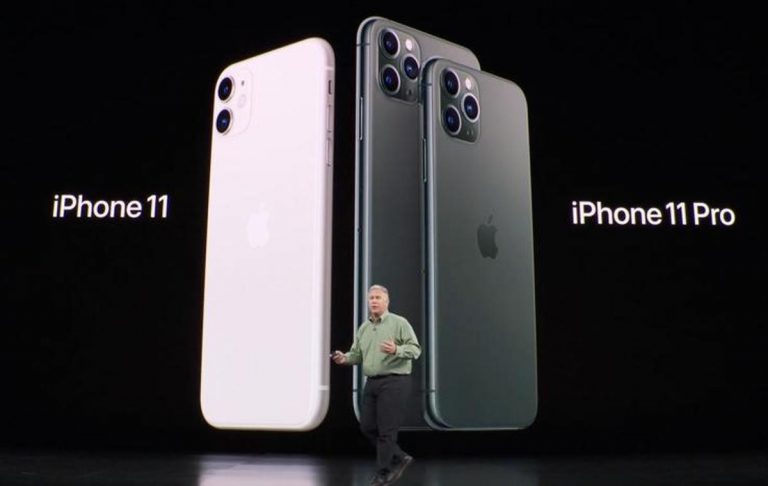
    iPhone 11 上市之后,对于拿 iPhone X 的人,一定会考虑是否要升级,毕竟已经经过了两年,而这篇就要给予一些意见,告诉你iPhone X与iPhone 11对比差在哪裡,让你能更快决定。 首先,你必须知道,iPhone 11 不是 iPhone X 的下一代新产品,是隔两代,iPhone XS 才是。 延伸阅读:2020 年最佳iPhone移动电源(充电宝)推荐 iPhone X与iPhone 11对比 iPhone X 的处理器为 Apple A11,iPhone 11 则配备最新的 Apple A13,意味着性能更强大,速度更快。 不过 iiPhone X 的 A11 处理器,就现在来说其实也不慢,来玩 iOS 手游绰绰有馀,因此如果你是想要获得更高性能的体验,你可能不会感受到太大差异。 iPhone X 和 iPhone 11 之间最大区别在 “显示技术”: iPhone 11 具有 1,792×828 分辨率的 LCD 屏幕,尺寸为 6.1 吋 iPhone…

  • iPhone 11无法安装应用 App 怎麽办?这篇教你怎麽解决、修復

    碰到iPhone 11无法安装应用 App 时,相信很多人都很头大,照道理来说,应该只需要点击就完成,不过仍然有一些状况可能会导致错误。 而这篇就要提出几个可能可行的解决与修復方法,共有五个,建议从第一个开始尝试,请继续往下看吧。 解决iPhone 11无法安装应用 App 的故障排除指南 如果不是因为互联网或 Apple Store 服务,导致无法安装应用,那就有可能是系统出现某个错误。 而为了排除这些原因,执行以下几个解决方法可能有所帮助。 第一个解决方法:退出 App Store,并重新启动 iPhone 11 iOS 在安装更新之后,就像其他应用程序,也可能会导致 App Store 出现不稳的情形。 特别是当你安装更新时,App Store 持续开着在背景运行。 而要修復这个问题,你需要强制关闭并重新启动 iPhone,请操作以下步骤: 从屏幕底部向上滑,手指到中间后停止,就会看到各应用程序卡片。 左右滑动切换,找到 App Store 的卡片。 手指向上滑来强制关闭。 重複相同动作,把全部已开启的应用程式都强制关闭。 全部都完成后,接下来是重新启动 iPhone,这可以清除缓存与解决系统可能出现的错误,步骤如下: 同时按住 “侧边” 与音量增的按钮几秒。 出现 “滑动关闭电源” 画面后放开。 滑动其字段来关闭设备。 大约 30 秒后,按住 “侧边” 按钮,等到出现 Apple 图标后松开。 当 iPhone 重新启动后,请尝试进到…

  • iPhone 11过热怎麽办?这篇教你如何修復、解决

    智能手机长时间使用,一定会出现过热的情形,手机充电也一样,一般来说,iPhone 11过热经过一段时间后就会恢復正常。 不过,如果你的 iPhone 11 过热速度很快,且等了一阵子还是一样,没有降温迹象,那就有可能是某些问题导致。 有可能是系统更新或其他因素,而这篇就要来告诉你几个有机会修復、可以尝试的解决方法。 iPhone 11过热的故障排除教程 第一个解决方法:关闭所有背景执行的应用程序,然后重新启动 iPhone 系统在更新过程中,如果应用程序 App 在背景执行,就有可能会出现一些错误,导致处理器不断运作,进而过热。 这也代表说,如果未来你打算升级与更新 iOS 版本,建议先关闭它们然后再执行。 忘记也没关係,以下是你现在可以执行的步骤: 于屏幕底部向上滑,手指到屏幕中间停止,接着就会看到已开启的所有应用程序卡片。 左右可以滑动切换。 像上滑每个应用程序的卡片,就能将它们关闭。 清除所有背景执行的应用程序后,请重新启动 iPhone,来释放缓存中的错误、垃圾暂存文件等等,操作步骤如下: 同时按住 “侧边” 与音量增的按钮几秒。 出现 “滑动关闭电源” 画面后放开。 滑动其字段来关闭设备。 大约 30 秒后,按住 “侧边” 按钮,等到出现 Apple 图标后松开。 完成之后,就可以测试看看是否解决过热的问题,如果一样,那请尝试其他方法。 第二个解决方法:更新 iPhone 所有下载、已安装的应用程序 除了背景执行的应用程序,如果应用程序处于旧版本,也可能会导致这状况发生。 其中原因不外乎是 iOS 释出新版本后,你已安装的应用程序支援性没有那麽好,因此就触发了一些错。 而要解决这问题,当然就是更新这些旧版本的应用程序,操作步骤如下: 于主画面点击 App Store 应用程序。 点击底部的 Today 图标 然后点击右上角用户图标(Apple ID…

  • 如何解决iPhone 11收不到短信的问题

    如果你的iPhone 11收不到短信,有几种可能性,目前没有人寄给你,或是你的 iPhone 阻挡了短信等。 如果是前者,那你不需要做任何事情(没有故障),其他的话就必须找出问题并且解决,而这篇就要告诉你方法。 iPhone 11收不到短信的故障排除指南 有很多原因导致你无法接收短信,而这篇文章的解法,是针对更新版本后才出现,因此有很大机率是 iOS 错误引起。 不过,尽管你的状况不是更新后发生,你仍然可以试试看,搞不好也能解决。 第一个解决方案:重启 iPhone 你的 iPhone 可能受到更新推播服务影响,而导致短信出状况,而要解决这问题,重新开机即可。以下是大概操作过程: 同时按住 “侧边” 与音量增的按钮几秒。 出现 “滑动关闭电源” 画面后放开。 滑动其字段来关闭设备。 大约 30 秒后,按住 “侧边” 按钮,等到出现 Apple 图标后松开。 待 iPhone 完成重开机,并等到出现电信商图标,即可再次尝试从其他设备发送短信。 第二个解决方案:重启的 iPhone 蜂窝数据 关于无法收到短信的状况,另一个常见原因就是蜂窝数据出状况,不是很稳定,尤其更新后最常发生。 要解决这问题,重启 iPhone 蜂窝数据可能会有所帮助,你可以关闭并重开蜂窝数据设定,也能借由飞行模式技巧。以下是步骤: 於主画面点击设定。 向下滑找到飞行模式。 把飞行模式打开,iPhone 的蜂窝数据、WIFI 与蓝牙等功能会立即被禁用。 接着请重开 iPhone,来清除网路缓存。 重启之后,回到设定 -> 飞行模式选单。 把飞行模式关闭。 这个方法可以修正 iPhone 网路功能的随机错误(包括蜂窝服务),也就是说,它能够修复更新后出现的短信功能错误, 第三种解决方案:删除旧与不需要的短信…

  • 如何解决iPhone 11升级 iOS 13.2.3后无法接收SMS短信的问题

    方法一: 重启iPhone. 具体步骤为: 同时长按侧边键和音量加键几秒钟时间 出现滑动关机页面后松开按键 滑动滑条以关机 等待30秒后, 长按侧边键直至看到Apple logo 方法二: 刷新iPhone蜂窝数据 具体步骤为: 在主屏点击设置 下滑点击飞行模式 开启飞行模式 开启后,重启/软重置你的iPhone 重启后再次前往设置-> 飞行模式 将飞行模式重新关闭   方法三: 删除无用SMS和对话 具体步骤为: 在主屏点击设置 选择信息 找到信息历史 选择需要删除的信息 确认删除即可 方法四: 安装运营商更新 具体步骤为: 将你的iPhone连接至电脑并打开iTunes 等待设备通过iTunes完成同步 显示在iTunes上后点击选择iPhone 11 前往Summary选项然后按下Shift键并点击检查更新 将文件类型改为iPhone/iPad运营商配置文件(*.ipcc) 点击选择文件并根据提示完成操作 如果你的iPhone可以正常联网,那么你可以通过以下建议步骤进行操作: 在主屏点击设置 选择通用 点击关于   方法五: 重置iPhone 11所有设置 具体步骤为: 在主屏点击设置 选择通用 下滑点击重置 选择还原所有设置 如有弹窗输入密码即可 再次点击还原所有设置确认选择 最终方法: 移除并重新装入SIM卡…

  • |

    如何解决iPhone 11网络连接和浏览器缓慢问题

    方法一: 退出并重启浏览器 具体步骤为: 在主屏上滑进入最近使用app页面 左右滑动找到浏览器app 找到后上滑将其关闭 完成后重启你的iPhone,具体步骤为: 同时按住侧边及音量加键几秒钟时间 看到滑动关机页面后松开按键 滑动以关机 等待30秒后长按侧边键直至看到Apple logo   方法二: 清除浏览器网络缓存 具体步骤为: 在主屏点击设置 下滑找到并点击Safari 选择清除历史数据及网络缓存 点击清除历史及数据   方法三: 断连Wi-Fi然后重连 具体步骤为: 点击设置-> Wi-Fi点击关闭Wi-Fi开关 几秒钟后重新打开Wi-Fi开关 或者你也可以通过飞行模式的方式断连网络: 在主屏点击设置 选择飞行模式 点击飞行模式开关将其开启 重启iPhone 回到设置->飞行模式 关闭飞行模式 等待iPhone重新连接至网络   方法四: 安装iPhone 11软件更新 具体步骤为: 打开电脑上的iTunes 通过Apple认证的USB或者Lightning线将你的iPhone连接至电脑 等待你的iPhone出现在在iTunes上 点击通用或设置 点击检查更新 点击下载更新, 如有新iOS版本可用的话。 如有弹窗输入密码即可   方法五: 重置网络设置 具体步骤为: 在主屏点击设置 点击通用 点击重置然后点击还原网络设置…