Troubleshooting

  • iPhone 11无法安装应用 App 怎麽办?这篇教你怎麽解决、修復

    碰到iPhone 11无法安装应用 App 时,相信很多人都很头大,照道理来说,应该只需要点击就完成,不过仍然有一些状况可能会导致错误。 而这篇就要提出几个可能可行的解决与修復方法,共有五个,建议从第一个开始尝试,请继续往下看吧。 解决iPhone 11无法安装应用 App 的故障排除指南 如果不是因为互联网或 Apple Store 服务,导致无法安装应用,那就有可能是系统出现某个错误。 而为了排除这些原因,执行以下几个解决方法可能有所帮助。 第一个解决方法:退出 App Store,并重新启动 iPhone 11 iOS 在安装更新之后,就像其他应用程序,也可能会导致 App Store 出现不稳的情形。 特别是当你安装更新时,App Store 持续开着在背景运行。 而要修復这个问题,你需要强制关闭并重新启动 iPhone,请操作以下步骤: 从屏幕底部向上滑,手指到中间后停止,就会看到各应用程序卡片。 左右滑动切换,找到 App Store 的卡片。 手指向上滑来强制关闭。 重複相同动作,把全部已开启的应用程式都强制关闭。 全部都完成后,接下来是重新启动 iPhone,这可以清除缓存与解决系统可能出现的错误,步骤如下: 同时按住 “侧边” 与音量增的按钮几秒。 出现 “滑动关闭电源” 画面后放开。 滑动其字段来关闭设备。 大约 30 秒后,按住 “侧边” 按钮,等到出现 Apple 图标后松开。 当 iPhone 重新启动后,请尝试进到…
  • 如何解决iPhone 11无法充电、或充电太慢的问题?这篇告诉你

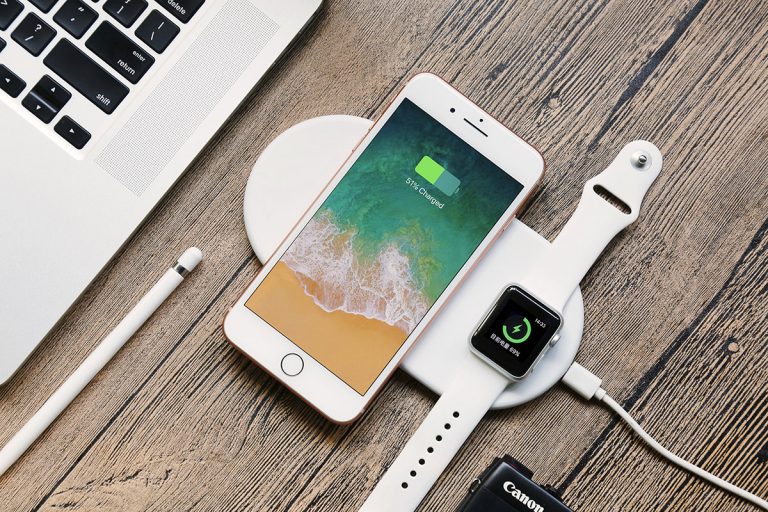
    iPhone 11无法充电相信不论是谁碰到都会觉得头大,尤其对工作一定需要手机的人,这一定要尽快解决才行。 而 iPhone 无法充电的问题,并不一定是充电器坏掉、电池有问题、或其他硬件所引起。 事实上,很多充电问题都是软件错误导致,如:iOS 错误,这篇就要来教你几个快速解决的方法,觉得 iPhone 11 充电太慢的人也能参考。 iPhone 11无法充电的故障排除教程 介绍解决方法之前,请先检查 iPhone 的充电接口,有没有被灰尘、污垢等异物堵塞,阻挡 Lightning 正确连接,这也有可能导致 iPhone 无法充电。 如果有,请使用牙籤或迴纹针之类,把内部所有异物取出,你也可以使用吹气之类(清理键盘缝细用的工具),把卡在 Lightning 接口的垃圾吹出。 另外,也确保你使用的是原厂充电器,并插入电源插座。 第一个解决方法:充电时强制重新启动 不能充电的状况,有可能是最近版本更新所导致,出现一些系统错误。 如果是这问题,那就可以利用强制重新启动,来终止不稳定的服务,请操作以下步骤: 快速按下以及放开音量增的按键。 快速按下以及放开音量减的按键。 按住侧边按钮约 10 秒钟,等到出现 Apple 图标后放开。 待 iPhone 重新启动后,请在尝试充电,看看是否正常运作。 第二种解决方法:使用其他充电器 也能检查一下 Lightning 电缆,有没有任何损坏,如果有一些疑虑或怀疑,可以试试其他 Lightning 电缆来交叉测试,有通过 MFI 认证的最好。 除了 Lightning 电缆,你也能尝试不同的电源插座,因为插座或电源不稳故障,也可能是根本原因。 有无线充电器的人,也推荐把 iPhone 11 摆上试试,来确认 iPhone 本身充电没有问题,如果正常,那就代表一定是充电器或Lightning 电缆的问题。 第三种解决方法:把…

  • iPhone 11过热怎麽办?这篇教你如何修復、解决

    智能手机长时间使用,一定会出现过热的情形,手机充电也一样,一般来说,iPhone 11过热经过一段时间后就会恢復正常。 不过,如果你的 iPhone 11 过热速度很快,且等了一阵子还是一样,没有降温迹象,那就有可能是某些问题导致。 有可能是系统更新或其他因素,而这篇就要来告诉你几个有机会修復、可以尝试的解决方法。 iPhone 11过热的故障排除教程 第一个解决方法:关闭所有背景执行的应用程序,然后重新启动 iPhone 系统在更新过程中,如果应用程序 App 在背景执行,就有可能会出现一些错误,导致处理器不断运作,进而过热。 这也代表说,如果未来你打算升级与更新 iOS 版本,建议先关闭它们然后再执行。 忘记也没关係,以下是你现在可以执行的步骤: 于屏幕底部向上滑,手指到屏幕中间停止,接着就会看到已开启的所有应用程序卡片。 左右可以滑动切换。 像上滑每个应用程序的卡片,就能将它们关闭。 清除所有背景执行的应用程序后,请重新启动 iPhone,来释放缓存中的错误、垃圾暂存文件等等,操作步骤如下: 同时按住 “侧边” 与音量增的按钮几秒。 出现 “滑动关闭电源” 画面后放开。 滑动其字段来关闭设备。 大约 30 秒后,按住 “侧边” 按钮,等到出现 Apple 图标后松开。 完成之后,就可以测试看看是否解决过热的问题,如果一样,那请尝试其他方法。 第二个解决方法:更新 iPhone 所有下载、已安装的应用程序 除了背景执行的应用程序,如果应用程序处于旧版本,也可能会导致这状况发生。 其中原因不外乎是 iOS 释出新版本后,你已安装的应用程序支援性没有那麽好,因此就触发了一些错。 而要解决这问题,当然就是更新这些旧版本的应用程序,操作步骤如下: 于主画面点击 App Store 应用程序。 点击底部的 Today 图标 然后点击右上角用户图标(Apple ID…

  • 如何解决iPhone 11电池耗电太快、很快就没电的问题

    手机、iPhone 11电池耗电太快,很多时候并不是因为电池问题所引起。事实上,大多数情况都是软件设定不当,或是更新产生的错误。 在 iOS 设备中,更新导致电池很快没电的事件,可说经常发生,如果你几天前才更新,那就很有机会是这个原因。 无论如何,下面有一些方法可以与解决方案,可以帮你修复 iPhone 11 耗电快的问题,请继续往下阅读教学指南。(其他 iPhone 机型也适用) 解决iPhone 11电池耗电太快的故障排除教程指南 第一个解决方案:重新启动 iPhone 11 如果是更新之后,耗电才突然变凶,那就有可能是系统错误导致,这通常可以透过重新起动来解决。 因此,在尝试其他方案之前,可以先试试重新启动 iPhone,这也能解决各式各样的软件错误,以下是操作步骤: 同时按住 “侧边” 与音量增的按钮几秒。 出现 “滑动关闭电源” 画面后放开。 滑动其字段来关闭设备。 大约 30 秒后,按住 “侧边” 按钮,等到出现 Apple 图标后松开。 如果你的 iPhone 没有反应,那就必须采用强制重启,这有点像是模拟把电池拆掉、重新装上的过程,但实际你不用这么做。 以下是操作步骤: 快速按下以及放开音量增的按键。 快速按下以及放开音量减的按键。 按住侧边按钮约 10 秒钟,等到出现 Apple 图标后放开。 两个方法都不会影响到 iPhone 数据,所以不用担心会不会遗失任何资料。 第二个解决方案:更新你的应用程序 更新 / 升级你已安装的应用程序,也是能解决这问题的方式。 部分应用程序在某些版本,可能会让 iPhone 出现快速耗电的情形,通常开发商也会尽快推出新版本,来解决这状况。 如果你的…

  • 如何解决iPhone 11收不到短信的问题

    如果你的iPhone 11收不到短信,有几种可能性,目前没有人寄给你,或是你的 iPhone 阻挡了短信等。 如果是前者,那你不需要做任何事情(没有故障),其他的话就必须找出问题并且解决,而这篇就要告诉你方法。 iPhone 11收不到短信的故障排除指南 有很多原因导致你无法接收短信,而这篇文章的解法,是针对更新版本后才出现,因此有很大机率是 iOS 错误引起。 不过,尽管你的状况不是更新后发生,你仍然可以试试看,搞不好也能解决。 第一个解决方案:重启 iPhone 你的 iPhone 可能受到更新推播服务影响,而导致短信出状况,而要解决这问题,重新开机即可。以下是大概操作过程: 同时按住 “侧边” 与音量增的按钮几秒。 出现 “滑动关闭电源” 画面后放开。 滑动其字段来关闭设备。 大约 30 秒后,按住 “侧边” 按钮,等到出现 Apple 图标后松开。 待 iPhone 完成重开机,并等到出现电信商图标,即可再次尝试从其他设备发送短信。 第二个解决方案:重启的 iPhone 蜂窝数据 关于无法收到短信的状况,另一个常见原因就是蜂窝数据出状况,不是很稳定,尤其更新后最常发生。 要解决这问题,重启 iPhone 蜂窝数据可能会有所帮助,你可以关闭并重开蜂窝数据设定,也能借由飞行模式技巧。以下是步骤: 於主画面点击设定。 向下滑找到飞行模式。 把飞行模式打开,iPhone 的蜂窝数据、WIFI 与蓝牙等功能会立即被禁用。 接着请重开 iPhone,来清除网路缓存。 重启之后,回到设定 -> 飞行模式选单。 把飞行模式关闭。 这个方法可以修正 iPhone 网路功能的随机错误(包括蜂窝服务),也就是说,它能够修复更新后出现的短信功能错误, 第三种解决方案:删除旧与不需要的短信…

  • |

    我可以在中国使用自己的手机吗?2024 年旅游指南说明

    去中国旅游时,如何使用自己的手机?对首次回中国国内,或去旅游的朋友,有些人都会有这个疑问,毕竟中国政府封锁非常多西方服务,手机会不会也有限制?因此,这篇就要来帮你解答这个问题,请继续往下看可以在中国使用自己的手机的说明。 基本上这个答案当然是:「没问题」,只不过这裡面有一些事情你需要先了解,而下面我不仅会解释,也会提供一个检查列表,让你到中国前可以确保所有事情都顺利。 4 个到中国手机上网的选择 我相信绝大多数人到中国、或是其它国家,手机主要都是以上网为主,些少会打电话,即便要打,应该也是透过网路电话,因此到中国使用自己手机前,你必须先找到适合的上网选择,以下是最常见的 4 种。 选择 1:在中国使用国际漫游 到目前为止,使用国际漫游都是去中国时,最方便的上网选择。 绝大多数情况跟你原本的门号提供商申请之后,就不需要进行任何操作,到中国直接打开手机即可开始上网。门号提供商会依据你选择的国际漫游费用,来收取费用。如果你无法上网,那很有可能是你没有把手机的数据漫游设定打开。 这选择的好处是容易、简单,但缺点就是价格比较贵,以美国用户来说,通常一天的上网费用都会被收取 10 至 20 美元,如果你还有传简讯、打电话之类,费用很容易不断往上加,不好控制。 选择 2:购买中国的 SIM 卡 为了避免昂贵的国际漫游费用,改购买一张中国 SIM 卡也是不错选择,每个月只需要支付 20 美元的服务费。 购买方式基本上有两种 直接购买一张新的 SIM 卡:如果你的手机是未锁(Unlocked)版本,那就容易许多,可以直接插卡使用。但如果是锁住的版本非常麻烦, 必须去特定的网路营运商进行解锁,也要支付费用来获得解锁的密码。 而购买管道有两个,第一是线上购买,第二则是等到中国后再找店面购买,机场都会有。 购买中国手机:觉得解锁手机很麻烦的话,另有一个比较容易的方式是,到中国购买一台新的手机,而且在这裡随处都能找到便宜手机,像 50 美元就能入手一台 Android 手机。 有一点要记得是,不论是购买新手机还是 SIM 卡,都需要在中国的电信商店面耗费至少一个小时,很花时间。而中国几间最大的电信商为,中国移动、中国电信与中国联通,每一间都可以,都很不错。 选择 3:租用手机或 WIFI 不想花太多钱的话,租用手机或 WIFI 装置也是很不错的选择。 租用手机的流程非常简单,线上申办或打电话都行。在前往中国之前,手机就会率先送到你的家,并配备中国的 SIM 卡,代表说一进到中国之后,你就能拿出这支手机上网。 WIFI 装置也一样,你可以把它想像成可随时携带的无线网路,你到哪裡只要把它开着,手机 / 笔电 / 平板连上即可上网,方案通常有天数、或按月付款。 选项…

  • |

    翻牆VPN在中国合法吗?答案可能让你吃惊

    2020 翻牆VPN在中国合法吗?这可说是我们最常被问到的一个问题。自从中国政府开始严格审查网路之后,国内基本上就无法在使用 Facebook、Twitter、Google、Gmail 等西方服务,这也是为什麽 VPN 翻牆在中国这麽受欢迎。 编辑选择 我们将介绍您如何使用ExpressVPN,在中国自由地上网! 如何使用ExpressVPN在中国上网 • 使用VPN上网的好处 1. 您可以访问被中国封锁的站点 2. 避免被互联网供应商(ISP)或政府监控您的网路流量活动 • ExpressVPN是如何克服中国互联网的限制 不过,问题不是有多受欢迎,而是是否合法。而在跟妳解释之前,也一些事情想先跟你分享,因为这并不是一个黑与白的问题。 近两年来,中国政府不断威胁说要禁止所有的 VPN,以及删除所有 App Store 中的 VPN Apps,才开始出现在中国使用 VPN 是否合法的话题。 从中国的作法来看,确实会让人产生疑惑,只不过至今这个问题依旧没有一个正确答案,而且目前仍然可以在中国国内使用 ExpressVPN、NordVPN 等这些我们最爱的 VPN 服务。 翻牆VPN在中国合法吗? 中国为什麽没有完全封锁 VPN? 很明显的,你、我大家都知道,如果想在中国使用被封锁的网站,VPN 就不可或缺,那为什麽中国政府不会一次封锁全部 VPN?还让某些 VPN 依旧可以正常运作? 每年我也都会听到有人说中国如何限制使用 VPN,但事实上并没有完全切断。 那到底原因是什麽? 答案其实很简单,是否能使用 VPN 基本上是假议题,因为这不只是个人需要,对于在中国的跨国企业来说,VPN 也非常重要,工作上完全不可或缺。 VPN 可让这些在中国的公司与其它国家传输资料、信息时更加安全(别忘了,VPN 主要功用是保护上网数据),因此,如果中国政府整个封锁 VPN,将会大大影响这些公司的业务,绝对不是他们所乐见的。 个人 VPN 与公司 VPN…

  • |

    2024 年还能在中国使用VPN吗?这篇为你解答

    2024 年还能在中国使用VPN?相信这是很多人到中国前都会问的一个问题,你可能已经听说过现在 VPN 似乎并不容易。自从中国国庆日开始,政府就一直严格封锁 VPN 的连线,尤其前阵子又发生香港抗议活动。 编辑选择 我们将介绍您如何使用ExpressVPN,在中国自由地上网!如何使用ExpressVPN在中国上网• 使用VPN上网的好处1. 您可以访问被中国封锁的站点2. 避免被互联网供应商(ISP)或政府监控您的网路流量活动 • ExpressVPN是如何克服中国互联网的限制 不过也不用太担心,根据我的经验,部分服务依旧可行的,虽然偶尔会出现断线,但绝大多数都可以。 如果近年你曾在中国国内居住过一年以上,那应该很清楚,VPN 连线容易性是一个蛮固定的週期,在重要政府会议、重大假期或敏感纪念日的期间,通常 VPN 连线都会变得比较困难。 但这并不代表完全不行,只要你选择的 VPN 服务是正确且稳定,即使在这些常出状况的期间,你依旧能使用 VPN。 就我们来说,我们都是使用 ExpressVPN 与 NordVPN,先前也曾尝试过其他 VPN 服务,但稳定性与速度都没有这两款好。 无论如何,这裡有一些简单步骤可以提供给你,更加确保 VPN 的连接速度。 在中国拥有良好的 VPN 连线品质(三个步骤) 在中国,并不是所有 VPN 服务都能稳定的运作,尤其是在中国政府开始严格限制 VPN 使用之后,但还是有一些措施,可以让你有最佳的连线稳定度。 以下步骤执行大约 15 分钟。 1. 确保你的 VPN 应用程序已经更新到最新版 随时保持应用程序最新版本,是改善 VPN 连线的最佳方法之一。以 ExpressVPN 与 NordVPN 来说,当连线出现不稳时,它们都会为其连线协议进行重要的调整。如果现在人已经在中国,你可能没办法直接进到它们的网站查看更多资讯,不过点击上方连结,可以解决这个问题。 2. 检查你的…

  • 如何解决iPhone 11升级 iOS 13.2.3后无法接收SMS短信的问题

    方法一: 重启iPhone. 具体步骤为: 同时长按侧边键和音量加键几秒钟时间 出现滑动关机页面后松开按键 滑动滑条以关机 等待30秒后, 长按侧边键直至看到Apple logo 方法二: 刷新iPhone蜂窝数据 具体步骤为: 在主屏点击设置 下滑点击飞行模式 开启飞行模式 开启后,重启/软重置你的iPhone 重启后再次前往设置-> 飞行模式 将飞行模式重新关闭   方法三: 删除无用SMS和对话 具体步骤为: 在主屏点击设置 选择信息 找到信息历史 选择需要删除的信息 确认删除即可 方法四: 安装运营商更新 具体步骤为: 将你的iPhone连接至电脑并打开iTunes 等待设备通过iTunes完成同步 显示在iTunes上后点击选择iPhone 11 前往Summary选项然后按下Shift键并点击检查更新 将文件类型改为iPhone/iPad运营商配置文件(*.ipcc) 点击选择文件并根据提示完成操作 如果你的iPhone可以正常联网,那么你可以通过以下建议步骤进行操作: 在主屏点击设置 选择通用 点击关于   方法五: 重置iPhone 11所有设置 具体步骤为: 在主屏点击设置 选择通用 下滑点击重置 选择还原所有设置 如有弹窗输入密码即可 再次点击还原所有设置确认选择 最终方法: 移除并重新装入SIM卡…

  • |

    2024 被中国封锁的网站、软件、应用程序 Apps 列表

    这个问题不论是对准备前往中国旅游或工作的外籍人士、过年返家乡的中国朋友、甚至是已经住在国内的人,都会想知道,而我们也被问了很多次,因此这篇就要一次整理,帮大家解答 2020 年被中国封锁的网站、软件、应用程序 Apps 到底有哪些。 中国从 1990 年代开始进行互联网的监控与审查,这也正是互联网起飞的十年。 而 2009 年开始,由于一些原因以及事件,中国政府开始封锁一些西方的社交媒体平台、网站直到现在。 虽然中间像 Facebook、Google 等媒体公司,都有不断尝试再进到中国市场,但现今依旧还是没有开放,因此没有透过特殊的方法,是没办法在国内使用这些被封锁的媒体网站、软件、Apps。 而这特殊方法,当然就是 VPN 翻墙,我现在几乎每天都会用到(ExpressVPN、NordVPN),让我在国内能正常访问这些媒体服务。 被中国封锁的网站、软件、媒体应用程序 Apps 列表 生产工具 如果你是一位网路、电脑工作者,或想在中国发展业务,那这几个你一定要知道: Gmail Dropbox Google Apps (云端硬碟、文件、行事曆、地图等等)) Microsoft OneDrive Slack Google Play (无法下载 Android Apps) Hootsuite 社交媒体平台 在中国,大多数英文的社交媒体平台都被封锁,并且数量每年都在增加: Facebook Instagram Twitter Snapchat Pinterest Google+ Quora Tumblr Reddit 线上串流媒体(视频/音频) 无论你是要观看线上串流媒体视频、音频、还是上传内容(如:YouTube),你都无法使用这些网站服务: YouTube DailyMotion Vimeo Twitch Periscope Pandora Spotify Soundcloud…

  • 如何解决iPhone更新iOS 13后消息提醒异常的问题

    方法一: 开关静音键 具体步骤为: 推按静音键 (如果是在响铃模式),这时你会看到开关处的橙色/红色指示条,这就意味着你的手机目前正处于静音模式 然后,重新推按静音键至响铃模式,这时先前的橙色/红色指示条将会消失 方法二: 重启手机/软重置 具体步骤为: 按住侧边键和音量键直至出现滑动关机页面 滑动滑钮以关闭iPhone 等待30秒后按住侧边键重新开启iPhone 对于iPhone 8, 8 Plus或者有Home键的更早iPhone: 按住顶部按钮或侧边键直至出现滑动关机页面 滑动滑条以关闭iPhone 等待30秒后按住顶部按钮或侧边键重新开启iPhone 方法三: 断连iPhone蓝牙 具体步骤为: 依次前往设置->蓝牙。如果蓝牙是开启状态,那你应该可以在屏幕下方看到保存的蓝牙设备列表 通过点击“i”图标进入蓝牙设备详情 然后点击忘记设备即可 或者你也可以完全关闭iPhone上的蓝牙开关: 在主屏点击设置 选择蓝牙 关闭开关即可 方法四: 查看iPhone的勿扰模式 具体步骤为: 在主屏点击设置 下滑点击勿扰模式 将勿扰模式开关关闭 方法五: 更新app 具体步骤为: 在主屏点击App Store 点击更新即可更新app 或者也可以点击更新全部一次性更新所有app 方法六: 还原iPhone所有设置 具体步骤为: 在主屏点击设置 选择通用 点击重置 点击还原所有设置 如有弹窗输入密码即可 点击确认 最终方法: 抹除iPhone还原出厂设置 完成备份后通过以下步骤进行: 在主屏点击设置…

  • 如何解决 iPhone XS Max 的 Face ID 无法使用问题(故障排除手册)

    正常情况使用 iPhone XS Max 时,都是拿起后照一下脸部,即可解锁,不过毕竟是科技产品,偶尔还是会发生一些错误,而且不一定是硬体,实际是什麽问题也很难解释,可能是某功能冲突到之类。而这篇就整理了 5 个 iPhone XS Max 的 Face ID 无法使用、不工作的故障排除方案,来帮你解决这状况。 5 个 iPhone XS Max 的 face id 无法使用 不工作解决方案 第一种解决方法:关闭所有已开启的应用程式,并进行重开机 Face ID 不工作的情况,有可能是某个应用程式冲突到,所以为了确保不是这个原因导致,请先进行以下步骤: 于主画面的底部向上滑,就会看到所有已开启的应用程式 往左或往右滑可切换应用程式 接着把每一个都向上滑,这样就完全关闭它了 应用程式都关闭后,再来是透过重开机,来释放 iPhone 已使用与可能发生错误的快取记忆体: 同时按住侧边的 “电源键” 与 “任一音量键” 几秒钟 等出现滑动来关机画面后,即可放开按键 向右滑动关机的区块 等待 30 秒,再按住侧边的电源键,直到开机 开机完成之后,第一次解锁需要使用密码,接着就能尝试 Face ID 是否工作了?如果可以恭喜你,不行的话请尝试下一个方法。 第二种解决方法:管理 Face ID 注视与感知功能的设定 在 Face ID 设定中,有两个选项你可以自行决定要不要开启,「使用…

  • 如何解决iPhone无法开启的问题[故障排除指南]

    如何解决iPhone无法开启 iPhone无法开启 方法一: 给你的iPhone充电 如果你的iPhone无法开启, 即使你确定你的iPhone在关闭前电量是足够的,你最好也还是将其连接至电源并充电至少30分钟,以此保证电量充足且足以支持开机,同时也请注意要使用原装线缆进行连接,并检查接口处是否清洁且没有污垢影响充电。 iPhone无法开启 方法二: 强制重启你的iPhone 最于iPhone 8及更新款iPhone具体步骤为: 如果你的iPhone 8无法开启: 按压音量加键 然后按压音量减键 最后长按侧边键直至看到Apple logo 对于iPhone 7和iPhone 7 Plus: 如果你的iPhone 7无法开启: 同时长按音量减键和电源(锁屏)键直至看到Apple logo 对于iPhone 6s, 6s Plus, 6, SE以及5s等更早机型: 如果你的iPhone 6无法开启: 同时长按电源(锁屏)键和Home键几秒钟时间直至出现Apple logo iPhone无法开启 方法三: 将你的iPhone连接至电脑 对于iPhone 8及更新机型可按以下步骤进入恢复模式: 按压音量加键 然后按压音量减键 最后,长按侧边键直至出现恢复模式 对于iPhone 7和7 Plus: 同时长按侧边/电源键和音量减键直至出现恢复模式屏幕 对于iPhone 6s, 6s Plus, 及更早机型: 同时长按Home键和顶部/电源键直至出现恢复模式屏幕 注意: 不要在看到Apple…

  • 常见macOS Catalina电池问题及解决方法

    以下是一些macOS CATALINA上的常见电池问题及解决方案: 问题1: 过量使用Mac。可通过以下简单步骤来识别那些应用程序过多占用了你的Mac: 点击Finder 点击“Go”然后点击“应用程序”  点击工具 点击Activity Monitor。App将会以CPU, 内存, 能源, 磁盘和网络5个模块显示在Activity Monitor里 点击内存以获取哪些app最多占用了你的Mac 推荐解决方案: 点击屏幕右上角的电池图标,这时会显示运行中的app,退出那些你没有正在使用的app即可。 问题2: 充电器污损 推荐解决方案: 断开电源后用棉签慢慢擦除接口处的污垢,注意也不要让棉花纤维滞留在接口里。同时,你也可以尝试变换不同的插口进行尝试,以排除线缆兼容方面的问题。 问题3: 默认设置: 实际上在更新macOS Catalina后,你Mac上的设置会回到默认设置,而有些app在默认设置状态下很有可能就会在没有必要的情况下启动并消耗电池电量。 推荐解决方案: 如果不需要连接外部设备的话你可以关闭蓝牙,同时你也可以通过调低显示屏亮度的方式获得更长的续航时间,而如果你不需要键盘灯光的话,也可以将其关闭或者调低亮度,如果你还想要更大限度地提升电池续航,记得开启节能模式。  问题4: 存储方式: 如果你打算闲置/不使用你的Mac一段时间,注意不要在满电或者没有电量的状态下闲置,因为这可能损伤你的电池寿命。 推荐解决方案: 确保将你的电池充电至至少50%的电量。如果你打算一个月不使用的话,记得每6个月的时间将其充电至50%的电量。 问题5: 电池状态不佳 推荐解决方案: 最简单的方法当然是直接换电池了,可以通过检查电池状态来确定你的电池是否真的需要更换了。 问题6: WiFi开启 推荐解决方案: 在你不需要网络的情况下你可以通过关闭Wi-Fi的方式节省电量,然后在任何你需要网络的时候重新将其打开并选择相应的网络即可。 问题7: 设备运行过久 推荐解决方案: 让你的设备进入睡眠模式可以节省电量,特别是当你不需要使用电脑的情况下。你可以在Mac正常使用的情况下直接进入睡眠模式,具体方式为:在Mac屏幕左上角点击Apple图标,然后点击睡眠即可让其进入睡眠模式,或者你也可以直接点击待机模式让你的Mac进入待机模式。 问题8: 开启了自动更新 推荐解决方案: 建议关闭App Store的自动更新功能。 问题9: 开启了位置服务  推荐解决方案: 如何关闭Mac上的所有位置服务:   点击Mac屏幕左上角的Apple图标 点击“系统偏好设置”…

  • 如何解决macOS Catalina的蓝牙连接问题

    自苹果发布新的macOS Catalina版本后,在得到许多升级用户的良好反馈后,许多负面的反馈也接踵而至,而其中的一个问题,就是蓝牙连接的问题。所以如果你使用的是Apple macOS或是iPhone或其它任何Apple设备的话,你可能需要相关的帮助和支持,或者你也可以通过这里直接与我们进行联系并获得免费的疑难解答。不过需要注意的是,请尽量详细描述你的问题,以便我们可以更快,更有针对性地做出相应的解答。 解决macOS CATALINA蓝牙问题的具体步骤为: 步骤 1: 在Mac屏幕右上角打开蓝牙设置。点击蓝牙图标。开启蓝牙再关闭。 步骤 2: 按以下步骤解决macOS Catalina蓝牙连接问题 打开Finder 点击“Go” 前往“Folder” 在搜索栏输入’ /Library/Preferences’ 找到文件名为“com.apple.Bluetooth.plist的文件 删除该文件 重启Mac 步骤 3: 重置PRAM PRAM或参数随机存取记忆体是用于存储存储Mac系统设置的,比如显示设置,扬声器音量,时区设置等等。在Mac上重置PRAM的具体步骤为: 关闭你的Mac 点击电源键 在显示灰色屏幕前,同时按住Command, Option, P和R键 保持按住这些按键等待Mac重启并发出第二次开机声 最后, 松开四个按键:  Command, Option, P和R 经过以上操作后问题依然存在?  如果你有任何与macOS或者iPhone有关的问题,都可以通过这里直接与我们联系,我们会为你提供免费的技术支持和帮助。只需记得详细描述你的问题以便我们可以做出相应的更有针对性的解答,同时我们也希望听到你的反馈和建议,感谢!

  • | | |

    5款2024年最佳免费VPN推荐

    很多人去旅行,都会担心并非所有地区都能正常上网,或是因某些个人隐私因素,在浏览网站或是上网时,多会使用VPN,但许多实用的VPN软件皆是要付费的,不是每个人都会想负担这笔额外开销,因此,找到一款可靠又免费的VPN软件则是当务之急。 在中国吗?想要访问Facebook、Twitter、YouTube等着名网站吗?很抱歉!那你必须先突破中国「防火长城」防火墙才有可能办到!因此,你必须使用VPN软件! 编辑选择 我们将介绍您如何使用ExpressVPN,在中国自由地上网! 如何使用ExpressVPN在中国上网 • 使用VPN上网的好处 1. 您可以访问被中国封锁的站点 2. 避免被互联网供应商(ISP)或政府监控您的网路流量活动 • ExpressVPN是如何克服中国互联网的限制 但提及「免费」软件,常常其中都含有许多隐藏的危机,毕竟,天下并没有白吃的午餐,你可能需要面对较不稳定的速度、恼人的广告、危险的恶意软件、甚至有的软件会盗取个人资料来贩售!此外,免费的VPN多是不完全版本,多会要你付费,才能获得完整功能。大多数免费的VPN都有局限性。 这些可能包括服务器的选择有限,连接速度慢或数据使用上限。 在我们测试的免费VPN中,超过65%不会让您流式传输或洪流,其中一些故意降低了连接速度, 尽管您可能不支付任何费用,但您可能会因而感到沮丧。 使用免费VPN时,常会受到这些或那些限制。所以,挑选一款,安全、可靠、实用的免费VPN真的很重要! 今天,我们帮您挑选出几款2020年最棒的免费VPN软件,让您再也不再为要使用哪款免费VPN软件而烦恼!   2020年最佳免费VPN软件      1. ExpressVPN ExpressVPN其实不是免费的。但ExpressVPN提供30天退款保证,且确实可行,等于是让你有免费30天的使用,完全没有风险。若你旅行的时间不到一个月,这绝对是最理想的选择。ExpressVPN知名度高、线路稳定、接受支付宝及银联付款、连网速度非常快,可以访问94个不同国家共2000多台伺服器,更支持多平台安装,并可自定义固件,可让您简单安装至网络路由器上,ExpressVPN让你的安全性更有保障,采用256 AES加密标准,完美前向保密,以及DNS、IPv6跟网页即时通信泄漏的保护,可保障您上网活动的隐蔽性,也不会记录任何个人身份信息,还可让你使用比特币支付,增加匿名性。      2. 热盾(Hotspot Shield) 热盾强调其不会收集或监控使用者的上网行为,具有无日志记录策略,彻底保护客户的网络隐私。其连接速度、稳定度在免费VPN中算前段班的,并使用128位和256位加密。此外,可以利用热盾VPN改变真实IP,进入到有地区浏览限制的网站,他们提供了美国、巴西、加拿大、墨西哥、中国、香港、印度、日本…等几十国的代理服务器。若你需要中国的IP(翻墙进中国看电视剧或电影),可以考虑使用热盾的服务。但免费版除了广告很多,每天仅提供500MB的数据流量,用来在旅途中简单地浏览网页、上脸书绝对绰绰有余,但可能无法让你尽情观看串流视频。 Windscribe Windscribe致力于开发隐密、强大、能够保护使用者的VPN,其翻墙软件支持Mac、Windows、Chrome、FireFox、iPhone、Linux、Android系统。免费的方案提供了11个国家的代理服务器,包括美国、加拿大、英国、香港、法国、德国、卢森堡、荷兰、瑞士、挪威、罗马尼亚,,最大的优点是可同时连接无数台装置,且每个月提供10GB的流量,拿来看视频应该也是相当足够。在安全隐私部分,也提供了基本的加密技术以及拦截广告器,更支持种子下载,但因免费版支援的服务器不多,若同时用户过多,容易造成阻塞过载,网络速度、质量会不佳。 ProtonVPN Protonvpn提供了来自14个国家的服务器,122台Server,比一般VPN更安全可靠,攻击者将无法直接接触你的电脑。Protonvpn使用最高强度的加密来保护网络连接,所有网络流量都使用AES-256进行加密,密钥交换使用2048位RSA,并使用SHA256的HMAC来作信息认证。免费方案只提供一个装置使用,有3个国家IP可以切换,尽管数据量不受限制,可速度会较慢,更无法观看Netflix,此外,免费版只能访问有支持P2P文件共享的国家/地区。而付费方案则可以使用全部国家的服务器,可以同时使用2到5个装置,速度比免费帐号更加快速,更还有额外的安全防护机制。 5. TunnelBear(通道熊) Tunnelbear是一家来自加拿大多伦多的VPN开发公司,他们深信网民的隐私是需要被保护和尊重,拥有20台左右的服务器,比起一般免费VPN来得多,因此速度上表现相对还不错,可同时连接5台装置。在隐私安全部分使用256位加密技术,并采用严格的无日志记录政策。Tunnelbear VPN支持Android、iPhoneiOS、Mac、Windows、Chrome、Opera…等平台,提供了来自到22多个国家/地区的服务器。但每个月只提供500MB的流量,这流量真的少得可怜(若分享至社群媒体则每月可以再获得1GB的流量),传信息勉强够用,看视频可能就不够了。Tunnelbear并不支持串流媒体,爱听在线音乐和观看在线视频的人务必要多加注意!   鱼与熊掌多不可皆得,想要使用免费的VPN,又想要确保网路安全性以及足够的数据流量吗?快来参考看看我们所介绍的VPN软件吧! 若对于今天的内容有任何疑问,欢迎随时与我们联系!