三星

  • 如何在Galaxy S20上删除广告弹出窗口和恶意软件?这篇教你

    厌倦了在三星智能手机上看到很多弹出广告吗?如果是这样,那这篇快速指南就是你的最佳帮手,我们将教你如何在Galaxy S20上删除广告弹出弹出窗口和恶意软件。 现今智能手机可说是各种广告投放的主要虚拟平台之一,而且大多数都是採用弹出广告的方式,如:当你在玩游戏时,过了一段时间就会突然跳出相关的应用程序推荐。 有些人可能喜欢,像是可以找到其他不错的游戏,但对绝大多数智能手机用户来说,应该都觉得很烦、很困扰,好消息是,有一个方法可以解决 Galaxy S20 应用程序、首页、或锁屏的弹出广告。 要阻止这些弹出广告,你有两种选择,第一是「禁用持续弹出广告的应用程序」,第二则是「从设备上完全卸载应用程序」。 如果广告已经弹出一段时间,则需要检查和修改设置,来确认主因是什麽。 在Galaxy S20上删除广告弹出窗口和恶意软件的简单操作步骤 找到弹出广告的应用程序后,你就可以重新安装那些不小心卸载错误的应用程序,然后继续使用。 弹出广告虽然可以立刻让用户注意到,即便没进行下一个动作,也能提升知名度,但对用户而言,看久了也会觉得烦人,甚至影响使用体验。 另外,某些广告其实也隐藏着恶意代码,会窃取你的个人信息,所以说,当发现有手机广告无故变多的情况,请立刻採取步骤,删除或藉由恶意软件清除 App 来解决。 希望以上有帮助到你。 点我了解更多 Galaxy S20 的教学与技巧分享。
  • 如何使用安全文件夹,让三星Galaxy S20隐藏照片?这篇教你

    有一些机密照片、个人隐私照片在三星智能手机裡面吗?如果是这样,那这篇就要来教你使用安全文件夹,让三星Galaxy S20隐藏照片的操作步骤。 现在很多人每天都会用智能手机拍照,纪录生活的大小事,甚至是存储一些机密文件、照片、视频等多媒体文件,而透过三星最新的安全功能,就能防止所有未经授权的访问。 如果你觉得还不够,还能激活安全文件夹等高级功能,把机密信息放置在隐藏目录中。 使用安全文件夹,让三星Galaxy S20隐藏照片步骤 安全文件夹基本上是一个应用程序,它能让你隐藏手机中的特定内容,透过三星的 Knox 安全平台来创建密码、或生物识别技术以进行保护。 也就是说,除非解锁这文件夹,要不然是没办法访问任何文件的。 除了照片外,你也能把手机中现有的应用程序添加到安全文件夹,做为备份,只不过这方法不能複製应用程序的现有文件,就像是新 APK 档一样。 点我了解更多 Galaxy S20 的教学与技巧分享。

  • 三星Galaxy S20自动旋转不起作用该怎麽办?修復教程

    手机的自动旋转功能虽然不是每次都很好用,但当要看视频之类时,就一定要用到,才能享受到完整屏幕。也因此,如果你碰到不能在纵向、横向自动切换的情况,绝对会很头痛。而这篇我们就整理了一些可以尝试修復三星Galaxy S20自动旋转不工作的程序,请继续阅读吧。 就一部正常工作的手机来说,只要启用自动旋转功能,手机的显示屏就会根据用户持握方向,来自动旋转。如果你的 Galaxy S20 不是这样,那请执行以下操作。 三星Galaxy S20自动旋转不起作用的故障排除程序 寻求更多帮助 如果上述方法都无效,那最后一步一样是让专业的技术人员,为设备进行更深入的检测,建议上官网寻找三星的授权中心。 当然,你也能找第三方维修中心,但风险必须小心。 至于是什麽硬件坏掉,这很难说,有可能是某些显示组件、内部加速计或其他,但无论是哪一个,都需要进行维修。 希望以上有帮助到你。 点我了解更多 Galaxy S20 的教学与技巧分享。
  • 三星Galaxy S20相机无法启动、不正常工作该怎麽办?这裡是解决方法

    你的三星Galaxy S20相机无法启动吗?似乎有一些用户碰到这个问题,他们反应相机在不知什麽原因情况下,突然不工作,也有人说打开后就会立即关闭、跳出某种错误等等。 而在这篇文章中,我们将指导你该如何为 Galaxy S20 的相机进行故障排除,尝试各种可能修復的方式,请继续往下阅读吧。 三星Galaxy S20相机无法启动的故障排除方法 重置之后,Galaxy S20 还是一样无法开启,不正常工作吗?那是时候候检查硬件了,请前往维修中心寻求帮助。 希望以上有帮助到你。 点我了解更多 Galaxy S20 的教学与技巧分享。
  • 我的三星Galaxy S20不断重启怎麽办?这裡是解决方法

    当三星Galaxy S20不断重启时,很有可能是严重的问题,像是内部硬件损坏之类,这只能寻求维修人员支持,不过在某些情况下,也有机会是固件错误导致设备随机重启。 因此,为了排除任何可能,避免你浪费时间跑一趟维修中心,这篇我们整理了一些有机会解决的方法,很推荐你先试试,如果都不行,再决定前往也不迟。 三星Galaxy S20不断重启的故障排除步骤 如果即使执行了最后一个步骤,Galaxy S20 仍然出现自动重启现象,那麽有很大机率是硬件问题,只能跑一趟维修中心了。 希望以上有帮助到你。 点我了解更多 Galaxy S20 的教学与技巧分享。

  • 如何设置三星Galaxy S20移动热点?操作步骤教程

    这篇将教你设置三星Galaxy S20的移动热点,让你能分享移动网路给其他的设备。 藉由移动热点的优势,你可以把智能手机转换成便携式路由器 / 调製解调器,与其他设备共享互联网连接。 不过在使用之前,请确保你的移动网路费率,是否为吃到饱?还是有限制?启用移动热点让其他设备也能上互联网后,移动数据会大幅提升,有限制的人很可能会产生额外数据费用。 设置三星Galaxy S20移动热点的操作步骤 以上就是设置步骤。 而想在其他设备连接到 Galaxy S20 移动热点,首先请开启设备中的 Wi-Fi 功能,找到移动热点的网路名称,点击后输入你所设置的密码,这样就完成了。 目前基本上所有智能手机都具备移动热点功能,只是每个品牌、系统的功能名称可能有所不同,但设置操作大致类似。 如果你在你的 Galaxy S20 没有看到移动热点功能,或无法开启,请与你的营运商联繫,寻求更进一步的帮助。 一般来说,可同时连接移动热点的设备数最多 10 个,对于有出国旅游需求的人,就能找一个人,添购国外上网的 SIM 卡(数据吃到饱最好),然后透过移动热点分享给其他人。 除了数据用量,开启移动热点后,也会快速消耗 Galaxy S20 的电量,因此使用前记得确保手机电量足够,要不然很可能短时间就没电。 点我了解更多 Galaxy S20 的教学与技巧分享。

  • 三星Galaxy S20出现探测到有水分该如何处理?解决教程步骤

    为了有效保护智能手机,让用户能持续正常使用设备,当探测到充电端口潮湿时,Galaxy S20 的屏幕就会跳出探测到有水分的提示,这是一个安全的设计,所以无需太担心,这篇就要来教你解决三星Galaxy S20出现探测到有水分的操作步骤。 当显示这个错误时,你将无法再次为 Galaxy S20 进行有线充电。另外,也请立即执行以下步骤,避免水分进入到手机,导致更严重的问题。 三星Galaxy S20出现探测到有水分的解决步骤 一旦水分被吸收后,探测到有水分的屏幕就会消失,这时就能再次尝试把电缆连接到手机上。如果没出现错误,就代表问题解决了。 最后有一点要注意是,假设你感觉水已经跑进到手机裡,请不要充电以及开机或操作,立刻前往维修中心让技术人员检查,这样可以把损坏降到最低。 点我了解更多 Galaxy S20 的教学与技巧分享。

  • 如何在Galaxy S20设置阻止第三方Cookie(Chrome 浏览器)?这篇教你

    访问某些网站时,想要阻止第三方Cookie存储你的信息吗?如果是,那这篇文章就正是你在找的,下面我将讲解如何在Galaxy S20设置阻止第三方Cookie的快速指南。 当你访问网站时,网站将会把信息传递到你的浏览器。这些信息都是非常小的文件,并存储在浏览器中,通称 Cookie。 而这些文件都是你访问网页所有有关数据,以及你提供该网页的其他信息。 儘管大多数 Cookie 都是无害的,但还是有一些网站,为了其他目的收集 Cookie,如:在线购物网站通常会透过 Cookie 记录你的个人信息,并将曾经加到购物车中的商品保存下来,让你下次访问时无需再次操作或重新输入。 这有些人喜欢,有些人不喜欢,也因此,如果你出于某种原因,担心自己数据的隐私和安全性,那就可以藉由阻止第三方 Cookie 方式,避免它们保存你信息。 Galaxy S20设置阻止第三方Cookie的操作步骤 除了阻止所有 Cookies 外,Chrome 也提供一个删除现有 Cookies 的选项,删除之后你所有已登录的网站都会退出,如果你需要的话。 点我了解更多 Galaxy S20 的教学与技巧分享。

  • 三星Galaxy S20通话一直掉线该怎麽办?这篇教你如何修復

    三星 Galaxy 设备在其他方面都工作正常,就只有通话不断掉线,如果你碰到这种情况,而且是同一支不断发生,这篇我们整理了 一些方法,让你能修復打电话或来电时,软件导致掉线的因素,请继续往下阅读三星Galaxy S20通话一直掉线的故障排除教程。 导致手机经常掉线的原因有很多,如:网路信号不稳定、软件错误等等,这些都还算好解决,但最坏情况是硬件受损,无论如何,以下几个简单步骤,可以帮助你排除软件的可能性。 三星Galaxy S20通话一直掉线的故障排除步骤 如果问题还是存在怎麽办? 如果以上几个方法都无法解决,那就有很大机率是硬件损坏,特别是你之前曾经手滑掉落、摔到、撞到之类,这种情况只能寻求技术人员,请前往三星官方的维修中心。 另外,如果你在蜂窝网路信号太弱的地方拨打电话,那也有可能发生掉线情况。 希望以上有解决你的问题。 点我了解更多 Galaxy S20 的教学与技巧分享。

  • 教你如何修復三星无线充电不能用的情况(安卓10作业系统)

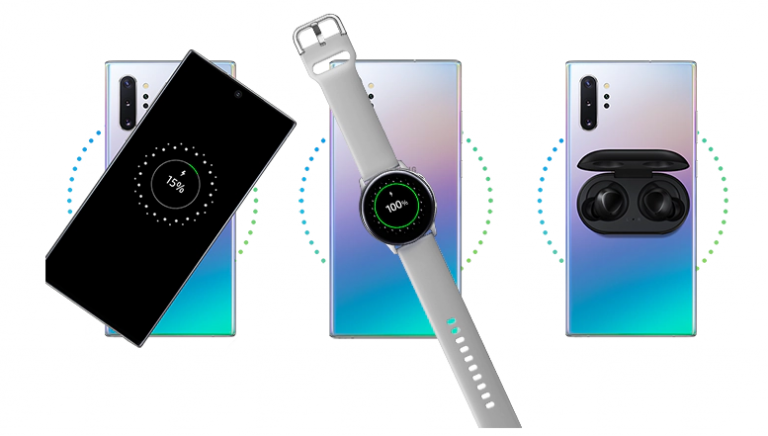
    儘管现今不是所有三星设备都支持无线充电功能,但其超方便的优势,只要曾使用过的人绝对会爱上,也因此如果碰到三星无线充电不能用的情况,一定会头大。 不过不用担心,这篇文章就要来告诉你一些修復的故障排除指南,应该可以解决你的问题。 延伸阅读:2020年5款三星Galaxy S20最好的无线充电器推荐 三星无线充电不能用的故障排除步骤 以上就是修復三星设备无线充电不能用的操作步骤,希望有解决你的问题。 点我了解更多 Galaxy S20 的教学与技巧分享。

  • |

    2024年5款三星Galaxy S20最好的无线充电器推荐

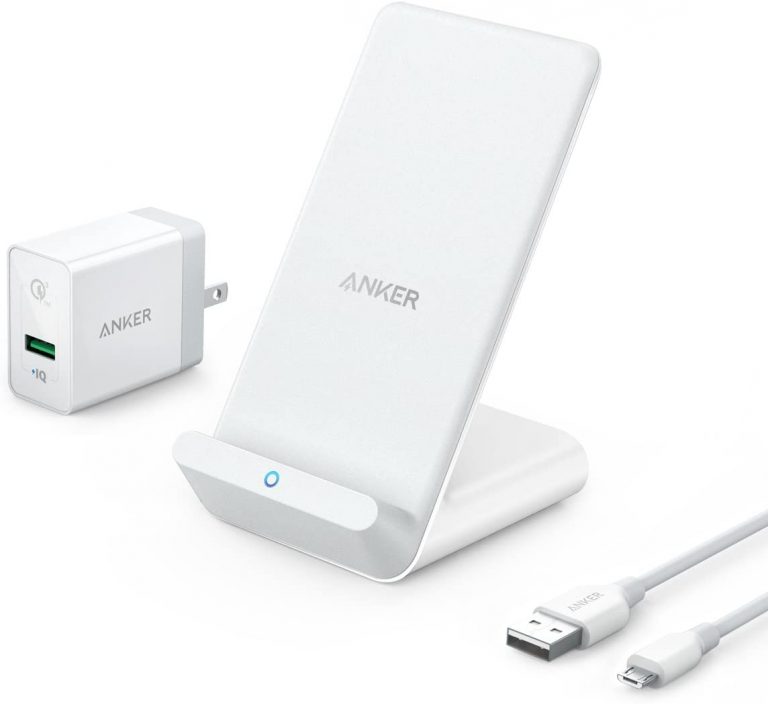
    这篇整理了 5 款三星Galaxy S20最好的无线充电器,Galaxy S20+ 和 Galaxy S20 Ultra 也适用,如果你正在寻找,那就不能错过。 对于想要快速充电的人,现今有线的速度还是快过于无线,但无线使用上更方便,你只需要把手机放上,就会开始充电,而三星在无线充电领域上,可说是先驱,不断提升与加强,也因此,就一般使用需求来说,我个人认为无线充电的速度一定可以满足,除非你想要短时间就充满 20~50% 之类。 无论如何,在选购之前记得确认你的需求是什麽。 5 款三星Galaxy S20最好的无线充电器推荐清单 以下这些充电器都完全兼容 Qi 技术,意味着不只是 Galaxy S20,iPhone、AirPods、Galaxy Buds 等其他设备也支持。 1. RAVPower 快速无线充电板 RAVPower 是我们最喜欢的无线充电器之一,它最大优势在,随附一个支持 Quick Charge 3.0 的电源适配器,最高提供 10W 的充电速度。具备 FOD 异物检测功能,当金属片或其他物品不小心放上时,会停止充电来确保安全。 大多数装保护壳的设备都能正常无线充电,也有完整的温度控制设计。 购买连结(Amazon) 2. Anker PowerWave 无线充电支架 支架的好处就是即便放着充电,你也能很轻鬆看到屏幕是否有新通知进来,或一边充电一边观看视频。另外它的充电感应圈范围很广,手机横放甚至也能充。 Anker PowerWave 的外型设计相精美,对于在乎居家美感的人来说,你绝对会喜欢它。三星设备最高可提供 10W 无线充电速度,iPhone 为 7.5W,同样随附 QC 3.0 电源适配器。 购买连结(Amazon)…

  • Galaxy S20如何设置三星健康的个人资料?这裡是操作步骤

    现代智能手机可说皆配备许多重要功能,如:可以帮助用户保持健康的应用程序,而三星设备中,就有一个「三星健康」的应用程序能实现这个目标,如果你是首次使用,或对这个应用程序不熟,没关係,这篇就整理了Galaxy S20如何设置三星健康的个人资料操作教程。 Galaxy S20设置三星健康的个人资料操作步骤 如果需要,你还可以插入个人照片。 现在所有个人资料都已完成,接下来,你就可以设置想要的健康目标。 三星健康(以前称 S Health)不仅能跟踪卡路里,还可以跟踪体重、心率、压力水平、咖啡因摄入量、血压、血糖等。 这款是三星自己开发的免费应用程序,除了 Galaxy S20,也能与其他设备兼容,如:自行车传感器、血压、健身追踪器、体重秤、心率监视器和智能手錶。 三星健康也具备锻鍊检测功能,可识别你现在的运动,是跑步、还是走路,无论是想要健身、减肥的人,这款应用程序都非常好用。 点我了解更多 Galaxy S20 的教学与技巧分享。

  • 如何使用Galaxy主题商店,来自定义Galaxy S20主题?这篇教你

    想知道如依自己的喜好,更改或自定义Galaxy S20主题吗?如果你是安卓新手,那一定会碰到这问题,而这篇文章就要来为你详细讲解操作步骤。 与其他手机一样,Galaxy S20 的默认显示屏主题为三星官方,虽然说不难看,但不喜欢跟其他人一样,或想要有自我风格的人来说,绝对会希望你的 Galaxy S20 独一无二。而好消息是,三星在这部分有着完美的方案。 自定义Galaxy S20主题的操作步骤 Galaxy 主题商店是三星自家的独有服务,提供各式各样的新主题和壁纸素材。 Galaxy 主题商店中虽有不少免费主题选择,但不一定能满足你的喜好,或有一些小问题,所以如果找不到和是的,其实也能尝试付费类别,这些通常质量以及设计都比较好,也稳定很多。 付费的主题开发者,也会持续更新,更加可靠。 另外,三星也有推出一个可让你创建自己主题的新应用,如果 Galaxy 主题商店完全找不到,那就可以尝试看看自己来,应用 App 名称叫「主题公园」。 只要是运行安卓 10 以上版本的三星 Galaxy 设备,就能至 Galaxy 商店中下载主题公园。 点我了解更多 Galaxy S20 的教学与技巧分享。

  • 如何设置三星Galaxy S20的联繫人铃声?这篇教你操作

    一般来说,绝大多数人三星Galaxy S20的联繫人铃声都是设置默认状态,代表说不论是谁打来,都会播放一样的音频、铃声,如果你不希望这样,那就可以透过自定义设置,根据自己的喜好来更改每个联繫人的铃声,而这篇要来教你如何操作。 在继续之前,请确保手机有开启声音,以便分配给每一位联繫人时,你可以试听选定的铃声。 另外,如果你想要使用自己的音乐,也记得先把档案下载到手机上。都没问题之后,就可以开始执行以下步骤。 设置三星Galaxy S20的联繫人铃声的快速步骤 如果你还想设置其他联繫人的专属铃声,只需要执行相同步骤。 除了手机内置铃声,你也能上 Play 商店下载铃声应用程序、或自定义音频片段,这样每次来电时,你就能聆听到最喜欢的音频。 希望以上有帮助到你。点我了解更多 Galaxy S20 的教学与技巧分享。

  • 你的三星Galaxy S20指纹扫描仪无法正常使用吗?这裡是修復方法

    目前绝大多数的新手机,都已经支持指纹扫瞄和其他生物特徵解锁的安全功能,三星最新 Galaxy 旗舰智能手机当然也不例外。不过,如果由于某些原因,你的三星Galaxy 20指纹扫描仪无法正常使用,那这裡有一些修復方法,可能可以解决这个问题,无需其他工具,在家就能修復。 继续之前,如果你能确认无法正常工作的情况,是什麽时候开始最好,因为这可以很快的找出问题的根本。以下有三个可能导致的原因: 软件问题 指纹扫描仪上有汙垢或油渍 指纹扫描仪损坏或有缺陷 如果第二点确认不是,只有软件与硬件两种可能,那请继续往下阅读。 三星Galaxy S20指纹扫描仪无法正常使用的故障排除 如果以上几个解决方法都起不了作用,那就有很大的机率是硬件故障,这时只能寻求三星授权的服务中心,或你购买的商家联繫,以寻求更进一步的支持帮助。 点我了解更多 Galaxy S20 的教学与技巧分享。

  • 如何使用电缆,将三星Galaxy S20屏幕镜像到电脑的显示器?这篇教你

    为了让手机有更大的显示屏幕,你可以使用电缆或集线器,把三星Galaxy S20屏幕镜像到电脑的显示器。如果你也想镜像到智能电视上,先前我们已经发表过一篇,使用无线的方式把 S20 屏幕镜像到智能电视,有需要也能阅读。 而这篇文章中,我将专注在指导你如何正确的把 Galaxy S20 连接到电脑显示器,来享受更大的屏幕,这我非常喜欢,特别是拿来玩游戏、看电影,那质量手机完全无法比,相信我,体验过后你一定会爱上。 另外,需不需要集线器,就看你有没有 USB-C 转 HDMI 电缆,如果只有单纯的 HDMI,那就必须搭配 USB-C 集线器使用。 三星Galaxy S20屏幕镜像到电脑的显示器操作步骤 以上就是透过电脑将 Galaxy S20 屏幕镜像到电脑显示器的步骤,非常简单对不对? 相较于无线,有线的方式可以确保拥有最高图形质量,以及零延迟的状况,只是必须习惯有一条线插着。 接下来,你就能开始享受手机游戏、看电影、或跟亲朋好友分享照片。希望以上有解决你的问题。 点我了解更多 Galaxy S20 的教学与技巧分享。