• |

    6 个提供免费试用 VPN 软件服务 – 完全无负担、无限制【2024年最新版】

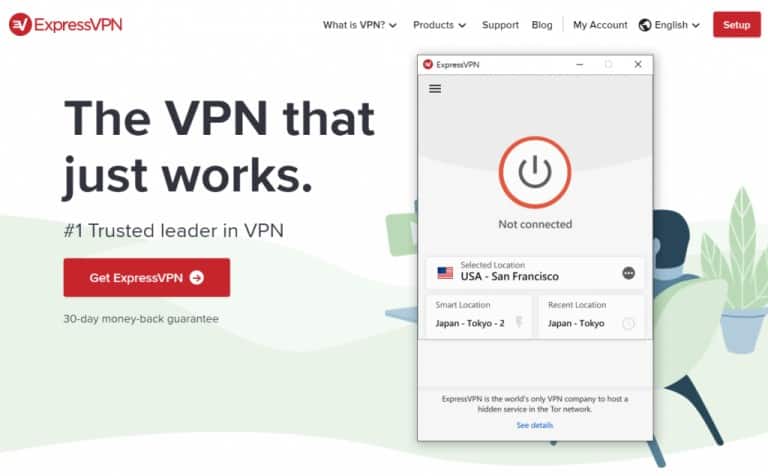
    现今很多 VPN 都声称有提供免费试用,但大多数情况都不是他们说的那样,像是会限制功能、带宽和数据等等,如果你没有完全的访问权限,那又该如何测试服务呢?而至今我们已测试过数十款 VPN,不外乎就是希望帮助读者找到最好、最佳提供免费试用 VPN 服务。 这篇整理的 VPN,都有提供无风险退款保证,也就是你虽然需要先付钱,但保证天数中,如操作、速度、有任何地方不满意,你都能无风险的把钱拿回来,获得退款,就跟试用一样,而且是没有任何限制,你真的可以完全测试。 其中,ExpressVPN 与 NordVPN 是我们最推荐的 VPN,其性能、易操作与极高安全性都是最顶级,另外还有绝对保证退款的政策。 没时间看完全不吗?没关系,这些是最推荐 4 款有免费试用的 VPN ExpressVPN:拥有出色的速度与最高安全性,提供 30 天无风险退款保证 NordVPN:一款全方位 VPN 服务,iOS 与 Android 安卓系统上有 7 天免费试用,或是透过 30 天退款保证来进行测试。 CyberGhost:具备超级有好的流媒体优化服务器,45 天退款保证,让你有足够天数进行测试。 Surfshark:移动用户有 7 天免费试用,非常适合用于洪流 BT 活动,有出色的安全功能和 30 天退款保证。 为什么免费试用这么重要? 免费试用和退款保证,可以让你在决定哪一款 VPN 之前,有著全面测试的机会,你可以确切知道这款 VPN 的功能、操作、速度是否满足自己需求。 最佳的免费试用 VPN,必须让你有不受限制的访问所有高级功能,特别是尝试所有安全保护功能,才能确保使用上有极高隐私性。另外在试用期间,你也能检查自己平常需要使用的服务器,这款 VPN 有没有提供,以及是否能解锁被阻挡的流媒体视频内容。 有一点一定要注意,有一些提供免费试用的 VPN 会限制使用,像是带宽、只能连接少量服务器、或是阻挡操作特定功能,所以记得,如果没办法测试所有功能和服务,就直接跳过,不用浪费太多时间。 那免费 VPN ˙呢?是否能直接用?在大多数情况下,这答案当然是否定的,因为很多免费…
  • iPhone 制作铃声最简单、方便的操作教程,看这篇以后就会了

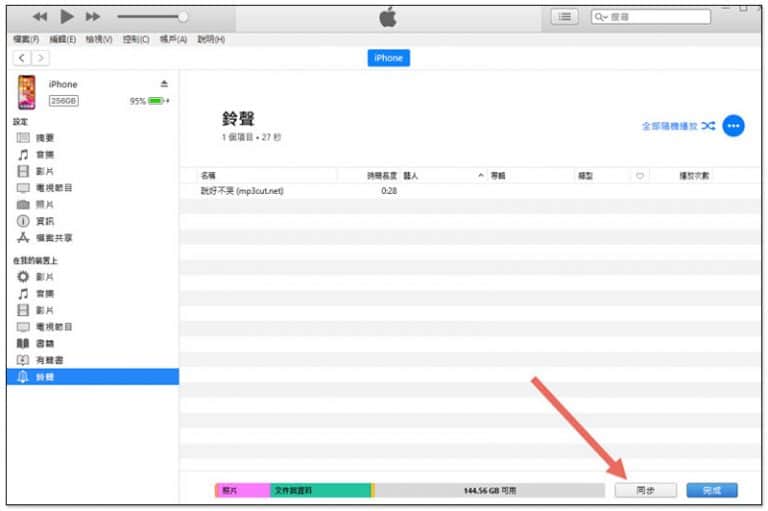
    iPhone 虽然已经推出很长一段时间,也有不少用户,但至今官方依旧提供没有简便的方法来制作自己想要的铃声,不过还是有其他方法可以实现,像这篇教的就是其中之一,请继续往下看最简单的 iPhone 制作铃声教程。 iPhone 制作铃声该如何操作? 第一步:安装 iTunes 为了帮 iPhone 添加自定义铃声,iTunes 可说是最简单且方便的应用程序。 Windows PC 中,你可以从 Apple 官网下载最新版本的 iTunes 安装档。Mac 部分最新版本 macOS Catalina 已经取消 iTunes,请改用 Finder 来传输铃声至 iPhone。 第二步:制作你想要的铃声音频档 铃声的音频档有很多方法都能找到,像是透过下载 YouTube 转 MP3 的方式,如果你不知道哪一款工具可用,请参考我们整理的「最好用的免费YouTube至MP3转换器: 最快最简单的转换方式」。 iPhone 的铃声最长不能超过 40 秒,超过就无法复制到 iPhone 的铃声资料夹,因此你需要把音频档剪辑到这个秒数内,网路上有很多工具都能实现,这篇示范一款 mp3cut 的免费线上工具。 点击画面中的 Open file 来选取文件: 接著移动左右两侧的条杆,来调整你要的铃声范围,记得不能超过 40 秒,完成后点击右下角 Save: 再按一次 Save 下载到电脑里: 第三步:把 MP3…

  • |

    隐藏亚马逊订单、已购买商品的最佳方法,让你的惊喜不会被人抢先知道

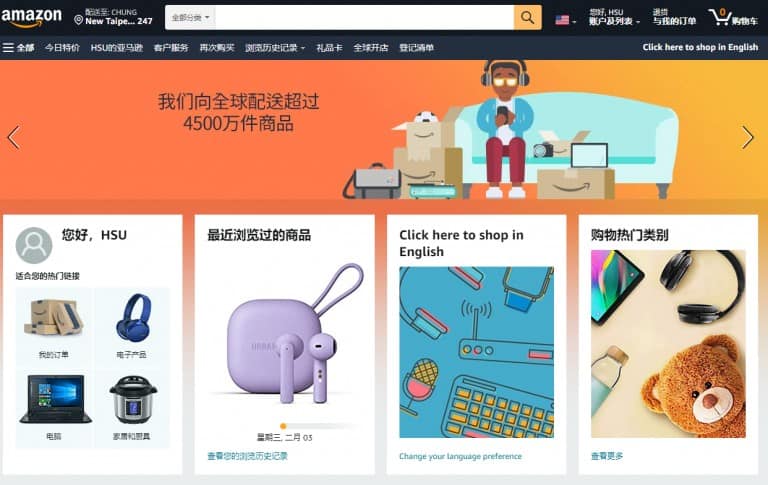
    对于经常在 Amazon 亚马逊购物的人应该知道,亚马逊会记录你过往的历史订单,以及跟踪你的浏览活动。虽然这对回顾历史购买商品很好用,但有时候你可能不想让别人知道,像是要送人礼物,因此,这篇指南不仅将告诉你隐藏亚马逊订单的方法, 还有如何删除历史活动、更改运送地址等等。 精选文章:如何在中国使用亚马逊Amazon?完全指南教程(Prime 音乐、Prime 视频与 Fire TV) 小心 Alexa 智能音箱 如果你有 Echo 设备,那 Alexa 支持的自动更新订购商品交货日期提醒,可能会让所有人都知道你买了什么东西。 因此,不想让惊喜被提早揭穿,记得一定要先禁用 Alexa 这项功能,以下是操作步骤: 于手机上打开 Alexa 应用。 点击设置。 选择通知。 选择亚马逊购物。 取消 “让 Alexa 说出或显示你购买的商品内容” 下方的 “商品交货更新” 框框。 亚马逊家庭帐户 另一个避免被家人发现你购买某项商品的方法是,创建一个亚马逊家庭帐户,适用于 Amazon Prime 会员,它能让你设置与家庭其他成员共享所有 Amazon Prime 特权,以及你购买的数位内容数据库。 亚马逊家庭帐户也可为每个成员设置单独的 Amazon 帐户,每个帐户都有自己的购物历史记录、愿望清单和通知。 最多可建立 6 个成员: 2 个成年人,每个成年人都有独立的亚马逊帐户。 最多 4 个小孩,在亚马逊购物会受到一些限制。 2 个成年人都能管理家庭的小孩帐户,如果你想跟另一个成年人共享 Amazon…

  • 如何使用电脑打电话给别人?打给朋友手机?这篇为你讲解

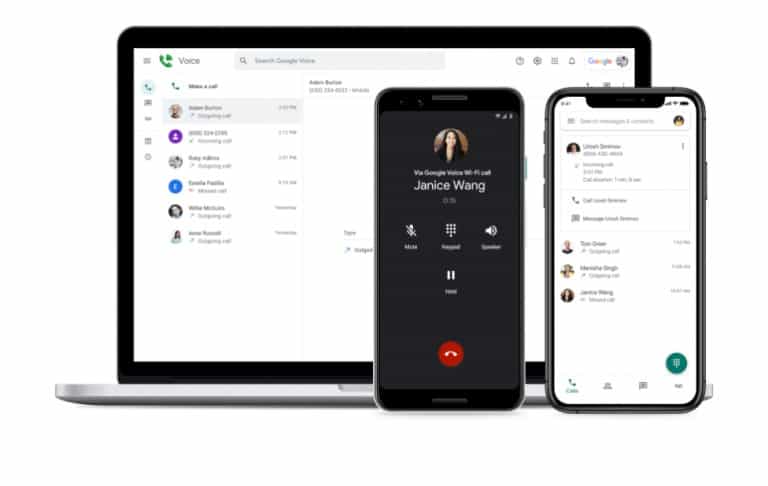
    虽然现在每个人都有智能手机,但对于长期使用电脑、计算机的人来说,一定会希望直接用电脑打电话给别人就好,方便又容易。这是可以做到的,而且无论是通过 Wi-Fi 免费拨打电话,还是付费的手机号码、国际电话都可以,下面就来教你。 你需要先准备好什么? 想通过电脑来打电话,你必须先准备好一些东西,如:软件、设备,我们先来看设备。 除了一定要有电脑外(笔记本、台式机皆可),你还需要有互联网连接,最好是速度快且稳定,这样通话起来才顺畅。 接著,你还需要耳机,有线或蓝牙皆可,就看你使用的电脑而定。如:现今笔记本电脑都支持蓝牙配对,因此就能够使用蓝牙耳机,但台式机就不一定,如果电脑里没有无线晶片,那就只能使用有线版本的耳机。 此外,也确保你选择的耳机有内置麦克风,这样你讲话别人才听的到。 设备确认无误后,接著就是软件了!如果你使用 Mac 电脑,那内置的 FaceTime 将允许你通过 Wi-Fi 拨打电话,而且是完全免费。 如果你使用的是 Windows 电脑,则可以选择 Skype 或 Google Voice 等应用程序 / 软件,这些都是免费下载,而且跟 FaceTime 一样,也支持免费的 Wi-Fi 通话。 不过想打手机号码、国际电话之类的话,那就需要选择支持付费拨打电话的软件,如:Google Voice、Skype,这两套 Windows、Mac 都有。 Google Voice 在美国境内可免费拨打电话。Skype 无论在哪都采分钟数收费,但费用比大多数电话计画低很多。 如何使用电脑打电话给别人? 设备、软件都确定好之后,那就可以准备开始打电话了,下面将会列出各知名软件的基本操作流程。 使用 FaceTime 来拨打电话给某人,请执行以下步骤: 打开 FaceTime 应用后,点击左侧菜单中的 “音频” 选项。 输入你要拨打的电话号码或联络人姓名。 点击电话图标,将会跳出一个菜单,问你是否要使用 FaceTime Audio 音频通话、还是使用 iPhone,点击 FaceTime 音频通话。…

  • 5 种方法让你打电话时可隐藏自己的手机号码,不让对方知道

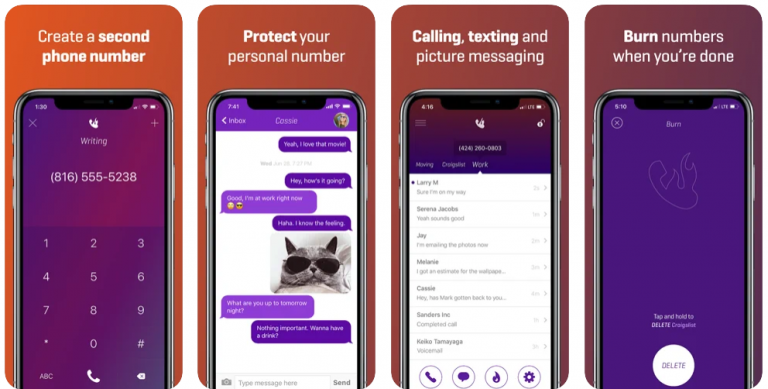
    有时候可能会有一些特殊情况,会希望打对话给对方时,隐藏自己的手机号码,让对方没办法知道是谁打来的,而本篇指南就整理了 5 种可实现的方法,iPhone、Android 安卓手机都有,请继续往下阅读。 5 种方法隐藏自己的手机号码 1. 拨打 * 67 隐藏电话号码 这适用于所有智能手机和一般电话,你只需要在拨打电话之前,先打开手机键盘,然后按 * 67,接著在输入你要打的电话即可,非常简单。 这方法完全免费,并且可以完全隐藏你的手机号码,对方的屏幕会显示 “私人” 或 “已阻挡” 的名字,唯一麻烦是每次拨打电话时都需要先输入这字串。 2. 直接从 iOS 和安卓手机中设置隐藏电话号码 如果你使用的是 iPhone 或安卓手机,则可以通过一个简单的设置,来轻松隐藏自己的电话号码,而且只要设置一次,无论你打给谁,你的电话号码都会显示私人电话。 iPhone 隐藏电话号码的操作步骤: 打开设置 点击电话 点击 “显示我的呼叫者 ID” 启用隐藏你的号码 注意:Verizon Wireless 不允許使用此功能,不过下面会提供另一个解决方法。 Android 安卓手机隐藏电话号码的操作步骤: 打开设置 点击通话设置 点击其他设置 点击来电显示 选择隐藏号码 拨打特定电话前,如果你想要显示号码,避免被对方拒接,可以输入 * 82 暫時解除隐藏。 3. 要求运营商隐藏你的电话号码 并非每台设备都有提供隐藏电话号码的功能,因此如果你的没有,那另一个方法就是直接要求运营商,把你的电话设成隐藏。 此外,跟上一个方法一样,如果你想要显示号码,拨打前先输入 * 82 可暫時解除隐藏。…

  • 特斯拉电动车怎么预定?该注意什么?看这篇就懂了!

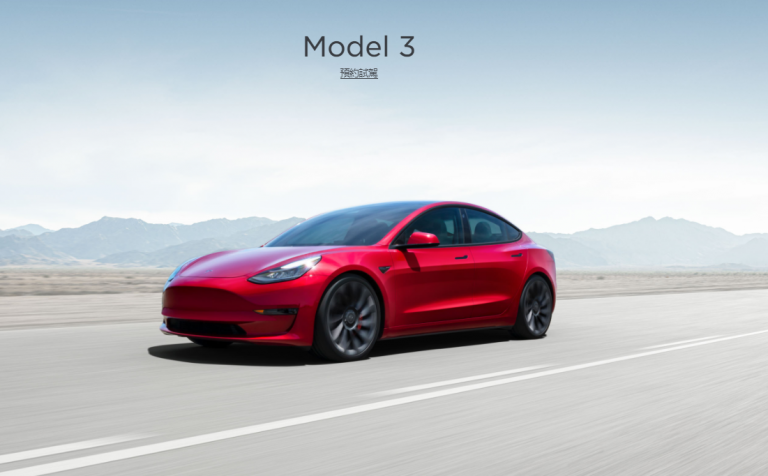
    特斯拉可说是现今非常热门的电动车品牌,不仅仅是因为由 Elon Musk 所创立,其配备都是最新科技,特别是 FSD 驾驶系统,完全就像是一个大男人的玩具,更别提有些车款的外型也相当帅气。只不过,特斯拉的购买方式跟传统车厂不太一样,没有经销店,也因此很多人都会有疑问,特斯拉电动车怎么预定? 这是我们的 Tesla 连结 ,给有需要订车的人,千万别忘了使用!我们都能获得免费 1000 英里或 1500 公理的超充里程(不限定美国地区喔!)https://ts.la/george66820 无经销店不一定是坏事,因为这可以让整个购买变得更单纯化,基本上购买特斯拉电动车有三个简单步骤。 特斯拉电动车怎么预定?简单三步骤 第一步:上官网 特斯拉电动车严格来说是一个科技产品,也因此与智能手机、电脑一样,有提供方便的网上预定,你可以上特斯拉官网来查看各车款的信息。 而特斯拉提供的购买方式,有现场与网上预定。 首先第一步,请先上特斯拉官网来查看你有兴趣的车款,并了解其配置规格,看哪一个最符合你的需求,基本上有以下几点: 型号:你可以选择 Model S、Model X、Model 3、Model Y 或即将登场的 Roadster,每个都有提供不同规格与配置。 最高时速:大约在 140~250 英里之间(Roadster 会更快)。 续航里程:对特斯拉电动车来说,这可说是最关键的数据,其最低阶配置大约为 259 英里至 335 英里。 车轮:提供三种选择。 颜色和室内设计:请注意,不是官方预设的设计需要额外付费。 自动驾驶系统:目前需支付 5000 美元,才可以为电动车添加自动驾驶系统。 另外也不要忘记一个很重要的费用:充电站。买了特斯拉电动车之后,基本上一定要在家安装充电站,这样你才能在家充电,需准备大约 700 美元的预算,详细充电介绍可以阅读这篇。 充电时间目前算是电动车一个大缺点,因为充满电需要花好几个小时,不像汽油仅几分钟。 第二步:前往服务中心 请勿直接在官网上购买,因为这不是一件便宜的东西,因此请查看附近是否有特斯拉服务中心。 尽管特斯拉没有经销连锁店,但在每个国家都有官方的运营服务中心,除了提供特斯拉电动车维护服务外,也有陈列室,可以亲身体验到实车,甚至提出任何问题询问服务人员,当然也记得一定要试驾。 不过试驾部分可能需要预约时间,每个服务中心提供的车辆没有很多。 如果很不幸的,家里附近没有任何服务中心,特斯拉还提供两种选择。 该公司定期会在全球各地举办试驾活动,你可以上官网查看有没有相关信息。其次是如果你不曾试驾过,特斯拉提供三天体验,意味著付钱之后你可以先试一下,三天内都可以退掉。 第三部:下单买车 当你已经看过实车和配置,并找到可以接受的价格后,就可以准备下单购买了! 根据你的所在地,购买特斯拉有两种选择,如前面曾提的,从服务中心直接下订,或官网上下单,当然也能致电到公司的销售团队。…

  • 特斯拉电池可以用多久?续航里程有多强?多久需要更换一次?这篇一次为你解答

    你是否正在找特斯拉电池的相关问题,如:特斯拉电池可以用多久?什么时候需要更换?下面就来为你一次说明,让你快速了解特斯拉电动车电池的重要信息。 这是我们的 Tesla 连结 ,给有需要订车的人,千万别忘了使用!我们都能获得免费 1000 英里或 1500 公理的超充里程(不限定美国地区喔!)https://ts.la/george66820 特斯拉汽车的历史 特斯拉是一间美国电动车公司,也提供能源解决方案,公司位于加利福尼亚州帕洛阿尔托市。目前提供的产品有电动汽车、太阳能产品、家用电池储能和其他面向消费者的环保产品。 该公司是由 Marc Tarpenning 和 Martin Eberhard 工程师于 2003 年 7 月成立,Elon Musk、JB Straubel 和 Ian Wright 都是公司的聯合創始人,Elon Musk 为品牌现任首席执行官 CEO。 2019 年时,特斯拉(Tesla)曾被评为全球最佳电动车制造商,其市场份额占行业的 17%。2020 上半年,特斯拉占美国销售电动汽车的 81%。 特斯拉电池可以用多久? 一般来说,特斯拉电池的保修期限为 8 年,基本上超过也可以继续使用,特别是特斯拉也认为电池是特斯拉汽车的终身组件,意味著只要车的使用寿命还没结束,那就可以持续使用。 而电池老化的问题,也不会很快发生。另外停好车之后有把灯关掉,那电动车的电池就不会耗尽。 特斯拉电动车电池可说是所有组件当中最昂贵的一个,因此,开发时特斯拉有特别加强承受条件,根据私人研究报告显示,特斯拉电动车的电池可以达到 500,000 英里,所以说,这点不用太担心。 特斯拉电池多久需要更换一次? 特斯拉电池寿命大约是 300,000 英里至 500,000 英里,因此基本上需要很长一段时间才有可能碰到。而更换特斯拉 Model 3 电池的成本约在 3,000 美元至…

  • 特斯拉充电时间需要多长?Model 3 / S / X / Y 等各车款统整表

    特斯拉可说是现今最受欢迎的电动车品牌,而当你打算购买一台时,一定会想知道特斯拉充电时间需要花多长?毕竟这会影响到你多久之后才能开出门。 这是我们的 Tesla 连结 ,给有需要订车的人,千万别忘了使用!我们都能获得免费 1000 英里或 1500 公理的超充里程(不限定美国地区喔!)https://ts.la/george66820 特斯拉车款以及充电器有非常多,因此取决于你是用哪一个,以及当下还有多少电量。 目前特斯拉共有四种车款、车型: Model 3 Model S Model X Model Y 下面将个别告诉你这几个车款大约需要多长时间,以及具体使用的充电器。 特斯拉有哪些类型充电站? 超级充电站 – 充电速度非常快 特斯拉拥有自己的公共充电站网路,而超级充电站是目前最快,可以 480v 电压给予特斯拉电动车非常不错的充电速度。 每个车款的充电速度统整(每充电 15 分钟大约可提供的续行里程): Model 3 175 英里 Model S 163 英里 Model X 142 英里 Model Y 158 英里 特斯拉超级充电站目前共有 1,870 个,共提供 16,585 个单独充电器。 使用超级充电站为特斯拉充电时,大约要花多长时间? 一般来说,使用超级充电站充电时,大约 40 分钟就能为车辆充到…

  • 特斯拉价格多少?这里是所有车款的明细信息(美国、中国、台湾)

    说到特斯拉,很多人第一印象都是不便宜,但实际上到底特斯拉价格是多少?最便宜的车款一直到最贵之间可说差距很大,基本上就是满足各种需求与预算。 这是我们的 Tesla 连结 ,给有需要订车的人,千万别忘了使用!我们都能获得免费 1000 英里或 1500 公理的超充里程(不限定美国地区喔!)https://ts.la/george66820 此外,特斯拉有时候都会调整售价,所以最准确还是上官网查询最快,无论如何,这篇也帮大家整理目前各种特斯拉车款最新价格信息。 特斯拉价格多少?首先是 Model 3 车款 作为市场上最便宜的特斯拉车款,Model 3 一样有很多特色,像是非常不错的续航力、时尚外型等等,共有两种版本:「Standard Range Plus 标准续航升级版」与「Performance 高性能版」。 Standard Range Plus 标准续航升级版: 美国起价为 38,190 美元(比先前便宜了 1,000 美元) 中国起价为 249,900 人民币 台湾起价为 1,609,900 新台币 Performance 高性能版 美国 Long Range 版起价为 48,190 美元、Performance 版起价为 57,190 美元 中国只有一个版本,起价为 339,900 人民币 台湾 Long Range 版起价为 1,929,900…

  • 当特斯拉没电时,会发生什么情况?

    开到一半特斯拉没电、电池完全耗尽,导致停在路边是每位车主都可能碰到的状况。如果真的不小心发生,基本上你必须打电话给道路救援(平板車),并请他们携带充电器。 但话说回来,特斯拉其实一直以来都在想尽办法避免这种状况发生,以下几点是当你开车时,特斯拉会遵循的几个规则: 当你远离所有已知的充电站范围时,特斯拉会跳出警讯,这有可能是你不曾造访过其他新的充电站,无论如何,这个警告可以适时的提醒,让你有时间赶紧查询其他新的充电战。 设定导航路径时,特斯拉会自动计算电池电量是否足够到目的地,如果你在接近最后一个超级充电站时,电量快要不足、或是比预期使用更多,那特斯拉就会指示你前往超级充电站进行充电。 如果你快要抵达目的地,但电量快耗尽时,特斯拉也会建议你降低速度,以确保可抵达目的地。例如:它可能建议以 65 英里 / 小时的速度行驶,而不是 75 英里 / 小时,另外每隔几分钟它还会再提醒你,根据当前的电量状况建议新的速度。你很难忽略这些警告。 当电量低于 10% 时,电池符号会先变黄,,然后再变红。 如果你还是碰到开到一半没电的情况,特斯拉一样会跳出各种警告,像是铃声、黄色惊叹号、主屏幕上会有弹出内容之类。 除此之外,这里有一些经验建议,让你能尽量避免。 避免发生特斯拉没电的小技巧 出外旅行时,我通常都会带著携带式充电器和所有充电线材,让我碰到电池问题时,可以停在停车场、店面、路边、或是任何空旷场所进行充电。 出发前也会确保与目的地的距离,是否电量能够满足,以及中间有没有任何充电站,让我能开到一半停留个几分钟充电,特别是那天要前往很多地点。 而仅在住家附近开,基本上往返路程都是 50~100 英里,而我的特斯拉可以行驶 175~200 英里,因此这就不用担心会不会没电的问题。 唯一需要注意的是在高速道路行驶,这也是我们的经验,当时我们开的高速道路限速为 80 英里,而特斯拉经过计算并建议速度保持在 65 英里,我们先忽略这警告,然后开到充电站进行充电,结果没想到再次出发依旧建议 65 英里。 我们发现,无论当地的速度限制如何,导航系统都会建议以 65 英里的速度行驶。所以现在我们都会在充电站待久一点,确保可以开比较快的速度。

  • 什么是 Starlink 星链?埃隆·馬斯克提供的卫星互联网服务介绍和解释

    无论身在何处,都能轻松访问互联网的梦想,可能比你想像中还要早实现。2015 年时,埃隆·馬斯克(Elon Musk)所创立的 SpaceX 公司,就宣布开发 Starlink 服务,这很多人都知道,但究竟什么是 Starlink?是怎么运作的?相信你一定不太了解,没关系,这篇就要来为你解释,请继续往下阅读。 Starlink 是如何运作的? 一旦服务完全投入运营,Starlink 将能够让地球上几乎所有地方,都提供互联网访问的能力,埃隆·馬斯克曾表示 Starlink 目标是发射数千颗小型卫星,进入到地球的低轨道,这样就能实现向地球传输快速的互联网信号。 这些卫星是长怎样? 由 SpaceX 开发的 Starlink 项目卫星,每颗重量为 573 磅(260 公斤),外型基本上非常平坦,发射时把 60 枚放置在 Falcon 火箭当中。当这些卫星进入轨道时,有一个大型太阳能电池阵列,可为它们长期供电。 Starlink 互联网的速度有多块? SpaceX Starlink 卫星位于低轨道,距离地球约 350 英里,由于距离较短,官方声称等待时间约在 25 毫秒至 35 毫秒之间,这对大多数互联网工作(如:游戏)来说,这速度应该够快了,下载速度也不错,大约有 1Gbps,不过上传速度 SpaceX 还尚未公布官方数据。 相比之下,HughesNet 卫星互联网服务仅能提供 25Mbps 下载速度,延迟也高达 600ms。 国外 Reddit 论坛也有人分享 Starlink 的早期 Beta 速度测试,下载速度在 37Mbps 至…

  • 三星 Galaxy S21 更改字体大小、字体样式该如何操作?这篇一步步教你

    这篇文章将告诉你如何在 Samsung 三星 Galaxy S21 更改字体大小,自定义字体样式的操作步骤,让你可以个性化自己的智能手机,跟别人不一样,请继续往下阅读。 三星字体大小和样式 三星 Galaxy 设备中默认的字体是 SamsungOne,最新 Galaxy S21 系列也一样。 如果你觉得默认的这个字体看不习惯,不是你要的风格,那就可以通过自定义字体设置的方式,尝试更换成其他内置字体样式。此外,如果内置的都不符合你口味,也可以从 Galaxy Store 下载并安装新字体。 下方就是 Galaxy S21 更改默认字体大小和字体样式的方法。 三星 Galaxy S21 更改字体的简单操作步骤 这个更改字体动作,并不会删除手机上任何重要设置或信息,因此你可以放心的修改。如果你有其他 Samsung Galaxy 手机,操作也基本一样。 1. 首先,于主屏幕底部向上滑动打开 Apps 菜单。 Apps 菜单将会显示你手机上以安装的应用程序图标和设置。 2. 点击设置图标。 这么做将会启动手机的主设置菜单,这里面你可以管理所有基本和高级功能。 3. 向下或向上滑动查看更多项目,然后找到常规管理。 这会打开另一个菜单,如:语言、日期和时间、键盘设置等等。 4. 如要管理手机的键盘设置,请点击三星键盘设置。 就会跳出三星键盘的菜单。 5. 向下或向上滑动查看更多项目,并找到点字体大小。 于下一个菜单中,你就能看到调整字体大小的滑杆。 6. 向左拖动滑杆可让字体变小,向右则是字体变大。 你也可以使用减(-)或加(+)标志来调整大小。 7. 调整字体大小后,点击后退键返回三星键盘菜单。 这会回到上一个菜单。 8….

  • 三星 Galaxy S21 截图、截屏操作教程,2 种方式一次告诉你

    在本篇教程中,我们将信你展示如何操作 Samsung 三星 Galaxy S21 截图功能,目前有 2 种方式可以实现,而且不需要进行任何设置或安装应用程序,请继续阅读来了解更多信息。 屏幕截图可说是每个三星手机用户都必须学习的基本技巧,因为你很多时候都有可能会用到,像是想把当下屏幕画面传给别人、看到喜欢的东西想收藏起来、以及突然让你有灵感的网上事物等等。 下方这 2 种方式,就是三星 Galaxy S21 的截图操作,手机一买回来就能够立即使用。 三星 Galaxy S21 截图操作步骤演示 除了截图操作,我们也会跟你说屏幕截图后会保存在哪里,让你可以快速找到访问它们。 1. 打开你要截图的内容画面。 有可能是网页、图片、应用程序屏幕或特定设置,你甚至还能撷取目前正在观看的视频或电影快照,不过出于安全考量,屏幕所、密码等状况是不能截图的。 2. 现在,请同时按下降低音量按键和电源键。 这是屏幕截图最简单的方法,只需要同时按下这两个键即可。 3. 屏幕会进行闪烁,并于底部出现功能列黑条。 这代表说你已经成功撷取当下屏幕画面了。 4. 另一种方法是透过滑动截图。 跟上一个方法一样,无需安装或进行任何设置就能开始使用。 5. 一样,打开你要截图的内容。 任何性质的画面都可以。 6. 请把手掌往上转 90 度(大拇指位于上方),并放在屏幕边缘任一侧,然后滑动到另一侧。 向左或向右滑动都行,看你的习惯。 7. 屏幕将会闪烁一秒钟,代表已经截图成功。 屏幕截图会自动保存在手机的内部存储中。 接著,你可以通过图库找到它们,它们会自动添加到手机相册里面。 此外,你还可以进到 “我的文件” 应用中访问它们,通常会放在 Screenshots 的文件夹中,点击它们可展开图像。 以上就是 S21 截屏的方法,希望有帮助到你。 延伸阅读:三星 Galaxy S21…

  • 三星 Galaxy S21 设置指纹解锁(添加)该怎么操作?这篇一步步教你

    这篇文章将告诉你三星 Galaxy S21 设置指纹解锁的操作步骤,这可以有效大幅提升 Samsung 智能手机的安全性,基本上你一定要会,请继续阅读了解更多信息。 三星生物识别认证 从 Galaxy S9 系列到现在最新型号,三星设备都有提供强大的生物特征认证安全功能,像是面部辨识、虹膜扫描和指纹扫描。虹膜扫描被认为是最安全的身份验证,因为很难被破解。 另一方面,人脸辨识和指纹扫描则是被认为更快、更方便的解锁方式。 如果你想知道如何设置三星 Galaxy S21 的指纹扫描解锁功能,请操作下方的演示步骤。 三星 Galaxy S21 设置指纹解锁的简单步骤 继续之前,请确保你的手机已经设置好锁定屏幕方式,像是最常见的 PIN、图案或密码,随后你就可以开始设置生物识别安全功能了!如:面部识别和指纹。 1. 准备就绪后,于屏幕底部向上滑动,来查看所有 Apps。 也就是进入 Apps 抽屉,你会看到所有已安装的应用程序图标。 2. 点击 “设置” 图标继续。 这么做会进入手机的设置菜单,在这边你将能找到所有管理基本和高级功能的列表。 3. 向下或向上滑动,找到 “生物识别和安全”。 会打开另一个列表,其中就会看到所有生物识别和安全的功能,如:指纹和面部识别。 4. 如要注册新的指纹,请点击指纹。 如果出现提示,输入屏幕解锁图案或密码继续。 5. 点击添加指纹。 指纹扫描向导设置将会在下一个屏幕出现,会显示基本说明,让你能快速设置每一个步骤。 6. 把手指放在传感器上,然后开始扫描。 请务必按照屏幕上的说明来操作,因为它会告诉你何时该按下或把手指移开。 整个扫描过程可能需要几分钟,具体取决于你是否遵循指示,屏幕也会有百分比提示你已经完成了多少。一旦达到 100%,就会看到一条确认信息,表示已添加指纹。 如有需要,你可以再添加另一个指纹。 7. 如要添加另一个指纹,请点击添加,不需要的话就按完成。 接著,你刚注册的指纹就会出现在指纹列表中。 你也能根据自己喜好,来修改指纹名称,只需点击就能看到重新命名的功能,输入你要的名字,然后按保存更改。 想检查是否成功添加指纹的话,可以先把手机锁定起来,然后把手指放上传感器解锁,如果解锁成功,救代表没问题。失败的话则需要重新添加一遍。 无法在…

  • 三星 Galaxy S21 电池百分比该怎么设置成显示?这篇一步步教你

    在本篇教程中,我们将像你展示如何设置显示 Samsung 三星 Galaxy S21 电池百分比,这功能非常好用,可以随时提醒你目前剩馀多少电量,请继续阅读了解更多信息。 如果你经常碰到电池电量快耗尽的情形,那最好启用电池百分比的设置,来确保目前还剩馀多少电量。默认情况下,Galaxy S21 是没有开启的,唯一可看到是电池图标,如果你还不知道怎么操作,下面就来教你。 三星 Galaxy S21 电池百分比设置步骤 1. 启用设置应用。 你可以滑开应用程序抽屉,并找到设置然后打开,或从屏幕顶部向下滑动点击齿轮图标。 2. 点击通知。 电池百分比的选项位于通知选单中。 3. 向下滑动并点击高级设置。 屏幕将会显示更多通知设定。 4. 启用电池百分比。 现在,你应该就能看到电池百分比的选项,请点击右边的开关打开,电池图标旁边立刻就会显示百分比。 5. 另一种方式。 在 Galaxy S21 设置中,还有另一个菜单可以找到相同功能,如果你想知道,这里也教你。一样先打开设置。 6. 向下滑动,点击电池和设备保养。 三星最近在电池设置中添加此功能,这我觉得相当不错,寻找上更佳直觉。 7. 点击电池。 这将显示更多设置,包括省电模式。 8. 向下滑动并点击更多电池设置。 此菜单中提供自适应电池和快速充电设置。 9. 点击显示电池百分比旁边的开关。 你就会看到电池百分比功能,一样打开右边的开关。 完成之后,你就能随时得知目前 Galaxy S21 还剩馀多少电量,并在必要时刻启用省电模式。 以上就是启用电池百分比功能的方法,希望有帮助到你。 延伸阅读:如果三星 Galaxy S21 网速很慢该怎么办?这里是解决办法

  • 如果三星 Galaxy S21 网速很慢该怎么办?这里是解决办法

    在此篇疑难解答指南中,我们将向你展示如何解决困扰不少用户的 Samsung 三星 Galaxy S21 网速很慢、上网很顿的连接问题,这算蛮常见的,而且不太好解决,你必须进行一系列的故障排除才有机会改善,请继续阅读了解更多信息。 三星 Galaxy S21 虽然是非常强大的智能手机,大多数情况都有快速且稳定的网速,但有时候还是会发生连接问题,有可能是你的网路设备出状况,也可能是手机有小错误。 你需要执行几个简单的解决办法步骤,来尝试修复连接速度很慢的状况。 第一个解决方案:关闭手机的 Wi-Fi 功能几秒钟 如果你过去使用 Wi-Fi 无线网路时都非常稳定,突然出现变慢的情形,那可能是手机系统中有小故障,因此第一个你需要做的事情,就是确保设备有接收到路游憩的信号。 请尝试关闭 Galaxy S21 的 Wi-Fi 服务功能,然后再重新启用它,以下是完整步骤: 于屏幕顶部向下滑动。 点击 Wi-Fi 图标来关闭 几秒钟之后,再次点击开启,然后手机就会重新连接到无线网路。 随后,请执行速度测试,看网速慢的问题有没有解决。 第二个解决方案:重新启动路由器和手机 有时候你的设备长时间开著、连上互联网,也可能突然出现这问题,如果第一个无法解决,那接下来请尝试刷新路由器和手机的内存。 从插座上拔掉路由器的插头,或直接拔掉路由器上的电源线。 等待个一两分钟。 等待时,请操作手机,按住降低音量键和电源键 10 秒钟,这会触发设备关闭并重新开机。 屏幕显示徽标之后,放开两个键让手机继续启动。 接著,重新插上路由器的电源并打开。 等待路由器开机完成,然后手机重新连接到无线网路。 大多数情况这可以解决常见的 Wi-Fi 问题,如还是一样,请继续ˊ行下一个解决方案。 第三个解决方案:重新建立无线网路的连接 另一种可能的原因是,当前 Galaxy S21 和路由器的连接有问题,所以可以尝试重新建立无线网路的连接,也就是你必须忘记当前设定,然后再次重新连接一次。 于屏幕顶部向下滑动。 点击并按住 Wi-Fi 图标来打开设置。 点击你所连接的无线网路右侧齿轮图标。 点击屏幕右下角的忘记。 接著,再次重新点击该无线网路,会需要输入密码。 这样就完成了。…