• 如何启用三星 Galaxy S21 省电模式?这篇一步步教你

    在本篇 Samsung 教程中,我们将向你展示启用三星 Galaxy S21 省电模式的操作步骤,如果你人在外面且手机电池电量已经不足,那这功能将会带来非常大的帮助,请继续阅读了解更多信息。 省电模式对于没行动宝,且人在外面无法充电的用户非常有用,启用之后,手机将会立刻降低亮度、限制 CPU 进程以及限制后台运行的应用程序和服务数量,下方是启用步骤。 启用三星 Galaxy S21 省电模式的操作步骤 1. 于 “快速设置” 面板中访问省电模式 用两根手指从屏幕顶部向下滑动,就会打开 “快速设置” 面板,除非你曾编辑布局,要不然省电模式应该可在第一页看到。 2. 启用省电模式。 你只需要点击省电模式的图标,它就会立即启用。 3. 自定义省电模式。 如果你想要更改省电模式的工作方式,请按住图标打开详细设置。 4. 更改省电模式。 于屏幕上会跳出几个选择,接著就依你的需求更改合适的设置。 启用之后,Galaxy S21 就会持续处于省电模式,确保你还能使用很长一段时间,直到可充电为止。 以上就是启用 Galaxy 省电模式的方法,希望有帮助到你。 延伸阅读:如果三星 Galaxy S21 一直延迟 Lag 该怎么办?这里是解决方案

  • 如果三星 Galaxy S21 一直延迟 Lag 该怎么办?这里是解决方案
    在此故障排除指南中,我们将像你展示如果 Samsung 三星 Galaxy 一直延迟该怎么解决,以及如何防止未来再次发生的情况。基本上跟性能相关的问题都很容易解决,你只需要花一些时间为设备进行故障排除即可,请继续往下阅读。 三星 Galaxy S21 虽然是很高端的智能手机,但一样会出现性能小问题,像是延迟或冻结之类。在大多数情况,都是跟后台运行的应用程序有关,有时候也可能是固件错误等等。 而且解决这问题的方式,你需要尝试下方的故障排除步骤,通常某一项就能修复这个延迟现象。 第一个解决方案:关闭所有后台的应用程序 如前面曾提过的,智能手机出现延迟最常见的原因之一,就是后台运行的应用程序,所有曾经打开过的 Apps,如果你仅按 Home 键回到主屏幕就不去理它,那这些应用程序其实是持续在后台运行的,继续使用手机的内存和处理器。 因此,如果数量过多,那就有可能导致你的设备出现延迟或停住,请执行此操作步骤: 点击最近使用的应用程序按钮,来查看仍在运行的应用程序。 点击全部关闭。 随后,请检查 Galaxy S21 延迟问题有没有改善。 第二个解决方案:强制重启手机 如果第一个无法解决你的问题,那接著你可以尝试刷新手机的内存,并重新加载所有服务,这动作可藉由强制重启来实现,这是一个模拟电池拆卸的过程,可解决很多小错误问题。 按住降低音量按键和电源键 10 秒钟,将会触发设备关闭并重新开机。 显示徽标时,放开这两个键,然后等待启动过程。 重启完成之后,检查是否解决了。 第三个解决方案:于安全模式中运行设备 另一种可能是你安装某个第三方应用程序所导致,你需要做的事是暂时禁用它们,来检查 Galaxy S21 的性能是否改善。这需要透过安全模式才能执行,下方是操作步骤: 按住降低音量按钮和电源键几秒钟,直到出现电源菜单。 点击并按住 “关闭电源” 选项,直到变成安全模式。 点击安全模式来重启手机。 设备进入安全模式后,请查看是否还有延迟状况,如果没有,那就带表示某个应用程序导致,你可以回想是安装哪一个应用程序之后才发生,并将其卸载。 如果还是继续 Lag 延迟,那可能是固件问题,请继续下一个解决方案, 第四个解决方案:检查新的固件更新 完成上方解决方案后,如 Galaxy S21 仍然延迟,那问题可能出在固件,因此你必须检查三星是否有推出新的更新,来修补某些问题。 启动设置。 向下滑动至屏幕底部,点击软件更新。 点击下载并安装来进行检查。 如果有新的更新,请安装它们。 假设固件已经是最新的,但问题依旧无法解决,请继续下一个解决方案。 第五个解决方案:重置设备上的所有设置 手机可能某些设置被弄乱,导致小错误发生,特别是你曾经开启…

  • 你的 iPhone 12 无法开机吗?这里是解决办法!

    在本篇故障排除指南中,我们将向你展示如果 iPhone 12 无法开机该怎么办,这样一来就算下次再碰到,你也能快速自行解决,甚至是防止再次发生。 像 iPhone 12 这种高端智能手机,大多数情况都能轻松解决无法开机的问题,特别是没有任何外伤的状况。一般来说,导致这问题的原因可能是固件崩溃所引起,下面是你应该要做的事情: 第一个解决方案:强制重启 在大多数情况下,iPhone 12 没有任何明显原因卡在黑屏画面,几乎都是固件问题,你无需寻求 Apple 技术人员的帮助即可自行修复,请操作以下步骤: 快速按下并放开 “提高音量” 和 “降低音量” 按钮。 放开降低音量按钮后,立即按住电源键 10 秒钟,这将触发你的 iPhone 执行强制重启动作,有点类似移除电池的概念。 如果屏幕显示 Apple 徽标,请放开电源键并等待设备重启完成。 如果你的 iPhone 12 成功显示徽标,那就代表已经解决了,可以继续正常使用 iPhone 12。 第二个解决方案:充电并执行强制重启 无法开机的问题,也可能是你的 iPhoen 12 电量耗尽了,如果你已经尝试过连接到充电器,且 iPhone 12 没响应,那可以尝试修复固件崩溃错误,请操作以下步骤: 将电源适配器插入电源插座。 使用原厂的充电线连接到 iPhone 12。 无论屏幕是否有显示充电标志,都先等待至少 10 秒钟。 随后,在 iPhone 12 进行充电的过程中,执行强制重启程序。(也就是上面那一个) 只要不是因为硬件损坏所引起,iPhone 12 现在应该就能正常启动了,但如果还是一样,依旧无法开机,那么你应该预约…

  • 你的 iPhone 12 无法充电吗?这里是解决此问题的办法!

    在本篇文章中,我们将向你展示如果 iPhone 12 无法充电该怎么解决,并确认导致此问题的原因,这样你就能避免下次再次发生。 有时候,智能手机会因为某些因素无法充电,大多数情况都是电源适配器或连接器阻塞所导致,因此,你必须尝试对设备进行故障排除,才能了解问题所在和找出解决方法,下面是你需要做的事情: 检查充电器 首先,你必须检查 iPhone 12 的电源适配器,看有没有任何迹象表明它有故障、烧毁、损坏、甚至是东西阻塞端口等等。 检查方法有几种,第一是用它为其他设备充电,如果可以充电,那就不是充电器的问题。另外也记得查看充电速度正不正常,如果太慢,就有可能是充电功率很低,你才会感受到 iPhone 12 没在充电。 此外,你也可以拿其他充电器来充这台 iPhone 12,建议找高功率版本,20W 最好,如果能正常充电,那无疑就是充电器的问题。 检查电缆 iPhone 不能正常充电另一个常见原因,就是充电电缆本身。 尽管 Apple 近年的充电电缆有提升耐用性,但使用不当还是会出现断裂等情况,有时候电缆也容易被绒毛或碎屑阻塞。 因此,请尝试检查电缆两端口的状况,并在必要时清洁端口。当然,如果你有另一条 Lightning 电缆,也能尝试看能不能正常充电,如果可以那就是旧的那条有问题。 检查充电端口 确保电源适配器(充电器)和 iPhone 本身充电端口有没有异物,这也会导致无法充电的情况,如果有,就用棉花之类的物品进行清除。 强制重启 iPhone iPhone 一些小错误也可能导致充电不正常的状况发生,而透过强制重启可刷新内存,进而达到快速修复这些小错误的效果,无论 iPhone 是否开机都能执行: 快速按下并放开 “提高音量” 和 “降低音量” 按钮。 放开降低音量按钮后,立即按住电源键 10 秒钟,这将触发 iPhone 强制执行重启,有点类似模拟移除电池的过程。 当屏幕显示苹果徽标时,松开电源键并等待设备重启完成。 当 iPhone 12 重启好后,请尝试检查无法充电的状况是否解决,如果还是没有,那就有可能是内部硬件问题,这只能寻求技术人员的支持。 延伸阅读: iPhone 一键下载…

  • 你的 iPhone 12 WIFI 自动断开连线吗?这里是解决方法

    在此篇疑难解答指南中,我们将告诉你如果 iPhone 12 WIFI 自动断开连接时该怎么处理,并帮助你找出其问题原因,请继续往下阅读。 iPhone 12 虽然是非常高端的智能手机,正常来说 WIFI 应该都正常运作没任何问题,但多少还是会碰到这类小错误,而好消息是,这其实不是什么严重问题,大多都能够解决。 如果你确认自己的 WIFI 网路设备没问题,那就可以执行以下几个故障排除动作,基本上就能解决这现象。 第一个解决方案:重新启动设备 这可能是路由器或 iPhone 固件的小问题,因此,你需要做的第一件事就是重新启动设备,来刷新内存。路由器部分,就把它关闭然后等待一两分钟,再次重新打开。iPhone 则建议执行强制重启,这是一个模拟电池移除的动作,效果非常不错。 从墙壁上拔掉路由器或调制解调器的插头,也能断开设备本身的电源线。 等待一两分钟。 等待过程中,换操作 iPhone。快速按下并放开音量调高按钮,然后一样动作换音量降低按钮。 接著请按住电源键约 10 秒钟,直到屏幕显示 Apple 徽标。 把网路设备的电源线接回。 等待设备都重新启动之后,重新连接 WIFI 网路。 请检查 iPhone 12 WIFI 问题有没有解决,如果没有,请继续下一个解决方案。 第二个解决方案:重置 iPhone 网路设置 重新启动网路设备和 iPhone 12 之后,如 WIFI 依旧会自动断开连接,第二步要尝试的是重置 iPhone 网路设置。 通过重置网路设置,会重新加载设备上所有网路服务,也因此如果是网路服务小错误导致,那么应该就能解决,以下是完整操作步骤: 于主屏幕中点击设置。 点击常规。 向下滚动至屏幕底部,然后点击重置。 点击重置网路设置。 如果出现提示,请输入你的屏幕密码。 点击屏幕底部的重置网路设置。 完成以上操作后,请将…

  • 你的 iPhone 12 屏幕闪烁吗?这里是解决方法!

    在这篇文章中,我们将只到你如何解决 iPhone 12 屏幕闪烁的问题,只要硬件的显示面板没有故障,那遵循下方解决方法应该就能修复,请继续阅读了解更多信息。 造成 iPhone 屏幕闪烁的问题大致有两个,应用程序和固件,如果视是这种情况,那基本是一定可以解决,并且继续正常使用你的 iPhone 12。 第一个解决方案:关闭所有后台运行的应用程序 如前面所说,这问题可能是某个应用程序所引起,特别是那些在后台运行的应用程序。因此,你需要做的第一件事就是关闭它们,然后检查问题是否已经解决。请操作以下步骤: 于屏幕底部向上滑动,然后到中间位置停止,这时就会显示所有正在后台运行的应用程序。 向上滑动每个应用程序预览,这样就能关闭它们。 完成此操作后,尝试查看屏幕闪烁问题是否消失,如果还没,请继续下一个解决方案。 第二个解决方案:强制重启 iPhone 关闭后台运行的应用程序后,如 iPhone 12 屏幕闪烁问题尚未解决,接下来要做的事是刷新设备内存,这是因为屏幕闪烁有可能是固件小错误所导致,请操作以下步骤: 按下并快速释放 “提供音量” 按钮,然后再换 “降低音量” 按钮(相同操作)。 立即按住电源键 10 秒钟,这将关闭你的 iPhone,并重新开启。 当 Apple 微标出现后,请松开电源键,并等待重启完成。 重新启动之后,请检查屏幕闪烁是否消失。 第三个解决方案:更新固件 如果屏幕闪烁状况很多人都有碰到,那 Apple 应该会尽快推出固件更新,因此执行其他解决方案之前,请先确认你的 iPhone 是否有新的可用更新。 启动设置,并点击常规选项。 点击软件更新。 如果有更新,请下载并安装。 没有可用更新的话,请继续执行下一个解决方案。 第四个解决方案:重设 iPhone 所有设置 如果前三个解决方案均失败,那接下来就是重置设备上的所有设置,这跟恢复出厂设置有点类似,但不会删除任何文件和数据,因此可以放心操作。大多数固件问题,执行此步骤就能解决: 于主屏幕中点击设置。 点击常规。 向下滚动至屏幕底部,点击重置。 点击重置所有设置。 如果出现提示,请输入你的屏幕密码。 点击屏幕底部的 “重置所有设置”,然后再次点击进行确认。 重置完成之后,请像平常一样使用…

  • 如果 iPhone 12 一直延迟该怎么办?这里是解决办法

    iPhone 12 虽然才刚推出不到一年,但智能手机就是这样,有时候还是会发生延迟的问题。在此篇故障排除指南中,我们将告诉你如果 iPhone 12 一直延迟、或性能表现很差应采取的措施,大多数情况这都能解决,所以请先不用太担心,下面会列出 4 个解决方案,你只需要一步步尝试。 造成此原因最常见的不外乎是两个,固件和应用程序崩溃,这些是你应该做的事情。 第一个解决方案:关闭后台运行的应用程序 如果要解决延迟问题的 iPhone,你需要做的第一件事就是关闭所有在后台运行的应用程序,因为当你不使用时,它们仍然会使用手机的 RAM 内存和 CPU 处理器。 甚至有些应用程序闲置就会发生崩溃限现象,如最常见的游戏,当发生这种情形时,你的 iPhone 不仅会延迟,还可能变成无响应。 请从屏幕底部往上滑至中间位置,接著就能查看后台运行的应用程序。 把每一个向上滑动即可关闭。 执行完此操作后,请检查你的 iPhone 是否持续延迟,如果是,那请继续执行下一个解决方案。 第二个解决方案:强制重启 iPhone 关闭后台运行的应用程序有助于让 iPhone 执行起来更平顺,但再加上刷新内存并重新加载所有服务的话,效果会更好,因此,执行强制重启就是不错选择。 这是一个模拟电池拆卸的过程,至今以被证实可有效解决跟性能有关的问题: 快速按下并释放 “提高音量” 按钮,然后换 “降低音量” 按钮。 接著立刻按住电源键 10 秒钟,这将触发关机并重新开机。 当屏幕显示 Apple 微标时,请松开电源键,等待设备完成重启即可。 重新启动完成后,请检查 iPhone 12 的延迟有没有改善。 第三个解决方案:重设 iPhone 所有设置 一般来说上面两个解决方案应该就能解决延迟问题,但如果依旧还在,请尝试重置所有 iPhone 的设置,跟恢复出厂设置有点类似,它会把所有设置都恢复成默认设置,不过不会删除任何文件、应用程序和个人信息,因此你可以很放心的操作: 于主屏幕中打开设置,找到常规选项。 向下滚动至屏幕底部,然后点击重置。 点击重置所有设置。 如果出现提示,请输入你的解锁密码。…

  • 目前价格最便宜 VPN 推荐清单,性价比极高的选择【2024年最新版】

    现在有非常多 VPN 服务,不过并不是每一个人都有高额预算可以负担,甚至还有一些并没有很好的 VPN,也收取高额费用,因此挑选上真的要小心。事实上还是有很多价格便宜,但性能非常不错的 VPN 选择,像这篇整理个几款便宜 VPN 就是,从这里面挑一定可以找到性价比高、符合你使用需求的一款。 编辑选择 我们将介绍您如何使用ExpressVPN,在中国自由地上网! 如何使用ExpressVPN在中国上网 • 使用VPN上网的好处 1. 您可以访问被中国封锁的站点 2. 避免被互联网供应商(ISP)或政府监控您的网路流量活动 • ExpressVPN是如何克服中国互联网的限制 如何选择价格便宜、性价比高的 VPN? 现今 VPN 市场非常庞大,很多提供商都会祭出高额折扣,来吸引用户订阅,不过即使是价格便宜的 VPN,也不能被牺牲掉太多性能。 首先,必须依旧保有出色的安全性,这样才能让你有最安全的互联网体验。接著是流传输的速度性能,不能太慢,另外还有支持大多数设备的应用程序与 P2P 种子活动、可解锁国外流媒体的地区内容限制等等。 下方即将推荐的 VPN 不仅以上这些条件都有,服务器数量也相当多,基本上你的附近一定有。 5 款价格便宜 VPN 服务,性价比极高 1. ExpressVPN ExpressVPN 相较于下面 4 款 VPN 虽然没那么便宜,但就它提供的软件包、性能和安全性,我们认为远超过这个价钱。 提供广泛的服务器位置,无论你身在何处,都能享受到最高速的连接速度,却保互联网体验。 ExpressVPN 的应用程序也非常容易使用,并内建不少强大功能,如:数个 VPN 协议、拆分隧道、终止开关(VPN Kill Switch)等等。这款还具备 Perfect Forward Secrecy 完美转发保密功能,每次连接都会使用全新密钥,每小时还会在更改一次,大幅提升你的使用安全。 也支持解锁大量位置的…

  • 9 个性价比高的 Apple AirPods 替代品推荐清单!【2024年最新版】

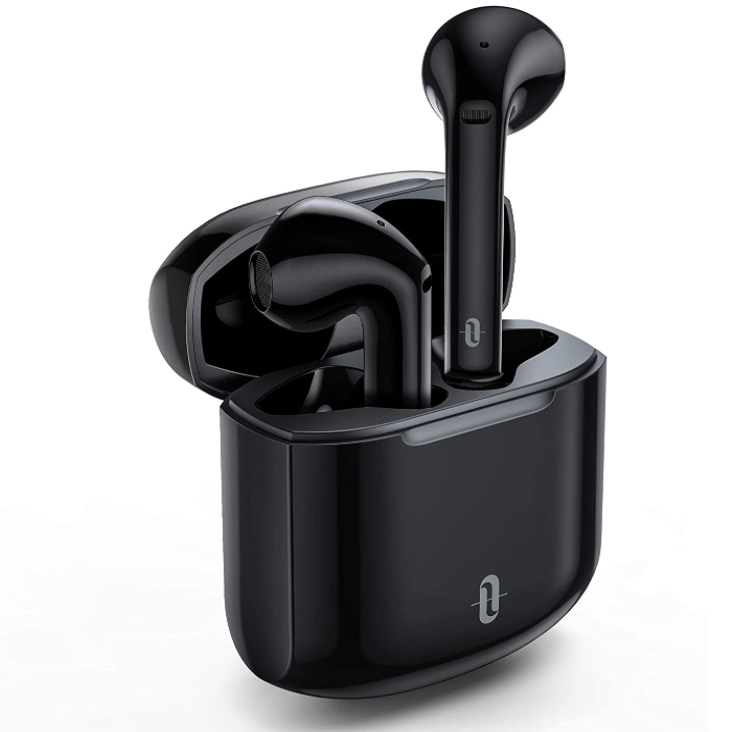
    AirPods 和 AirPods Pro 都拥有出色声音、极佳的人体工学设计、以及出色的通话性能,无疑是现今最受欢迎的真无线耳机,只不过,必须搭配 Apple 自家产品(如:iPhone、iPad 或 Mac)才能获得最好的体验,而 Android、PC 和 Chroomebook 虽然也能使用,但有一些功能就会被限制。好消息是,还是有一些耳机表现跟 AirPods 差不多,这篇我们就整理 9 款性价比高的 AirPods 替代品,帮助你找到其他更好的选择。 9 个性价比高的 Apple AirPods 替代品 1. Soundcore Liberty Air 2 Pro Soundcore Liberty Air 2 Pro 是最近 Anker 推出的无线降噪真无线耳机,也是目前最受欢迎的 AirPods 替代品。提供丰富功能,外型有点类似 AirPods,不过颜色更佳多彩。有黑色、白色、蓝色和粉红色,随附各种尺寸的硅胶耳塞。 这款也内建个性化声音的配置功能,是真无线耳机产品中少数有这功能。提供出色的音频播放与通话质量,搭配上噪音消除,绝对可以让你有极佳的聆听体验。续航力长达 7 小时,采 USB-C 介面,并兼容于无线充电。 2. TaoTronics SoundLiberty 95 TaoTronics SoundLiberty 95 是一款比 AirPods…

  • 6 款最好的移动随身 WIFI 无线路由器推荐清单!【2024年最新版】

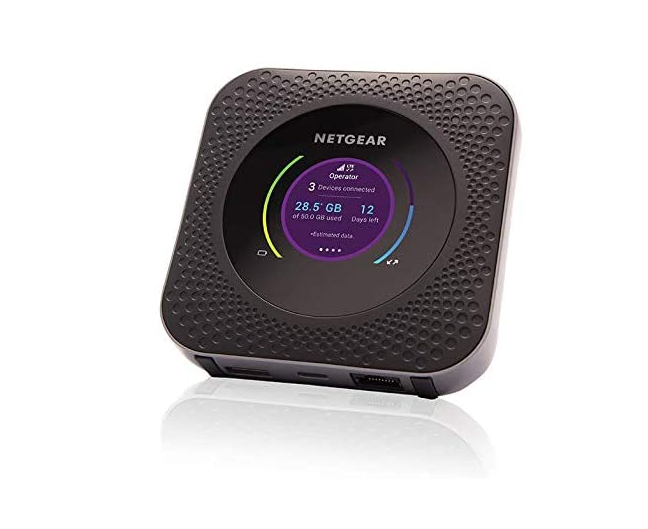
    虽然现在智能手机都有热点模式,但毕竟是手机,你一定会拿来做其他事情,如果打开热点不仅会加速耗电,还会导致过热的情形,也因此如果你经常需要让其他设备也能使用互联网,随身 WIFI 绝对是最佳选择,而这篇就帮大家整理现今最好的几款移动随身 WIFI 推荐清单,帮助你快速找出最适合自己的一款。 购买移动随身 WIFI 设备时,该注意什么? 首先不外乎就是这个设备,是否支持你使用的移动宽带网络频段?另外还有 LTE?还是 5G?这非常重要,因为确定支持,那买回来就能插上 SIM 卡享受互联网,不支持则完全无法连接互联网。 接著,你也要注意随身 WIFI 的大小和重量,确保你可以很轻松的携带出外。最后还有一个绝不能忽视:电池寿命,就平均来说,最好可以使用 7~8 个小时以上,这样才能满足一整天的使用。 当然,电池寿命也要看你会使用多少设备,基本上越多,续航力当然越短,因此也建议准备好充电宝,以备不时之需。 6 款最好的移动随身 WIFI 无线路由器 1. NETGEAR Nighthawk M1 Wi-Fi NETGEAR 这款移动随身 WIFI,提供 2.4GHz 和 5GHz 两种 Wi-Fi 频段,采用 802.11ac,最多可同时 20 台设备连接,这点非常不错。 配备 5,040mAh 的电池容量,基本上可提供一天的续航力,还支持 Qualcomm Quick Charge 2.0 快速充电技术,短时间内就能充饱,介面为 USB。这 USB 除了充电外,还能外接硬盘,无线共享文件给所有连接的设备。 这款也是少数提供以太网端口的随身 WIFI,意味著有网路线时,就可以改接实体网路线,来减少移动网路的数据用量。NETGEAR 提供专用应用程序,让你轻松管理所有连接的设备,以及调整设置、检查媒体文件等等。 2….

  • 5 款最好的便攜式照片打印機推荐清单!佳能、HP 等多个品牌【2024年最新版】

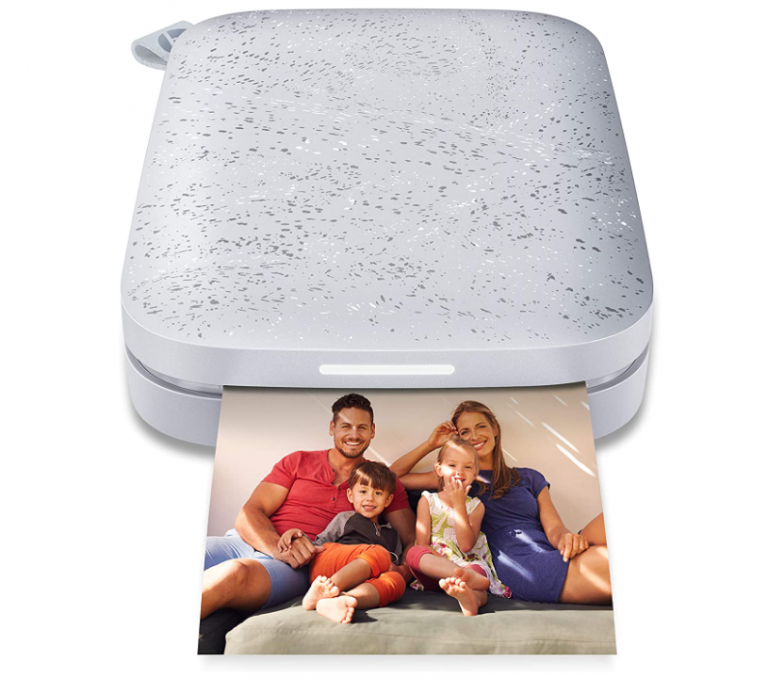
    现在很多人每天都会用手机拍下各种珍贵回忆,虽然手机就能储存,但依旧很多人喜欢真实相片感,也因此便携式打印机就是很不错的产品,可以让你随时都能从安卓、iPhone、甚至是数码相机直接进行打印。而市场上有很多选择,为了方便你快速找出最适合自己的一款,这篇就整理个目前几款最好的便携式照片打印机推荐清单,各种品牌都有,如:佳能、HP、宝丽来等等。 便攜式照片打印機的好处 相较于一般打印机,便攜式照片打印機有内建电池,因此可以带出门使用,操作上也非常容易,只要跟 App 配对好,选择你要打印的照片,这样就完成了。 而列印出来后,不仅自己收藏,还能分享跟一同出游的好友,让每个人都能获得副本,纪录下这珍贵的回忆。 如何挑选便攜式照片打印機? 选购便攜式照片打印機时,主要就三个重点:「打印尺寸」、「连接性」、「电池电源」。 打印尺寸:大多数便攜式照片打印機只能打印 4×6 的照片,但还是有些支持到 8.5×11、甚至更大的照片,所以如果你比较偏好大尺寸照片,记得确认这规格。 连接性:你通常使用哪些设备来连接打印也相当重要,大多数都支持 iPhone、Android,不过如果你想要使用电脑、Mac 之类,确保你要买的便攜式照片打印機也能做到,像是可使用连接 USB,不是只有蓝牙。 电池电源:既然能携带出门使用,内部当然有内置电池,续航力方面各品牌都不太一样,你需要的是一台具备不错电池寿命的便攜式照片打印機,这样才能长时间使用,如果能透过充电宝充电更好(或可更换电池)。 5 款最好的便攜式照片打印機推荐 1. Canon SELPHY CP1300 Canon SELPHY CP1300 的尺寸为 7.1 x 5.4 x 2.5 英寸,重量不到 2 磅,可轻松放入袋子携带出门使用。每次充电可打印 54 张照片,而且待机几乎可保持全天,还配备 3.2 寸的彩色 LCD 屏幕(不支持触控)。 除了无线连接智能手机外,也支持 USB 连接,让你的电脑也能进行打印,还提供多种照片模式选择,如:拼图打印、2x6in 打印、手动调整页面布局。这款还具备多个图像自动优化功能,像是可进行平滑皮肤处理、6 档亮度调整等等。 采用染料熱昇華工藝,可打印高质量的防水照片,长达 100 年寿命。 2. HP Sprocket 一款打印社交媒体照片超简单的便攜式照片打印機,只要将你的社交媒体帐户连接到 HP Sprocket…

  • 6 款最好的智能锁推荐清单,指纹、密码等各种解锁方式【2024年最新版】

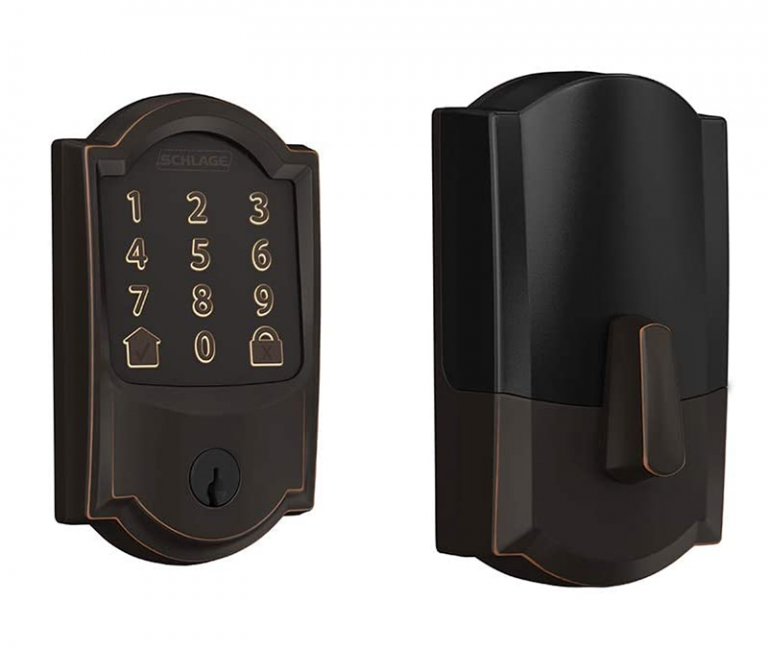
    随著科技不断进步,为了保护居家环境、家人,智能锁可说是现今必备的东西,不仅能大幅提升安全性,还能带来非常不错的便利性。而市场上有非常多选择,究竟哪些是最好的智能锁?这篇我们就整理目前几款最好的选择,让你能快速找出符合自己需求的智能锁。 什么是智能锁? 如果你还不太清楚智能锁是什么,这边也简单说明一下。 跟一般门锁不同在,智能锁会连接到你家中的 WiFi,然后透过手机 App 推播通知、提供各项功能,如:你可以直接用手机来锁门、开门。有人打开时也会立刻通知你,来确保居家安全。 此外,有些智能锁还能连接到其他智能家居设备,像是支援视频的门铃、摄像头与安全系统。 家中有行动不便的家人,你还能透过智能锁帮他们轻松开门,或透过虚拟钥匙,暂时提供某个人临时访问权限。以上说的这些只是智能锁一些优点,还有非常多。 挑选智能锁时该注意什么? 购买智能锁时,有几个因素你必须考量。 首先设计,你的智能锁必须跟家居装饰一致,要不然看起来会非常奇怪。接著是连接性,好不好设置、电池寿命如何、是否支持其他智能设备等等。 现在有很多智能锁都有内置 WiFi 功能,意味著设定上面比以前轻松许多,但相对你可能需要更频繁的更换电池。提供的解锁方式也很重要,看你最喜欢哪一种。 有一些智能锁也支持 Alexa、Google Assistant 等智能助手,让你用说的即可,如:Siri, 请锁上门,家中有家庭安全系统的人,还能配置自动化,当你出门之后自动将各种智能设备关闭、锁上。 6 款最好的智能锁推荐清单 1. August Wi-Fi Smart Lock 相较于前一代,新款 August Wi-Fi Smart Lock 没有太多地方改变,但体积变得更小巧、易于使用,比原来的缩小 45%,且内置 Wi-Fi,意味著不用再安装 August Connect,直接透过家中无线网路即可设定。 安装过程非常简单,也提供一些实用功能,如:让你知道门是否半开的 DoorSense、支持 Alexa 与 Google Assistant、可与家居系统配对的 Xfinity 等等。这款也允许使用现有的钥匙。 2. August Smart Lock August Smart Lock 虽然是旧款,但至今依旧有相当不错的竞争力,提供丰富功能,性价比非常好,特别是对租房的人来说。 这款无需更换圆柱体或钥匙,就能安装在现有的门锁上,代表说当你搬出时,也可以轻松取下智能锁,更换成原有的锁。 不过要注意是,如果你希望获得远程控制和监视功能,还需要额外购买…

  • 5 款最好的直播麦克风推荐清单,适合播客、游戏等各種情境【2024年最新版】

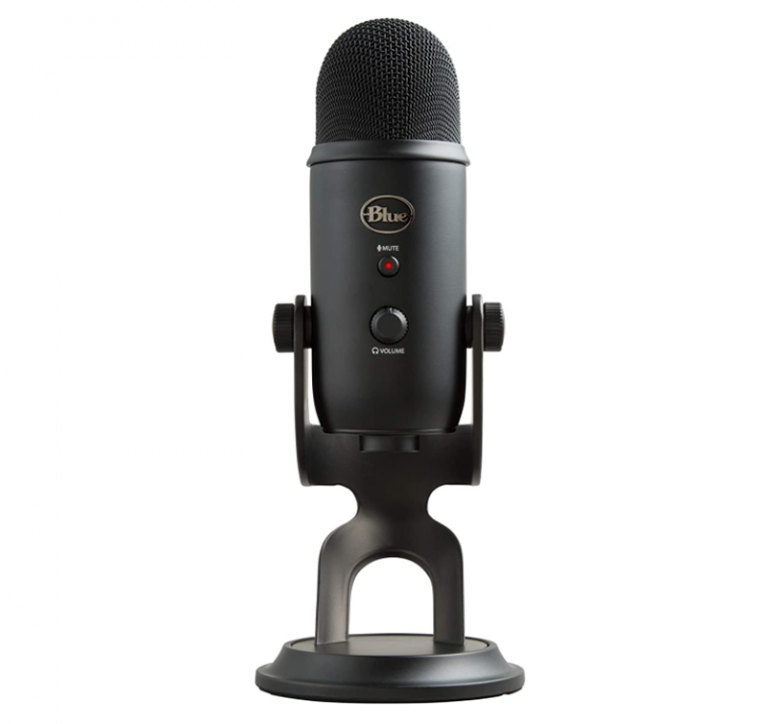
    现在的游戏耳机、智能手机虽然都有麦克风功能,但音频质量大多都不是很好,也因此对于直播主、有在录音(播客)、或录视频的人来说,选择一款最好的直播麦克风就非常重要,它不仅能帮助你录制高质量的音频,玩游戏时跟其他队友沟通也能更加清楚,触感也非常不错。那哪些才是最好的选择呢?这篇我们就整理了现今最好的几款,让你能快速找到最适合自己的麦克风。 如何挑选最好的直播麦克风? 跟大多数科技产品一样,取决你对麦克风的需求,你希望哪方面的规格要特别强? 有些人注重录音质量、有些人更注重外型、大小、甚至是易用性,为此,麦克风的官方基本上都会详细介绍每一款细节,有些还会特别说明适合播客、游戏、直播等等。 另外,麦克风的价格也有很大范围,有很便宜的,也有很贵,一般来说便宜的都很通用,但相对录音质量就较差。贵的麦克风则非常专业,绝对可以满足你的需求,但价格就不漂亮。 对于预算有限的人来说,我会推荐至少中价位开始找起,因为低价位没有太大意义,绝大多数质量就跟耳机附赠的麦克风差不多。 5 款最好的直播麦克风 1. Blue Yeti Blue Yeti 在麦克风行业中非常有名也资深,至今已经有好几十年历史,其产品自从推出以来基本上没有太大变化,但这款确实相当智能、高质量电容式麦克风、采 USB连接,并提供多功能的配件,像是支架,非常适合业馀、半专业的发烧友们。 功能部分,提供四种录制模式,你可以设定心形、立体声、全向或双向模式来录制音频,很少有麦克风提供这么多种录制模式,意味著这款几乎可以满足所有录音情境,如:播客、访谈、音乐表演、到会议内容都没问题。 2. Blue Snowball Ice 如果你正在找一款比笔记本电脑内建麦克风还要好的外接设备,预算也有限,那这款 Blue Snowball Ice 就蛮值得参考。 设计简单,支持 USB 连接,连接上计算机就能开始使用,设置非常简单,提供黑色与白色两种选择。不过相对就没有任何额外功能,只有一个心形录音模式,适合用在视频会议、打游戏时跟其他玩家聊天。 3. Rode Podcaster 如果你正打算录制播客或类似内容的音频(如:YouTube 视频配音、Twitch 直播、有声毒物等等),Rode Podcaster 是现在最好的麦克风之一。这款具有动态拾音功能,非尝适合用在日常生活中录制各种声音,清晰且响亮,录音模式为心形。 此外,它还带有音量控制的音频插孔,因此你可以实时监控语音。稍嫌可惜是没有附赠任何配件,代表说如果你需要支架、防震架等等,则需要另外购买。 4. Shure SM58 Shure SM58 相信应该有些人曾听过或看过,非常多流行歌手都使用这一个,是市场上最好的麦克风之一。其录音模式的心形指向有针对音乐优化,几乎听不出任何背景杂音。 但要记得一点是,Shure SM58 使用 XLR 连接,不是常见的 USB 或 3.5mm,因此你必须要有额外的转接装置。握住或直立放置时,这款麦克风的录制效果最佳。 5. HyperX QuadCast HyperX…

  • 7 款最好的智能手环推荐清单,小米、Fitbit、華為等都有【2024年最新版】

    智能手环可以让我们轻松纪录每天的运动状况,提供各项锻炼与健康数据,对于想要让身体或身材更好的人来说,基本上是必备的产品,只不过市面上有太多选择,相信很多人都碰到这困扰,没关系,这篇我们就整理现今最好的几款智能手环,帮助你快速做出决定。 如何挑选适合自己的智能手环? 选购智能手环时,首先你必须了解自己的需求,像是想追踪什么东西?如果你大多都是去健身房,主要只是为了纪录步数与心率,那基本的智能手环就能满足你。 但如果你经常进行一些户外活动,如:跑步、骑自行车等等,最好挑选配备 GPS 的智能手环,这样你就能更清楚知道自己曾经去过哪里、跑了哪些路线。 而会去游泳的人,则必须挑选拥有防水能力的智能手环,甚至是提供纪录你游泳圈数的功能。 除了追踪运动外,一款好用的智能手环也必须提供一些实用功能,像是短信通知、支付款等等,不过有一点也需要妥协,功能丰富的智能手环跟单纯追踪运动的智能手环相比,前者电池寿命一定比较短。 7 款最好的智能手环推荐清单 1. Fitbit Charge 4 Fitbit Charge 4 的外型跟前一代 Charge 3 几乎一样,但有一个很大的改进,就是加入 GPS 功能,意味著当你到户外跑步时,不用再带手机也能纪录足迹路线。而习惯带手机的人,也可以直接透过 Charge 4 来控制 Spotify 播放清单,也支持 FitBit Pay 支付功能。 功能部分,加入一个 “活动区域分种数(Active Zone Minutes)” 全新特色,会基于你每日各种活动、心率数值并藉由卫生组织的建议,计算出时间数据, 跟一般的简单的活动纪录不太一样。 不过这款缺少彩色屏幕,虽然看起来没那么漂亮,但相对也省电许多,另外图标和菜单布局也非常人性化,很容易找到你要的功能,像是滑动几下就能查看睡眠追踪、天气预报等等。 体积部分也相当轻巧,一款适合所有人的最佳智能手环。 2. Fitbit Charge 3 虽然这是上一代产品,但至今跟其他品牌比较,一就是相当出色的智能手环,而且在 Fitbit Charge 4 推出之后也大幅降价,性价比很高。 一样只有黑白屏幕,不过屏幕够大,你可以看的更清晰。没有 GPS 功能,但有防水能力与心率追踪功能,睡眠追踪也非常出色。GPS 部分可改用手机来纪录。 3. Garmin Vivosmart…

  • 7 款最好的降噪耳机推荐清单,无线耳罩、入耳式耳机等类型【2024年最新版】

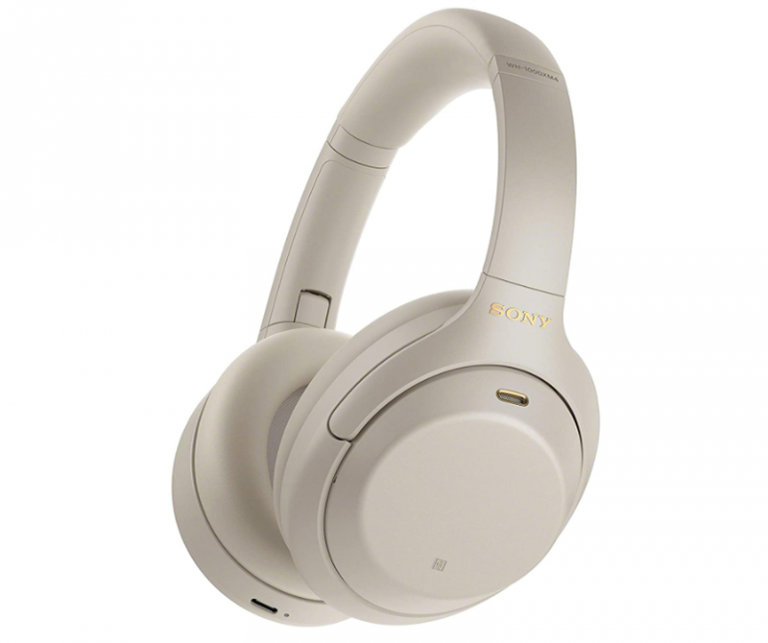
    生活中有各式各样的噪音,对于爱听音乐的你,一定会希望不被这些噪音所干扰,这时就最好使用降噪耳机,藉由内建的降噪技术,可将周遭的杂音给消除,让你能专注在聆听上面。当然,屏蔽所有声音并不是安全的作法,这也是为什么会有所谓的主动降噪技术(ANC),可以让你自行控制。而这篇我们就整理目前几款最好的降噪耳机,来帮助你快速选出最适合自己的选择。 如何挑选适合自己的降噪耳机? 市面上降噪耳机产品非常多,每一款特色都有点不同,也因此选对符合自己需求非常重要。 首先不外乎就是外型设计,除了好看之外,一副好的降噪耳机,必须能让你长时间配戴聆听也舒适,可以注意耳罩与头带的材质,有类似记忆棉最好,这种可提供极致的舒适感。 其次当然就是声音质量,不过这通常因人而异,每个人喜欢的音色都不同,能够现场试听当然最好,但不行也没关系,只要挑一些知名的大品牌,如:Sony、Bose、Apple 等等,都不会太差。 电池寿命也很重要,一副能提供常续航力的降噪耳机,更能满足你长时间的商务旅行或通情时间,ANC 降噪耳机通常有 15~40 小时,降噪真无线耳机则是 4.5~8 小时。 最后则是价位,降噪耳机的售价范围可说相当广,你可以用 200 美元左右的价格买到,也有一些要价超过 500 美元,就看你的预算有多少了。 很多人可能会问,价位怎么会摆最后?这是因为耳机这个东西,买回来一定是使用 2~3 年以上,因此一次买好一点,不仅相当值得,更能够买到最适合你自己的降噪耳机。 7 款最好的降噪耳机推荐清单 1. Sony WH-1000XM4 – 目前最棒的降噪耳机 WH-1000XM4 是 Sony 推出的最新降噪耳机,此系列也是最受发烧友喜爱的一款,外型不仅轻巧,配戴舒适性也相当出色,另外还有极家的降噪效果与惊人音质。 虽然跟旧款的 WH-1000XM3 外型没有太大改变,但还是多了很多新功能,如:多个装置配对、DSEE Extreme 升级、内建自动播放 / 暂停的传感器等等,大幅提升使用性,绝对是 2021 年最棒的降噪耳机。 另外,这款也支持 Sony 的 360 Reality Audio 格式,此格式能在立体声的耳机中实现空间音频,传输高达 990kbps 的比特率,支持 LDAC 解码器,不过 aptX 与 aptX HD…