Author: Went

  • | |

    不越狱的情况下如何在iPhone或iPad上安装Kodi软件?

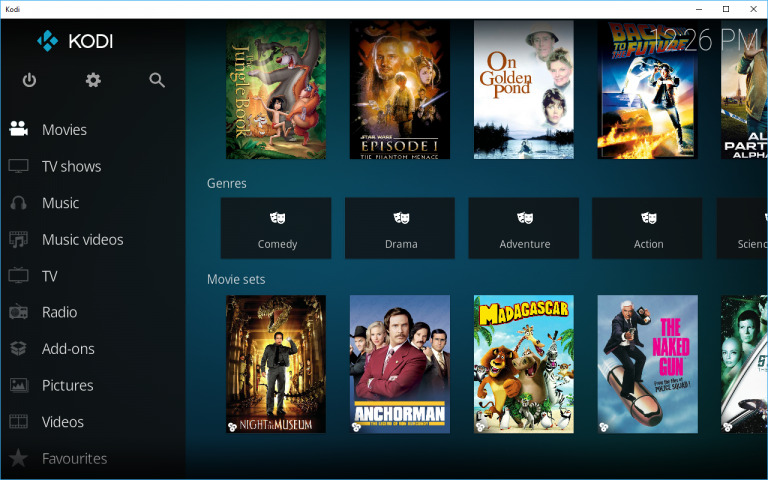
    iPhone和iPad无疑是大家公认最优秀的媒体播放设备之一,不过你知道Kodi吗?一款开源的免费多媒体播发软件,支持视频、音乐、照片甚至游戏等。本文将介绍如何在不越狱的情况下在你的iPhone或iPad上安装Kodi。想体验这款app的优秀影音功能以及学习这个小窍门的话,一定不要错过今天的推送哦。 Kodi是什么?你为什么需要Kodi? 诞生于2002年,最初的Kodi是Xbox的媒体播放器。仅仅过了一年,这款功能强大的开源免费播放器就被重新命名为Xbox Media Center(XBMC)并在当时取得了巨大的成功,之后又迅速扩张到Windows和Mac OS X等平台。随着这款软件的日益成熟,该软件最终成为了世界上最受欢迎的软件媒体中心。在这样的背景下,2014年8月1号这一天,它的开发者发布声明称XBMC将更名为Kodi,同时发布了新版的version 14。 简单来说,Kodi不仅支持播放所有主流音乐文件格式,还支持提示表和标签功能,甚至还整合了MusicBrainz,以及智能的乐单管理功能。Kodi几乎支持所有的主流及非主流视频文件格式,还能自动导入完整海报、fanart、disc-art, 演员信息、预告片、花絮等内容。不仅如此,Kodi还能分析识别你的电视节目库并自动为你分类、排序和整理。不管是照片还是幻灯片,Kodi都能完美驾驭,当然还有在线视频播放也不在话下。 除了上述这些核心功能,还可以通过大量的可选插件拓展你的Kodi,具体参见repository页面。不仅如此,你还能个性化定制Kodi的界面外观,通过内置的JSON-RPC界面,你甚至还可以远程操作Kodi以及数以百计硬件的远程控制。Kodi着实是一款杰出的媒体播放应用,绝对值得一试! Kodi的常见安装方式 通常有两种方式可以在iOS设备上安装Kodi。一种是越狱,另外一种则称为“一键安装法”,用户需要去一个存在潜在安全隐患的越南网站上下载一款改版安装应用。 虽然说有很多人对手机越狱后并没有什么不好的副作用,Apple对越狱的态度却一直很坚决:不允许。所以如果你对你的iPad或iPhone越狱了,一旦出现问题,苹果是会拒绝你的维修请求的,最终难逃变砖的结局。 而一键安装法的主要问题在于它的第三方来源。你需要从第三方网站下载可能包含恶意软件的改版Kodi,而非官方正版,因此这还是有很大风险的。 如何在不越狱的情况下在iPhone或iPad上安装Kodi? 首先我们要感谢DanTheMan827,这一巧妙方法的创建者,他通过注册app并将其打包成iOS设备.ipa安装文件的方式让这一想法成为现实,具体请参见他的官网iOS App Signer。 要想使用iOS App Signer,你需要做好这些准备: Mac OS X 10.9及以上系统,Xcode 7及更新版本,一条数据线。Xcode 可以通过App Store下载。 该方法的具体操作说明比较多,具体可以参阅DanTheMan827提供的官网: the official forum of Kodi,里面的截图也有不少帮助,还可以访问DanTheMan827’s forum threat, 阅读FAQ(常见问题)部分,根据指示一步步操作即可。祝你顺利在你的iOS设备用上Kodi并享受更进一步的影音体验。

  • | |

    旅行青蛙游戏原版 新玩家入门攻略

    最近大家都在玩一款来自日本的养成类休闲小游戏:旅行青蛙。不过由于目前的正版游戏只有日语,是没有中文或英文的,本文的将主要为新玩家介绍一些基本操作方式,希望对刚接触这款游戏的入门玩家有所帮助。(游戏传送门:旅行青蛙) 1.打开后点击屏幕中间按钮即可进入游戏 2.这时会出现一个弹窗,点击左边的“同意”按钮同意协议。 3.在输入框给你的青蛙起名,点击“OK”继续。 4.根据屏幕提示点击右下角的小房子图标进入小青蛙的家。 5.根据屏幕提示点击右下角的信箱图标可以回到小院。 6.点击小院的三叶草即可收取,该游戏的三叶草就是你的“游戏币”,第一次登录时你的小院是长满三叶草的,采摘后可以用来购买食物和各类道具,而小青蛙就是依靠这些外出旅行并给你回寄明信片的,有时没准还会给你带回小礼物。对了,三叶草地有时是会长出四叶草的,或者也可以购买获得,可以作为护身符。 7.点击图中所示图标进入食物商店。 8.由于第一次三叶草数量有限,所以只能购买第一种面包,选择后点击左边按钮确认购买。 9.点击右下角图标回到青蛙的家。 10.点击左下角图标,为你的青蛙准备旅行物资。 11.左上方选择食物,右上方选择四叶草后点击下方按钮确认。 12.这时你的小青蛙就会出去旅行啦,你只需打开游戏通知提醒,耐心等待你的青蛙给你寄明信片或回家吧。 13.这是小编的青蛙第一次外出旅行时给我寄的明信片哦! 以上便是新手的入门攻略啦,如果在玩游戏的过程中你有发现什么小窍门或彩蛋,都可以与我们联系和分享哦。

  • 如何隐藏iPhone的真实GPS定位信息

    你为什么需要掩饰GPS定位? 在你的iPhone上掩饰真实GPS定位的理由可以有很多,比如说,为了访问有地域限制的内容,而该内容在你所在的区域不可用,这时你便需要借助VPN来掩盖你的GPS信号,以此来达到访问该内容的目的,而你的IP地址在这个情况下也会显示来自另一个地方,或者更确切的说你可以将其模拟为可以访问该内容的特定区域,让你可以正常访问或者观看该内容。其他的例子还有隐藏约会app的真实地理位置以及诸如Pokemon GO等基于地理位置的游戏等。 Nord VPN 如果你在上网时需要访问有区域限制的内容,你可能需要NordVPN。该服务几乎存在所有的主流平台 — 包括iPhone — NordVPN可以掩盖你的真实位置至全国各地,甚至其他国家。该服务提供的可用虚拟地址数不胜数 — 他们在世界各地有数以百计的服务器可供选择,举例来说,它支持位于美国的用户访问受限于英国的内容,反之,位于英国的用户也可以访问受限于美国的内容,等等。 总的来说,NordVPN不仅可以满足用户的娱乐需求,同时也可以用于保护隐私安全等用途。 iTools 由于App Store本身并不直接支持任何掩饰GPS定位的app,所以你需要在你的电脑上安装一个叫做iTools的软件, 然后通过USB将你的iPhone连接至你的电脑。iTools有一个称为虚拟位置的功能,它可以让你掩盖真实位置至另外一个地方。只需点击该开关,你便会看到一个地图界面,点击一个地点即可。 只要你不点击“停止”按钮, 在不重启手机的情况下,你的iPhone的GPS信号将会一直处于虚拟状态下。 Fake GPS location – Hola 这款叫做Hola的应用程序可以让你通过其简明的操作界面轻松虚拟你的GPS位置信息。实际上这款应用程序本质上就是VPN, 而不是一个真正意义上的GPS模拟器。即便如此,通过使用Hola, 你可以打破一些有区域限制的apps。 其设置过程也很简单,下载好后你需要先前往iPhone的设置并确保你的定位处于关闭状态,确认好后再打开Hola的VPN / 虚拟GPS即可。要注意的是其虚拟GPS只对一些apps和网站有效。 总结 本文列举了一些可在iPhone上掩饰真实GPS定位信息的工具,即使Apple本身并不支持这类服务。尽管如此,你还是可以找到几款适合你的软件来达到隐藏真实定位的目的,比如以上提及的几款VPN服务, 或者借助Windows系统上类似iTools的工具等。 那么你现在有心仪的选择了吗? 或者你还知道其他的一些软件工具? 联系我们或者留言告诉我们你的选择吧!

  • |

    Galaxy S10上的Facebook一直闪退怎么办 | “抱歉, Facebook已停止运行” bug修复

    你的Facebook app最近是否一直闪退? 本文将引导你如何修复这个问题。 修复Facebook一直闪退问题#1: 重启app 具体步骤为: 在主屏点击最近Apps (Home键左边的三条垂直线图标) 左滑或右滑找到Facebook的app然后上滑以关闭它,或者简单地点击关闭所有app以关闭包括其在内的所有app 另外一种方法: 打开设置app 点击Apps. 点击更多设置按钮(右上方的三点图标) 点击显示系统apps 找到并点击Facebook的app Tap Force Stop. 修复Facebook一直闪退问题#2: 刷新设备 具体步骤为: 同时长按电源键 + 音量减键约12秒或者直至设备重启。注意: 等待几秒钟的时间至屏幕显示维护启动模式 在维护启动模式界面,选择正常启动。注意: 通过音量键或者左下方按钮(音量键下面)进行选择。等待约90秒钟时间完成重置 如果维护启动模式界面没有显示,那么你的设备大概没有这个选项,只需等待设备自己关闭即可 修复Facebook一直闪退问题#3: 安装更新 如果你的Facebook在软复位后依然持续闪退,更新可能会有帮助,记得在官方Google Play Store更新你的apps。 修复Facebook一直闪退问题#4: 清除app缓存 具体步骤为: 打开设置app 点击Apps 点击更多设置图标(右上方三点图标) 点击显示系统apps 找到并点击Facebook的app 点击存储 点击清除缓存按钮 重启设备并检查问题是否解决 修复Facebook一直闪退问题#5: 重置app 具体步骤为: 打开设置app 点击Apps 点击更多设置图标(右上方三点图标) 点击显示系统apps 找到并点击Facebook的app 点击存储 点击清除数据按钮 重启设备并检查问题是否解决…

  • |

    Samsung Galaxy S10 Plus手机WiFi连接持续掉线问题

    虽说这并不是一个大问题,但还是会给我们的日常使用带来不少不便,以下就是具体的问题解决步骤: 重启你的网络设备 具体步骤为: 拔下“猫”或路由器电源插头 等待几分钟的时间 重新插上插头并等待它正常启动和发射信号 让你的手机重新连接上该网络 在这之后正常使用你的手机并观察WiFi连接是否稳定不掉线,如果依然掉线,继续下面的步骤。 三星Galaxy S10 Plus困在logo界面怎么办 强制重启手机 具体步骤为: 长按音量减键 按下后同时长按电源键 保持同时长按10秒钟时间或者直至屏幕出现logo标识 这时你的Galaxy S10 Plus将会启动,查看启动后WiFi连接是否稳定不掉线,如果问题依然存在,请继续下面的步骤。 还原网络设置 具体步骤为: 在主屏空白处上滑打开Apps抽屉 依次点击设置 > 通用管理 > 还原 > 还原网络设置 点击还原设置 如果你设置了PIN, 输入即可 点击还原设置。完成后会出现一个确认窗口 执行以上操作后会有以下变化出现: 存储的Wi-Fi网络将会被删除 配对的蓝牙设备将会被删除 后台数据同步设置将会被打开 应用程序里曾手动打开或关闭的的数据限制设置将会被还原至默认设置 网络选择模式将会被设置为自动 这时之一你的移动数据网络开关将会保持打开,所以你需要打开WiFi开关并重新连接至无线网络。如果这时问题还是存在那么你就需要重置你的手机了。 Samsung Galaxy S10 Plus无法被PC识别 备份数据后重置你的设备 备份好你的个人数据后按以下步骤重置你的手机: 关闭手机 长按音量加键和Bixby键, 然后长按电源键 当屏幕出现Samsung Galaxy S10 Plus的logo时, 松开所有按键 通过音量减键将光标移至‘wipe…

  • |

    如何解决Galaxy S10过热问题 | S10简易过热排障指南

    解决Galaxy S10过热问题 #1: 先让设备降温 为避免造成更多的问题首先要做的就是让设备先降温,快速将手机关机并等待至少30分钟。 解决Galaxy S10过热问题 #2: 抹除系统缓存 具体步骤为: 关机 长按音量加键和Bixby键, 然后长按电源键 当看到绿色的安卓logo, 松开所有按键 (在显示恢复模式菜单前,’Installing system update’ 将会出现30 – 60秒时间). 通过音量键将光标移至‘wipe cache partition/抹除系统缓存’. 通过电源键确认选择 通过音量键将光标移至’yes/是’,然后通过电源键确认 完成后, “Reboot system now/现在重启系统”会高亮显示 长按电源键重启系统 解决Galaxy S10过热问题 #3: 软复位 具体步骤为: 同时长按电源键和音量减键约12秒或直至重启,注意: 需等待几秒钟的时间至出现维护模式界面 在维护模式界面选择正常重启,注意: 使用音量键移动光标并通过左下方按键(在音量键下方)进行选择。等待最多90秒时间完成重置。 如果没有显示维护模式界面那么你的设备没有这个选项,那就等待设备完全关机即可。 解决Galaxy S10过热问题 fix #4: 检查恶意app 重启至安全模式: 长按电源键直至关机 长按电源键直至出现安全模式,然后松开按键 点击安全模式以确认选择 该操作需大约30秒时间完成 在这之后, “Safe mode/安全模式”会在屏幕左下角显示 如果在安全模式下问题依然存在,按以下步骤排除问题app:…

  • Galaxy Note10相机模糊问题 | 相机无法对焦

    方法#1: 强制退出相机app 方法 1: 通过最近Apps键 点击最近app键(主页键左边) 滑动找到相机app 上滑关闭即可 方法 2: 通过App信息菜单 具体步骤为: 打开设置 点击Apps 点击更多设置 点击显示系统apps 找到相机 点击强制停止 方法#2: 更新相机app 具体步骤为: 打开相机app 点击设置 选择关于相机 点击更新 方法#3: 安装更新 具体路径为:设置 > 软件更新 方法#4: 重置app偏好设置 具体步骤为: 点击设置 点击Apps 点击更多设置 选择重置app偏好设置 重启Galaxy Note10 方法#5: 清除相机app缓存数据 具体步骤为: 打开设置 点击Apps 找到相机app 点击存储 点击清除缓存 重启设备 没有效果的话继续清除数据: 打开设置 点击Apps 找到相机app 点击存储 点击清除数据 方法#6:…

  • | |

    苹果iPhone 8手机省电指南: 如何管理新iPhone的电池用量[优化攻略]

    方法一: 开启省电模式 1打开设置 2点击电池 3打开低电量模式 或者也可以通过iOS 11控制中心完成该操作: 1打开设置 2点击控制中心 3点击自定控制 4添加低电量模式即可 5之后手指在手机屏幕底部上滑即可看到低电量模式图标,点击即可将其开启或关闭 方法二: 优化iPhone 8设置 降低屏幕亮度 ◦在手机屏幕底部上滑打开控制中心,拖动亮度滑条即可调节亮度 开启自动调节亮度 ◦依次打开设置-> 显示与亮度-> 然后打开自动亮度调节 多使用Wi-Fi上网 ◦使用Wi-Fi连接网络要比蜂窝数据上网要更节能。依次打开设置-> Wi-Fi-> 然后选择你的Wi-Fi网络即可 或者你也可以在iPhone 8的控制中心打开或关闭Wi-Fi。 方法三: 管理电池用量 ◦可依次到设置-> 电池,下滑即可看到电池用量部分。你可以在此查看哪个app或服务使用了过多的电量。 方法四: 关闭App应用程序后台刷新 1打开设置 2点击通用 3点击后台应用刷新 4点击关闭 对于邮件app,你可以将其设置为手动获取新邮件或者降低其刷新频率,具体路径为: 1打开设置 2点击账户与密码 3点击获取新数据 4选择手动获取数据或降低获取数据频率 方法五: 关闭位置服务 ◦依次打开设置-> 隐私-> 定位服务-> 关闭某个app的开关即可 方法六: 关闭各类连接选项 关闭Wi-Fi: ◦点击设置-> Wi-Fi-> 点击关闭Wi-Fi 关闭蓝牙:…

  • | |

    如何解决三星Galaxy S8手机无法开机的问题 [故障排除指南]

    当你新买了一部 #Samsung Galaxy #S8 却发现不能开机,相信你的内心一定很崩溃。许多人都觉得这是个很严重的问题,其实不然,从去年Galaxy S7发布以来我们就有收到过来自读者的不少问题反馈,不过这些问题有很多其实都是可以自几解决的。 我会在本文带你做一些安全的故障排除操作,免得你因为一些本可以解决的小问题就跑去店里退换,结果退换后还是一样不能开机。我们做的都是一些对正常开机有所帮助的安全操作,因此不必担心这些操作会对手机造成一些潜在的破坏。 在这之前,我建议你可以先去 Samsung Galaxy S8 troubleshooting page 看看,里面是其他用户的问题汇总和我们的相关解答,各类问题都有。我们理解您对新手机出现问题的心情,但是即使是三星也无法保证不出现任何故障,我们能做的就是尽力为读者提供帮助,如您暂未找到您的问题,请填写该问卷 Android issues questionnaire 以联系我们。 三星Galaxy S8无法开机问题的故障排除指南 该指南的目的是让我们快速知道你的手机是否正常,因为新手机通常有7天的无理由退换期,所以我们要先确认你的手机是否真的有问题。 正常情况下,厂商为了让消费者在开箱后直接可以使用,新手机在出厂前都是有一定电量的,但也不能排除例外,也有可能充电后就能使用的情况出现。我们已经遇到过在第一次启动就崩溃而无法继续开机的案例,那是固件问题,很容易修复。总而言之我们会在这里逐一排除问题,看看到底有没有退换货的必要。 以下内容便是Galaxy S8新机无法开机的排障步骤… 步骤 1: 强制重启 / 重新启动 简单又安全的第一步。可以用来排除手机固件或一些细微的系统问题。就类似于对一些可拆卸电池手机的取电池操作。Galaxy S8的电池是不可拆卸的,不过可以用三星设计的“联合”操作来实现同样的“取电池”效果。 首先同时按压音量减键和电源键7到10秒钟。如果真的是固件的小问题,那么你的手机这时应该可以正常启动了。这时你可以继续观察手机并确保没有其他问题的出现,要是手机开启后依然存在其他问题,那就真的得赶紧去店里退换了。相信谁都不愿意看到新买的手机瑕疵连连。 步骤 2: 连接电源并观察手机是否有反应 现在来排除手机可能在出厂前蓄电不足的可能性。用包装盒里里的原装充电线连接手机并通电至少5分钟,观察屏幕是否有充电符号以及顶部的LED指示灯是否亮起。如果两者都有,便可在继续充电几分钟后尝试开机,一般都能正常开启。 但是,如果这两个信号都没有出现,这就意味着手机没有在充电。这种情况下就直接去店里退换吧。任何一部全新(而且如此昂贵)的手机都应该可以在开箱后正常充电,如果不能,那就是瑕疵品。 如果你的手机显示了这些信号,并且你也可以看到电量的提升,但是就是无法开机,那么可以继续下面的步骤。 步骤 3: 尝试在安全模式下启动Galaxy S8手机 本步骤用来检查手机是否可以在安全模式下启动: 1关机。 2按住电源键并等待通过设备型号页面。 3当屏幕出现 “SAMSUNG” 时,放开电源键。 4放开电源键后立即按住音量减键。 5继续按住音量减键直至设备完成重启。 6安全模式将会在屏幕底部的左边角落显示。 7在你看到安全模式后松开音量键键。 8卸载造成问题的应用程序。 如果你的手机在该模式下依然无法启动,请看下一个步骤。 步骤…

  • | |

    iPhone7手机无法发送和接收SMS短信该怎么解决?[故障排除指南]

    你新买的iPhone 7是否也遇到了无法收发短信的问题?本文将针对这一问题进行详细的分步骤解答,不仅仅是短信,我们还在文末提供了解决无法收发网络信息的指南,希望能给各位读者带来尽可能多的帮助。在此之前,你也可以先到我们的Apple iPhone 7问题汇总页面 查看相关的问题以及我们提供的解答和攻略,如果你想在去Apple store前尝试自己解决问题,也可以通过iPhone问题反馈问卷直接与我们联系并获得帮助,记得注明你所遇到的具体问题,以便我们提供针对性的有效帮助。 故障排除之iPhone 7无法发送和接收短信 步骤 1: 先查看手机信号然后再重启手机 如果没有信号的话肯定是无法使用任何联网服务的,然后无论有没有信号,都最好重启手机试试。重启并确认有信号后尝试给你自己发送一条短信。如果无法成功发送或者无法接收到该短信,那就继续查看我们的下一步攻略吧。 步骤 2: 关闭再重新打开iMessage或者退出账号后重新登录 一定要尝试这个操作,根据亲身经历这一操作确实很有效: 1打开设置 2选择信息 3关闭iMessage 4等待几分钟后再将其重新开启 完成该步骤后再次尝试给你自己发送短信。如果还是不行的话就继续下一步操作。 1打开设置 2选择信息 3点击发送和接收 4点击Apple ID并退出登录 5重新登录并尝试发送短信 问题依然存在的话请继续下一步操作。 步骤 3: 硬重启你的iPhone 硬重启操作经常可以解决很多固件镜像问题和软件造成的小问题,具体步骤为: 1长按锁屏键 2长按锁屏键的同时按住Home键 3同时按住着两个键直至关机重启 步骤 4: 尝试关闭LTE网络 1打开设置 2点击蜂窝数据 3点击LTE 4点击仅数据或关闭 5重启iPhone 7. 步骤 5: 重置iPhone 7的网络设置 1打开设置 2点击通用 3点击底部的还原/重置 4点击还原网络设置 5确认操作 6这时iPhone 7会重启…

  • 如何修复macOS Mojave无法连接至WiFi的问题

    方法一: 重启路由器 具体步骤为: 关闭开关 断开电源 30秒后, 重新接入电源并打开 等待网络信号指示灯稳定 等待你的电脑自动重连网络,或者手动进行连接 方法二: 重启Mac. 具体步骤为: 打开Apple菜单 点击关机 几秒钟长按电源键约10秒然后松开 等待几秒后点击电源键重新开启Mac 或者你也可以通过以下步骤重启系统: 打开Apple菜单,选择重启 如有确认弹窗,再次点击重启 另一个方法是通过按键: 同时按住Control和退出键 如出现选项,点击重启 这时你的电脑会重启 方法三: 断开Mac的WiFi连接并重连 具体步骤为: 在屏幕右上角选择WiFi菜单 点击关闭WiFi 前往Finder并创建名为WiFi Backups的新文件夹 点击Go菜单,然后点击Go To Folder 输入指令: /Library/Preferences/SystemConfiguration/ 选择Go 在SystemConfiguration文件夹里找到并选择文件: NetworkInterfaces.plist com.apple.wifi.message-tracer.plist com.apple.airport.preferences.plist preferences.plist 选定后将它们移至WiFi Backups文件夹 然后打开Apple菜单,再选择重启 等待重启然后点击右上方的WiFi菜单 点击打开WiFi 方法四: 移除WiFi并重新添加 具体步骤为: 在屏幕右上角选择WiFi菜单 点击并选择打开网络偏好设置 提示: 也可以点击左上方的Apple logo然后选择系统偏好设置: 点击WiFi模块…

  • 如何解决iPhone XR网络连接缓慢问题

    方法一: 重启路由器设备 具体步骤为: 长按路由器/猫的电源开关将其关闭 关闭后,断开电源 等待两分钟后重新连接电源然后重新打开路由器开关 方法二: 重启iPhone XR 具体步骤为: 同时长按侧边/电源键和音量键几秒钟 出现滑动关机页面后松开按键 滑动滑钮关机 等待30秒后长按侧边/电源键直至出现Apple logo 或者,你也可以从Safari app清除缓存和cookies: 点击设置 下滑找到Safari 点击高级 选择网站数据 点击清除所有网站数据 方法三: 关闭iPhone的Wi-Fi并重新开启 具体步骤为: 点击设置 前往Wi-Fi然后将其关闭 关闭后重启你的iPhone XR 前往设置-> Wi-Fi,然后重新开启Wi-Fi 另一个方式是通过飞行模式开关重启刷新无线网络: 点击设置 找到飞行模式 将飞行模式开关打开 重启iPhone 前往设置-> 飞行模式然后将其关闭 方法四: 删除/忘记Wi-Fi网络然后重连 具体步骤为: 点击设置 找到Wi-Fi,如果其开关是关闭的,将其打开 选择你的Wi-Fi网络然后点击信息 “i” 图标 选择忘记这个网络 如有弹窗,点击确认忘记 删除所有保存的Wi-Fi网络后,重启iPhone,-重启后返回设置-> Wi-Fi菜单,打开Wi-Fi,选择你的Wi-Fi网络即可。 方法五: 还原iPhone XR网络设置 具体步骤为: 点击设置…